
PyCharm 配置远程python解释器和在本地修改服务器代码
PyCharm 配置远程python解释器和在本地修改服务器代码
最近在学习机器学习的过程中,常常需要将本地写的代码传到GPU服务器中,然后在服务器上运行。之前的做法一直是先在本地写好代码,然后通过FileZilla这样的文件传输工具来将写好的文件传到服务器,再通过ssh工具远程连接到服务器,执行相应的python脚本。这样的方式十分繁琐,效率很低。今天听到朋友提到了配置远程解释器
使用场景
先说说自己的使用场景,我是在什么情况下,需要将IDE配置成这样的环境来方便我的工作。
首先,我需要在本地机子上写python代码,但是因为是机器学习相关的一些代码,有时候本机跑可能会很慢,或者根本跑不下来。而此时,我还有一台可用的服务器,上面配置了相应的python3环境和相应的机器学习库,比如tensorflow,keras,tflearn等等。因此通常需要将本地写好的代码上传到服务器上,在服务器上运行。由于代码能力渣渣,所以常常需要反复修改代码,而直接在服务器上修改代码不是很方便。因此,我希望可以像下面一样操作:
- 我在服务器上有一个工作目录,我希望可以直接在我本地机子上修改工作目录下面的代码文件
- 因为Pycharm可以配置远程python解释器,所以我希望可以直接在本地的机子上运行修改的代码,并且直接在本地机子查看运行的结果,而不用ssh到远程服务器在执行代码。
- 具体来说就是,我可以直接在本地上编写代码,然后直接点击pycharm的绿色小三角执行代码,并且这个执行是由远程服务器的python解释器执行的,而不是在我本地机子上配置的python环境下执行。
配置过程
本机环境
操作系统:win10
IDE:Pycharm
远程服务器
操作系统:ubuntu14.04
配置了ssh,可以使用ssh进行远程登陆
配置Deployment
首先,在pycharm的菜单栏依次找到:Tools > Deployment > Configuration.
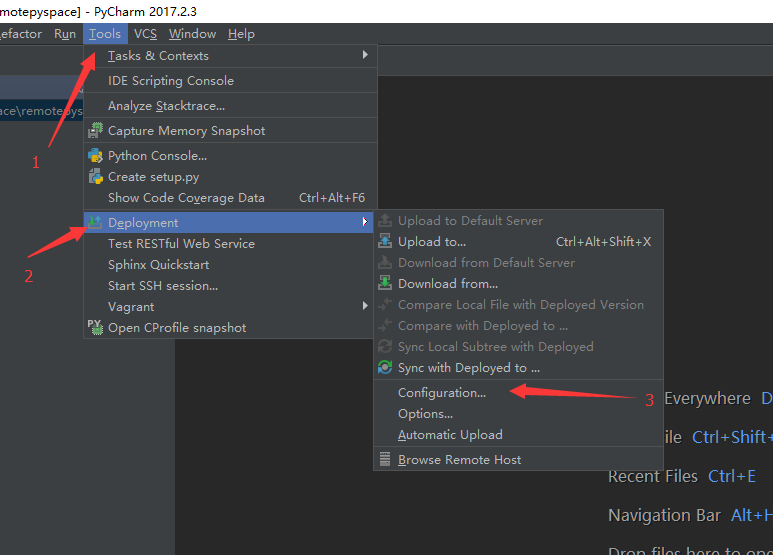
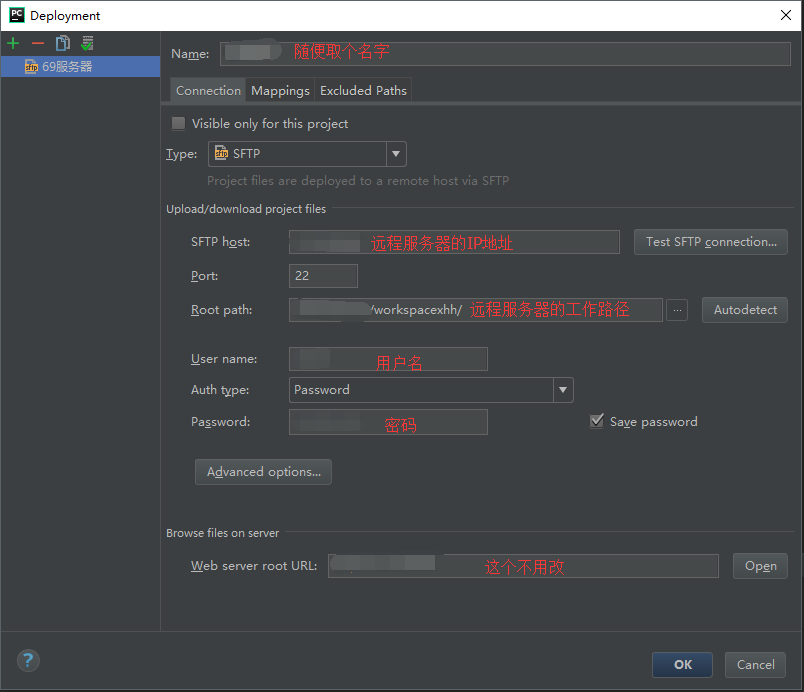
然后可以看到如下的配置页面,具体各配置在图片中说明:
然后打开Deployment的Mapping选项卡:
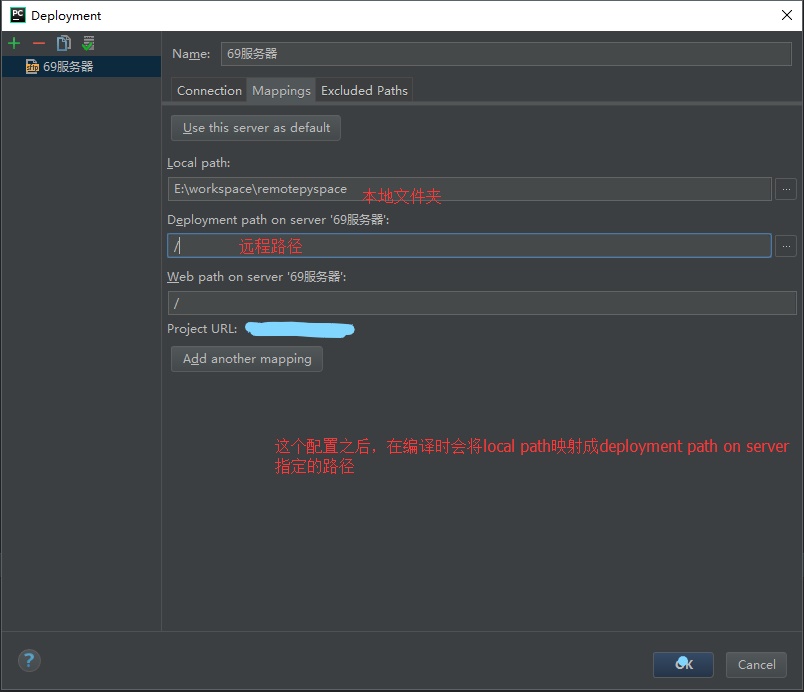
这样,Deployment的配置就完成了。这个配置完成了之后,其实是相当于配置了一个ftp工具可以连接到服务器上,从而可以查看和修改服务器上的文件。你可以通过Tools > Deplotment > Browse Remote Host来打开相应的RemoteHost面板,这个面板显示的就是服务器上的文件,显示的范围是你在Deployment中的Connection选项卡下配置的Root path路径下的文件及文件夹。
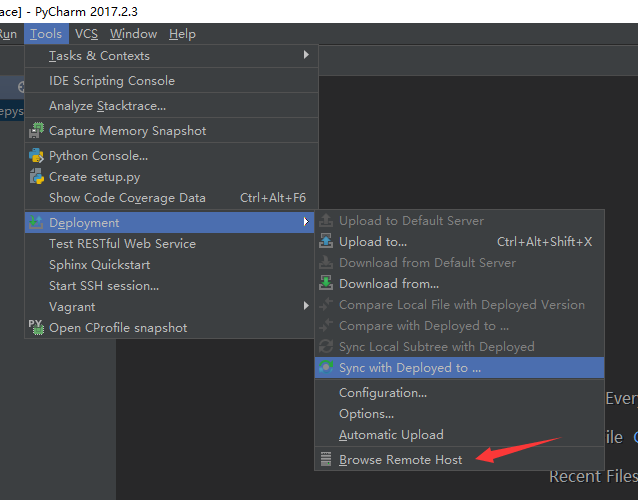
你可以直接在RemoteHost面板里双击某个文件并且直接进行编辑。双击某个文件后你可以看到编辑区域的顶部有一个横条,并且横条的右边有三各按钮,分别是比较,撤销和上传操作。你在这里面编辑文件之后,可以直接点击上传按钮,就会提交到服务器了。但是其实不推荐直接在这里修改代码,后面的使用流程会说到。
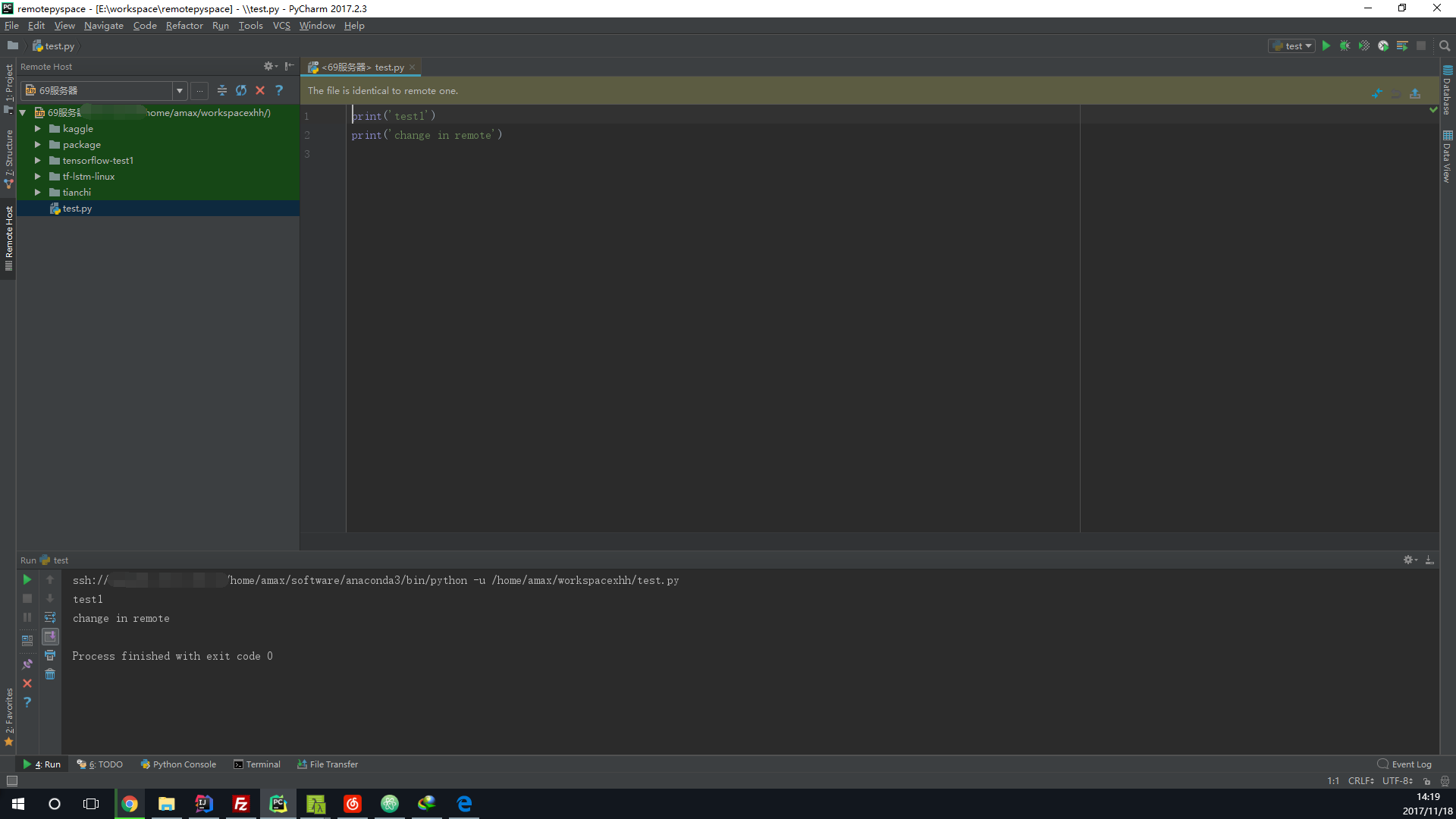
以上的配置,就可以直接在PyCharm里看到服务器上的文件,我感觉就像是直接在IDE里集成了一个FTP传输工具。
配置远程python解释器
这里主要讲的是如何配置远程python解释器。
首先,通过File > Settings,打开设置选项卡。
在设置选项卡里,点击"Project:项目名"这个按钮,在展开的小项里再点击Project Interpreter,右边就会变成Interpreter的配置页面。
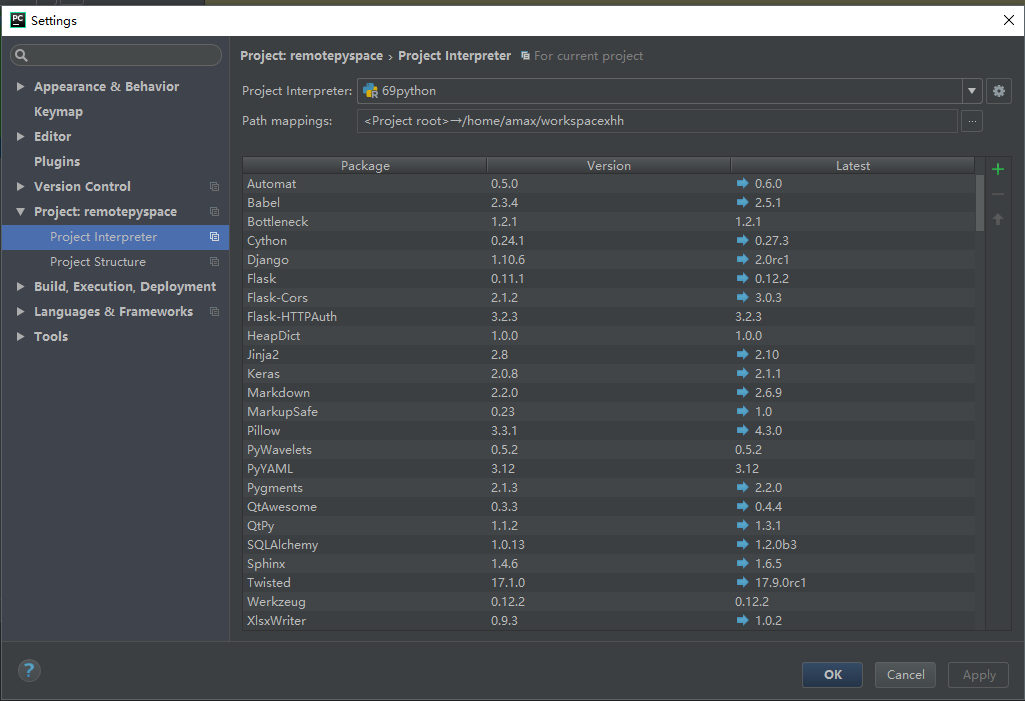
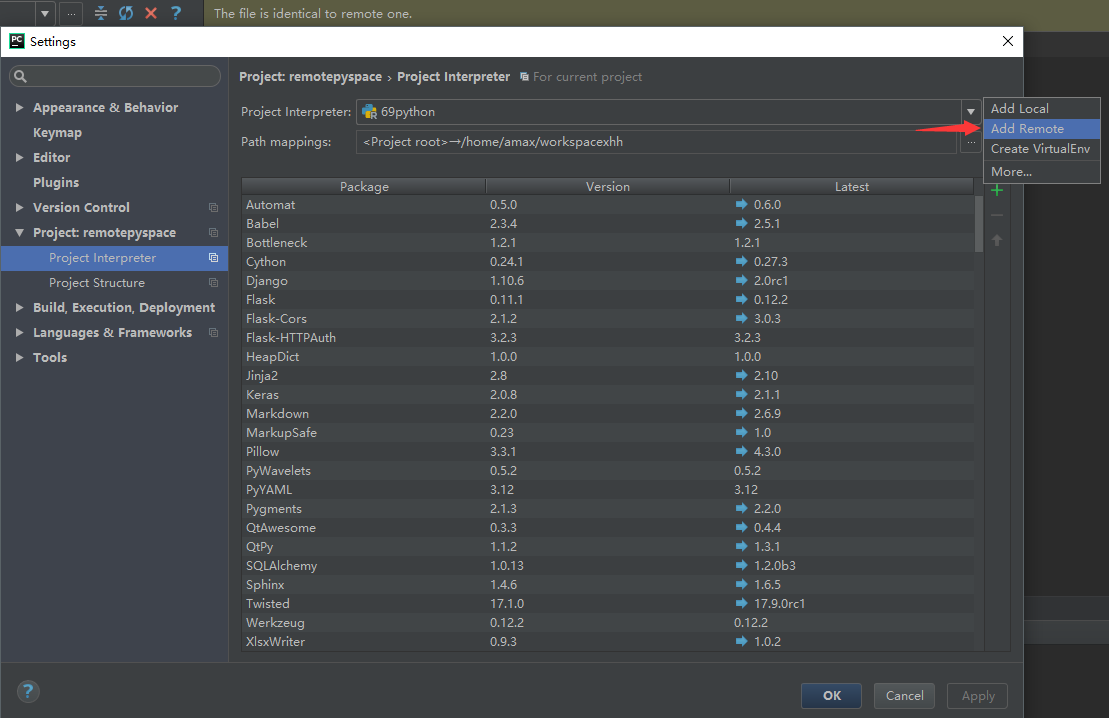
点击Interpreter配置页面的小此轮按钮,然后再选择add Remote。
弹出如下弹窗并配置相应的信息。
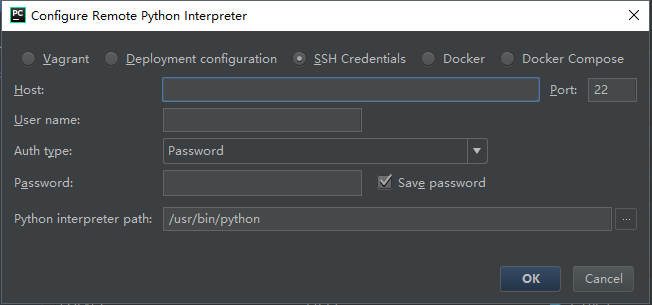
经过以上步骤,你的远程解释器就配置好了。这时,你就可以直接点击小三角按钮,调用远程服务器上的python解释器来运行代码。但是在此,你还需要看看下面的使用流程。如果你直接双击RemoteHost面板里的文件,然后点击小三角运行是会报错的,可能会提示:
No such file or directory
使用流程
在配置中也参考了很多其他文章,但是有些文章还是没有讲清楚具体的流程,因此我把自己认为可能“正确”的流程记录一下。
在介绍Deployment配置的时候,我们讲到了Mapping选项卡的配置。这个配置将本地的一个路径映射成了服务器上的一个路径,因此,在这个文件夹下的文件和服务器上的文件是同步的,当然,需要你在本地修改的时候upload到服务器或者设置自动upload。
在这里,我的mapping配置如下:
| local path | Deployment path on server |
|---|---|
| E:\workspace\remotespace | xxxx/workspacexhh |
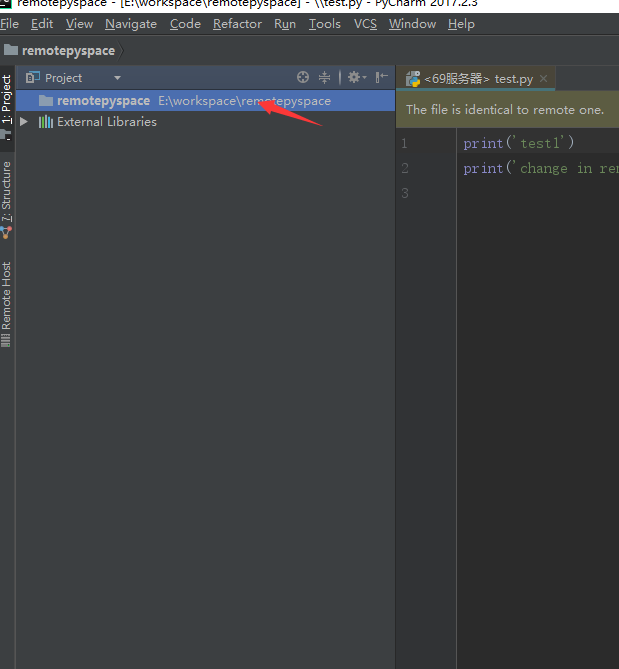
首先,我们在pycharm中通过 File > open... 来打开一个新的项目,项目路径就选择上面的local path路径。
在Project窗口中就可以看到打开了这个项目,当前这个项目还是空的,里面什么也没有。
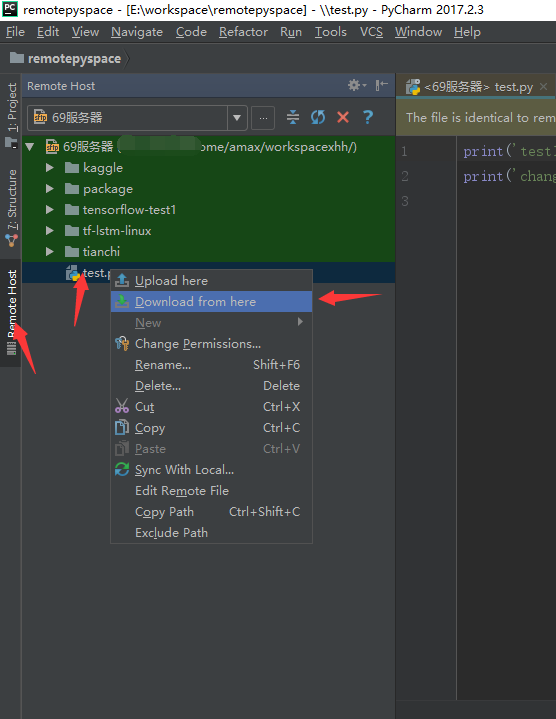
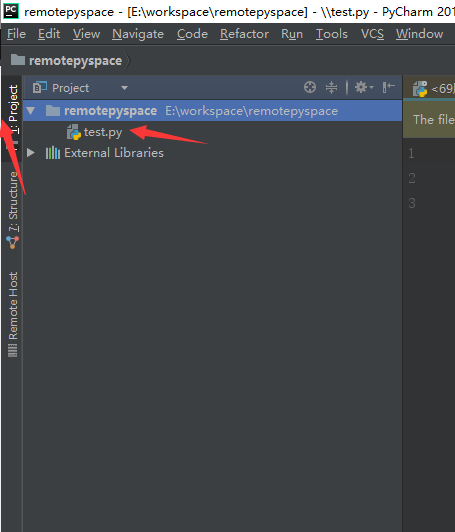
然后,我们打开RemoteHost小窗口,在test.py文件上右键,再选择Download from Here,文件就会下载到本地了。返回到Project小窗口,就可以看到test.py。其他的文件类似,如果有父目录,他会将父目录也一起下载下来,所以文件和路径都会和服务器保持一致。
这样,你就可以在本地编辑test.py文件。
在编辑完成后,你可以在文件上右键或者直接在编辑区域右键,选择upload to... 将文件上传到服务器,这样就可以更新服务器端的代码了,并且保持了和本地代码一致。
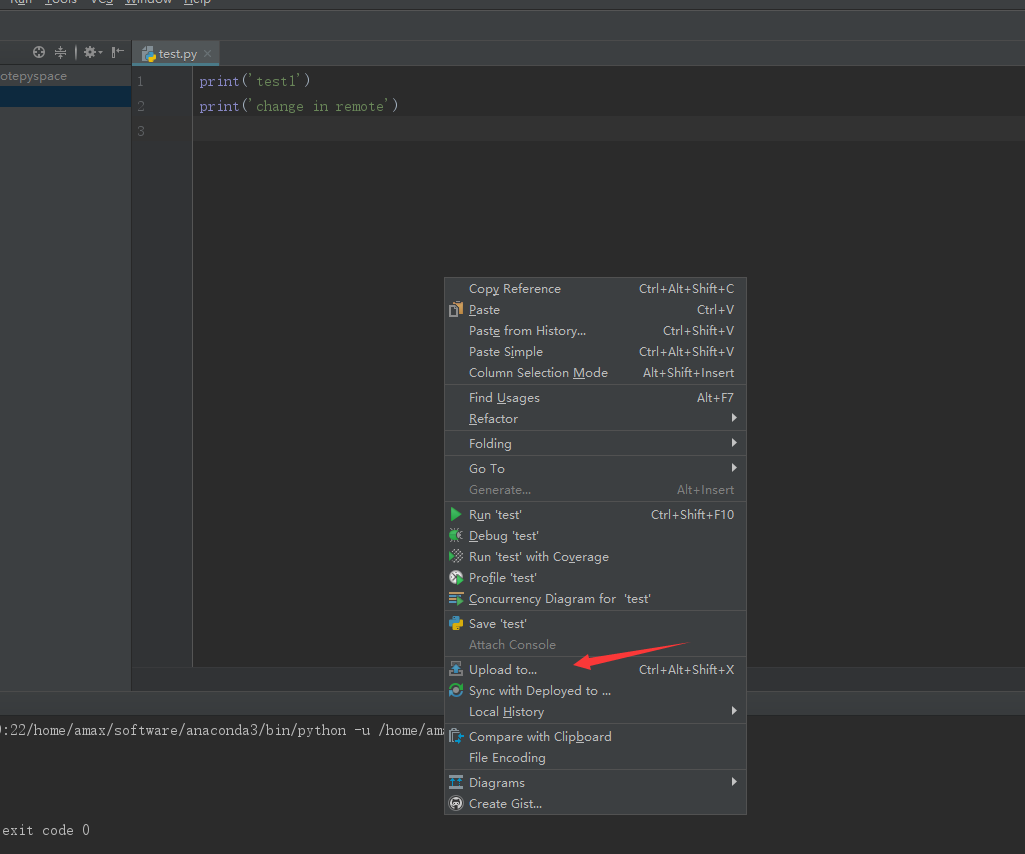
此时,点击绿色小三角运行代码,可以看到相应的输出。但是看看控制台的输出,可以发现,python解释器不是本地的,而跑的文件也不是本地。
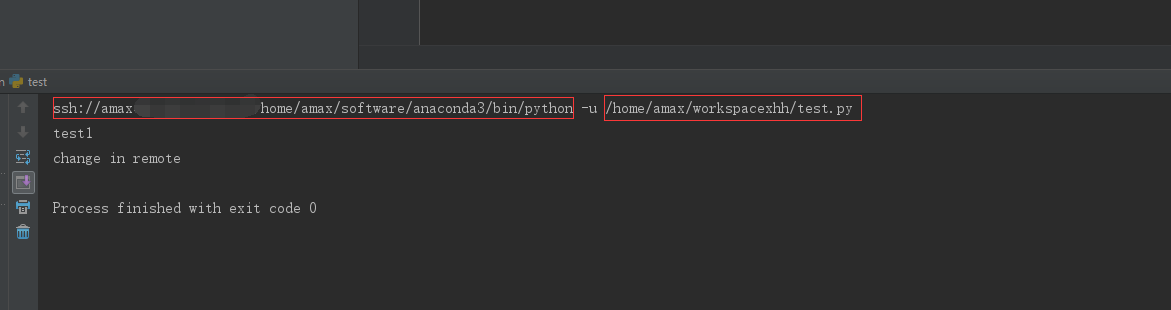
上面就是整个从服务器下载文件至本地,在本地修改文件,将文件上传至服务器,然后直接在本地运行的整个过程。
在这个过程中,也可以发现,经过这样的配置,我们的代码现在一共有三个版本:一个是本地代码,一个是服务器上的代码,还有一个是RemoteHost面板中的代码(这个地方的代码如果直接编辑了,其实也可以提交到服务器,但是不能直接运行)
所以,如果通过上面的配置进行远程调试的话,我认为大致流程应该是下面这样:
- 在RemoteHost面板中,选中想要修改的代码,然后右键点击Download from here将内容下载至本地(这个本地是你在配置Deployment时设置的本地文件夹)。
- 在本地(这个本地是你在配置Deployment时设置的本地文件夹)修改你的代码,修改完成后在编辑区域或者文件名上右键,选择upload to...来提交到服务器。
- 在提交之后,你可以像普通调用本地解释器一样的直接运行本地的这个文件(但其实运行的是服务器的文件)
在这里,虽然RemoteHost里的文件可以直接编辑,但是并不建议这么做,因为这里编辑之后并不能直接运行。
PyCharm 配置远程python解释器和在本地修改服务器代码的更多相关文章
- PyCharm 配置远程python解释器
配置过程 本机环境 操作系统:win10 IDE:Pycharm 远程服务器 操作系统:ubuntu14.04 配置了ssh,可以使用ssh进行远程登陆 配置Deployment 首先,在pychar ...
- pycharm windows 远程修改服务器代码
配置过程 本机环境 操作系统:win10 IDE:Pycharm 远程服务器 操作系统:ubuntu 4.4.0 配置了ssh,可以使用ssh进行远程登陆 配置Deployment 首先,在pycha ...
- Pycharm远程连接服务器,并在本地调试服务器代码
问题描述 其实有很多教程了,我只是想记录一下设置得记录,这样就能充分利用阿里云服务器为我跑代码了... 步骤一:配置deployment 步骤二:选择远程python解释器 步骤三:将本地文件上传至远 ...
- PyCharm配置远程Docker环境
1. docker 配置 使用-p参数暴露一个端口用于ssh连接. docker run -itd --name wangchao_paddle --gpus all -p 8899:8888 -p ...
- Pycharm中选择Python解释器
新建项目后,有时候Pycharm找不到Python解释器,如果找不到的话,就会报错.报错信息: No python interpreter configured for the project 找到P ...
- python学习准备阶段(环境配置)python解释器的选择
pycharm提示No Python interpreter configgured for the project ####### 1 点击configure python interpreter ...
- Pycharm远程连接服务器(windows下远程修改服务器代码)
1.写在前面 之前一致用putty,ssh,修改代码,或者本地修改,上传到服务器,各种不爽,现在改用xshell,但是有时候还是不方便感觉,于是自己配置了远程连接pycharm,这样不用总是到 ...
- pycharm 远程修改服务器代码
首先在本地和服务器上下载pydevd pip3 install pydevd 然后在 设置SSH连接, 出现:java.net.ConnectException:Connection refused ...
- Mac本地编辑服务器代码
windows上映射网络驱动器可以直接在本地编辑远程服务器的代码,那么在mac上怎么配置呢? 1.打开finder——前往——连接服务器——输入:smb://********(你的机器名) 2.输入服 ...
随机推荐
- 使用Android studio搭建Android环境
最近安装Android studio遇到了很多问题,现在总结一下安装过程 因为我的电脑是AMD的cpu,好像不能使用虚拟机(具体原因不知道),所以我使用 软件+手机 去开发APP 先说一下使用And ...
- scala字段权限问题
1.对象私有字段 1)private class Counter(num: Int) { private var value = 0 def increment() = { value += 1 } ...
- c++ goto语句
#include <stdio.h> #include <math.h> int main(void) //main是程序入口 { int num; printf(" ...
- spark-submit python 程序,"/home/.python-eggs" permission denied 问题解决
问题描述,spark-submit 用 yarn 模式提交一个python 脚本运行程序,运行到需要分布式的部分,即map/mapPartition等等RDD的时候,或者actor RDD的时候,报错 ...
- svn搭建多版本共存记录
第一步下载 yum install subversion 第二步创建仓库 # cd /home # mkdir svn # svnadmin create /home/svn/project1 # l ...
- COGS1871 [国家集训队2011]排队(魏铭)
bzoj:http://www.lydsy.com/JudgeOnline/problem.php?id=2141 cogs:http://cogs.pro:8080/cogs/problem/pro ...
- Object C学习笔记3-对象的使用和定义
1. 如何定义一个对象 在面向对象的语言中,定义一个对象是使用Class关键字,而在Object-C中则是使用@interface,@interface用于定义对象的属性和方法,@implementa ...
- Linux下nginx编译安装教程和编译参数详解
这篇文章主要介绍了Linux下nginx编译安装教程和编译参数详解,需要的朋友可以参考下 一.必要软件准备1.安装pcre 为了支持rewrite功能,我们需要安装pcre 复制代码代码如下: # y ...
- Linux之linux基础命令2
目录相关: 创建目录: mkdir 目录名 递归创建a/b c/d: mkdir -p a/b c/d 递归创建test/a,b,c,d四个目录: mkdir - p test{a,b,c,d} 递归 ...
- elementUI实现前端分页
按照他的文档来写分页,最主要的是el-table里面展示的数据怎么处理 <el-table :data="AllCommodityList.slice((currentPage-1)* ...