
PyCharm 配置远程python解释器
配置过程
本机环境
操作系统:win10
IDE:Pycharm
远程服务器
操作系统:ubuntu14.04
配置了ssh,可以使用ssh进行远程登陆
- 拷贝本地Pycharm安装目录下的helpers目录中的所有文件
- 上传到远程服务器的登录用户home目录下。如:使用的是root用户,则拷贝至/root/.pycharm_helpers目录下
- 在Pycharm中选择File -> Settings -> Project:xxx -> Project Interpreter -> Add Remote
配置Deployment
首先,在pycharm的菜单栏依次找到:Tools > Deployment > Configuration.
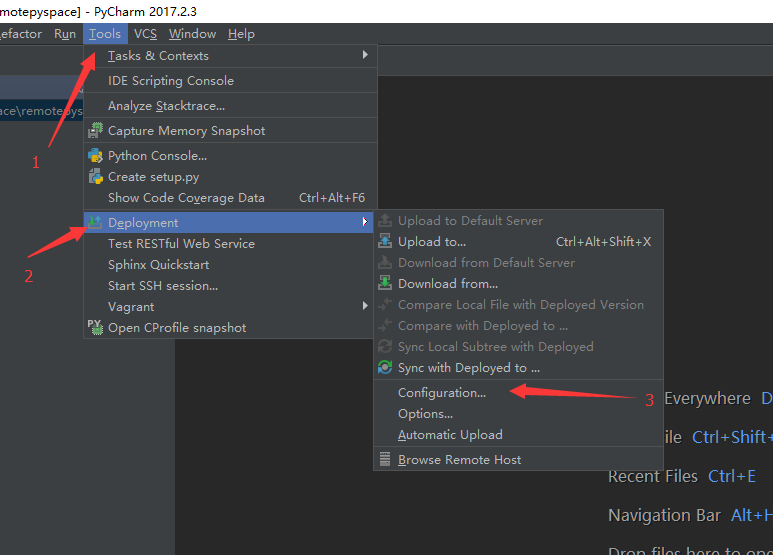
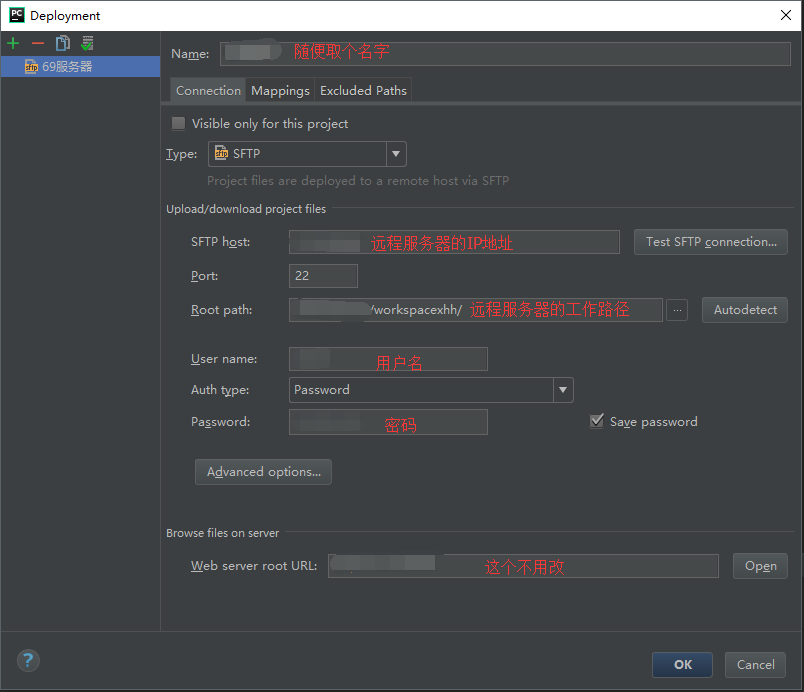
然后可以看到如下的配置页面,具体各配置在图片中说明:
然后打开Deployment的Mapping选项卡:
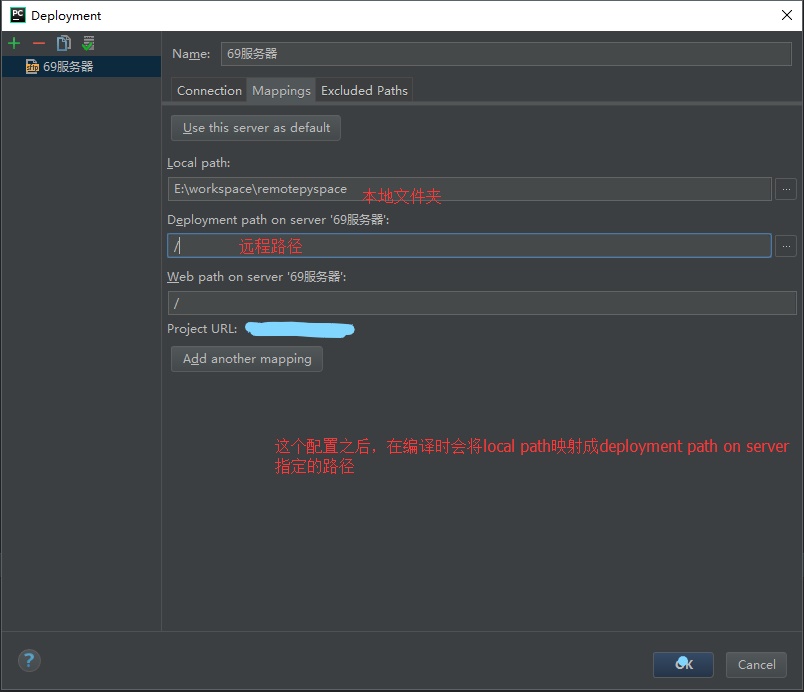
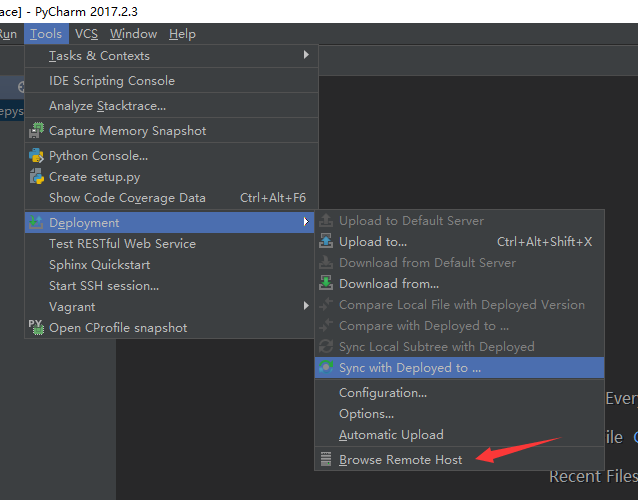
这样,Deployment的配置就完成了。这个配置完成了之后,其实是相当于配置了一个ftp工具可以连接到服务器上,从而可以查看和修改服务器上的文件。你可以通过Tools > Deplotment > Browse Remote Host来打开相应的RemoteHost面板,这个面板显示的就是服务器上的文件,显示的范围是你在Deployment中的Connection选项卡下配置的Root path路径下的文件及文件夹。
你可以直接在RemoteHost面板里双击某个文件并且直接进行编辑。双击某个文件后你可以看到编辑区域的顶部有一个横条,并且横条的右边有三各按钮,分别是比较,撤销和上传操作。你在这里面编辑文件之后,可以直接点击上传按钮,就会提交到服务器了。但是其实不推荐直接在这里修改代码,后面的使用流程会说到。
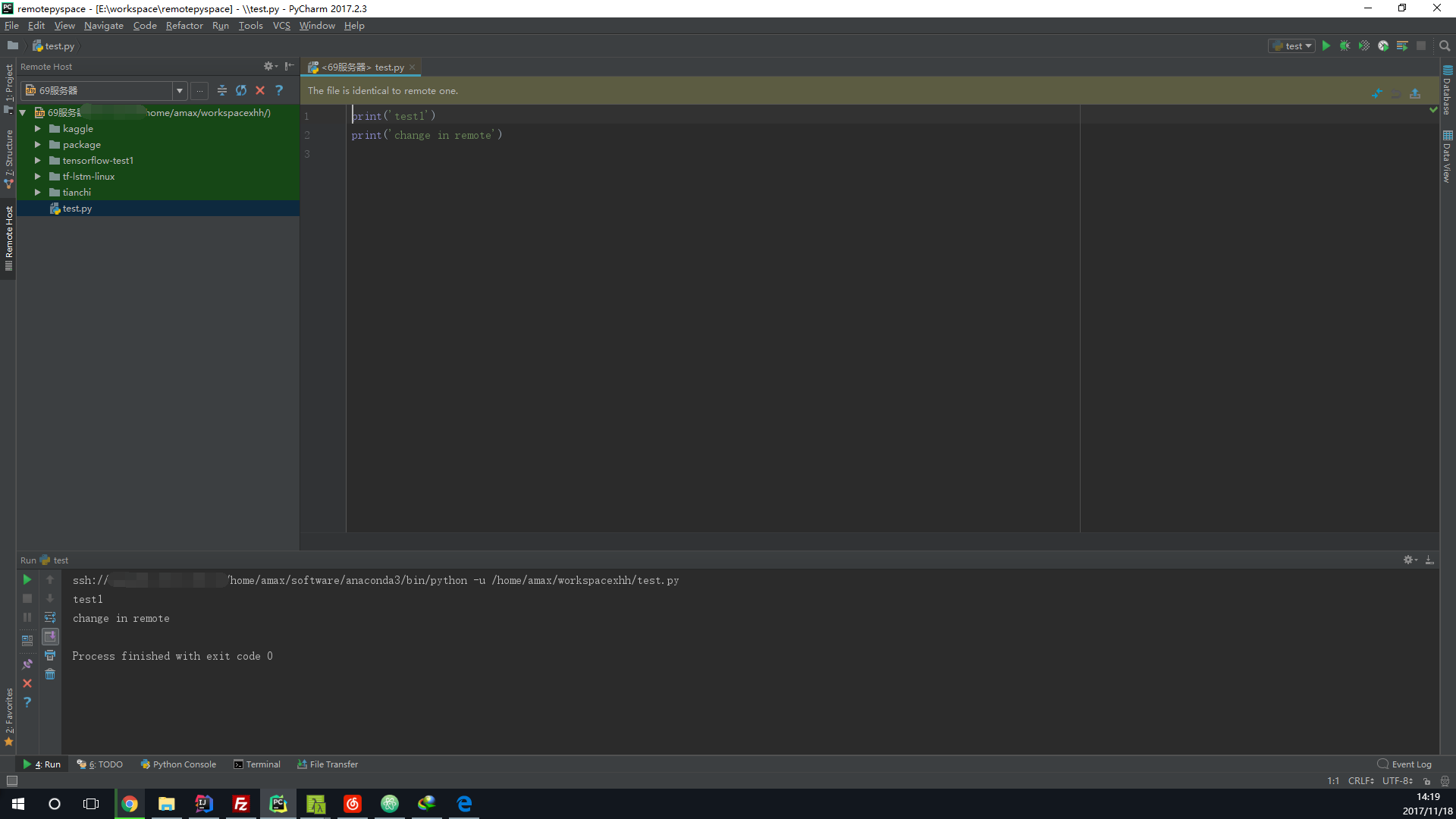
以上的配置,就可以直接在PyCharm里看到服务器上的文件,我感觉就像是直接在IDE里集成了一个FTP传输工具。
配置远程python解释器
这里主要讲的是如何配置远程python解释器。
首先,通过File > Settings,打开设置选项卡。
在设置选项卡里,点击"Project:项目名"这个按钮,在展开的小项里再点击Project Interpreter,右边就会变成Interpreter的配置页面。
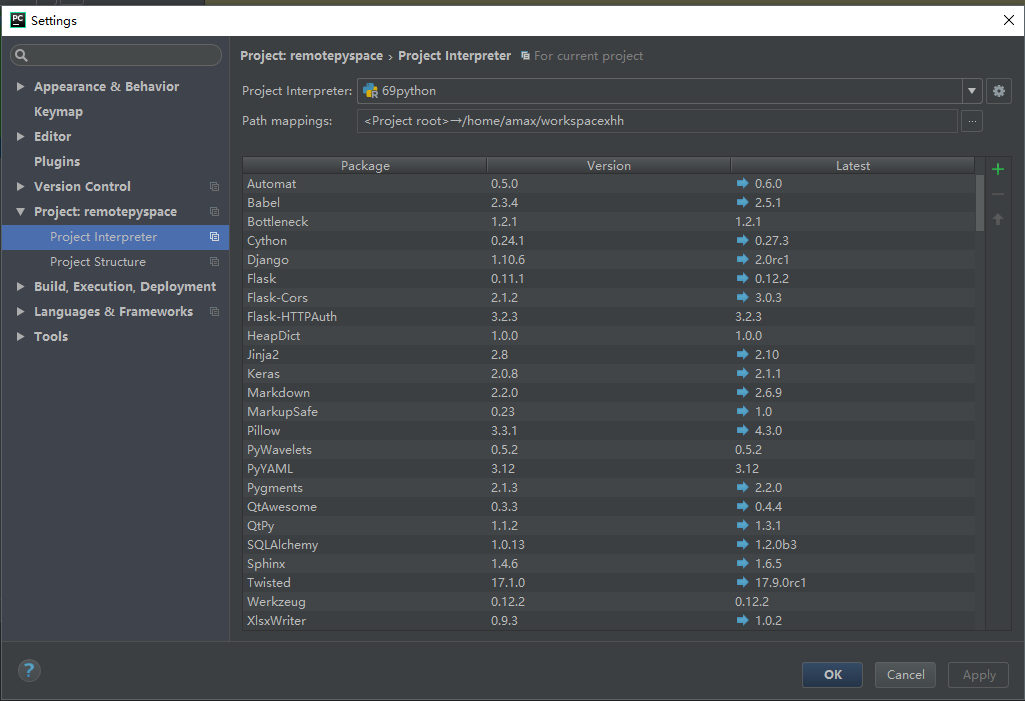
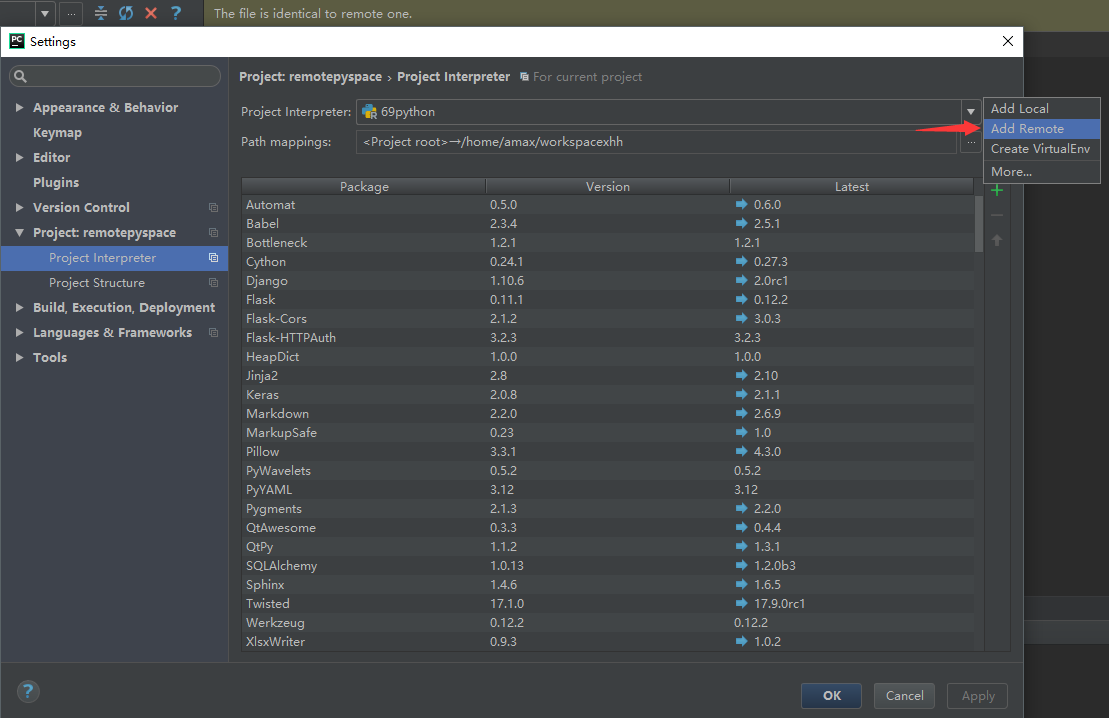
点击Interpreter配置页面的小此轮按钮,然后再选择add Remote。
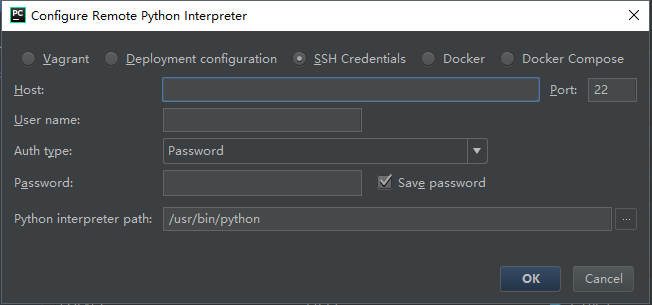
弹出如下弹窗并配置相应的信息。
经过以上步骤,你的远程解释器就配置好了。这时,你就可以直接点击小三角按钮,调用远程服务器上的python解释器来运行代码。但是在此,你还需要看看下面的使用流程。如果你直接双击RemoteHost面板里的文件,然后点击小三角运行是会报错的,可能会提示:
No such file or directory使用流程
在配置中也参考了很多其他文章,但是有些文章还是没有讲清楚具体的流程,因此我把自己认为可能“正确”的流程记录一下。
在介绍Deployment配置的时候,我们讲到了Mapping选项卡的配置。这个配置将本地的一个路径映射成了服务器上的一个路径,因此,在这个文件夹下的文件和服务器上的文件是同步的,当然,需要你在本地修改的时候upload到服务器或者设置自动upload。
在这里,我的mapping配置如下:
| local path | Deployment path on server |
|---|---|
| E:\workspace\remotespace | xxxx/workspacexhh |
首先,我们在pycharm中通过 File > open... 来打开一个新的项目,项目路径就选择上面的local path路径。
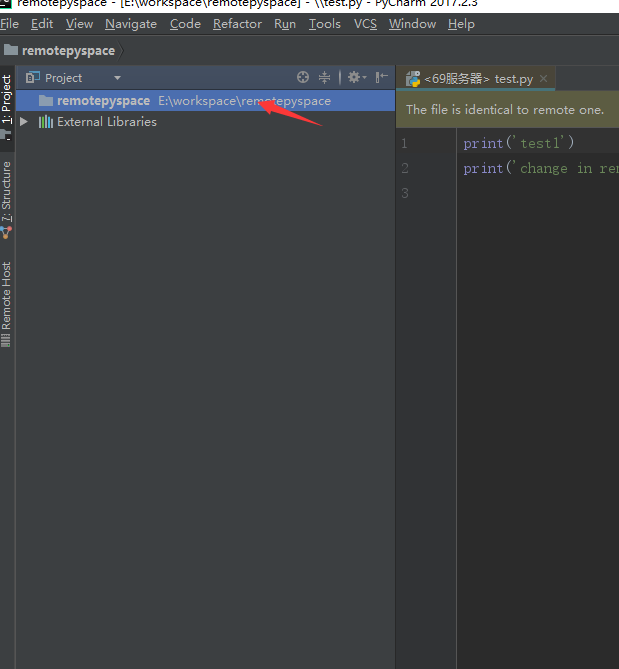
在Project窗口中就可以看到打开了这个项目,当前这个项目还是空的,里面什么也没有。
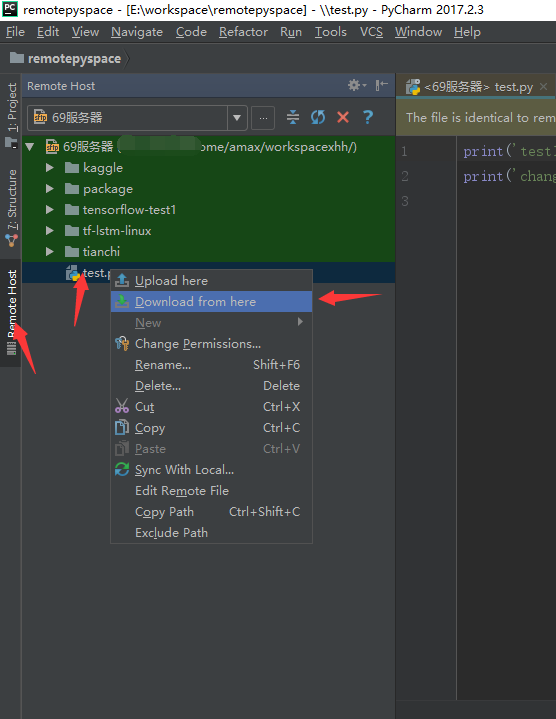
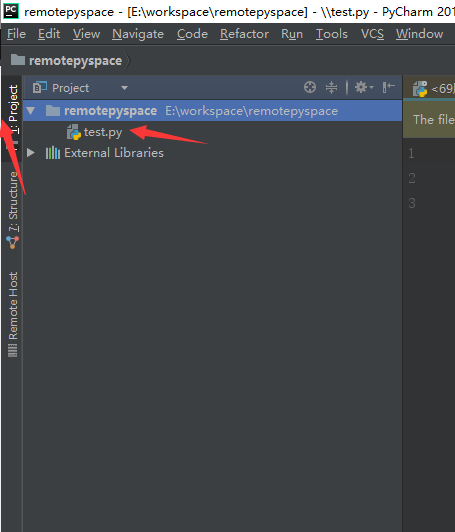
然后,我们打开RemoteHost小窗口,在test.py文件上右键,再选择Download from Here,文件就会下载到本地了。返回到Project小窗口,就可以看到test.py。其他的文件类似,如果有父目录,他会将父目录也一起下载下来,所以文件和路径都会和服务器保持一致。
这样,你就可以在本地编辑test.py文件。
在编辑完成后,你可以在文件上右键或者直接在编辑区域右键,选择upload to... 将文件上传到服务器,这样就可以更新服务器端的代码了,并且保持了和本地代码一致。
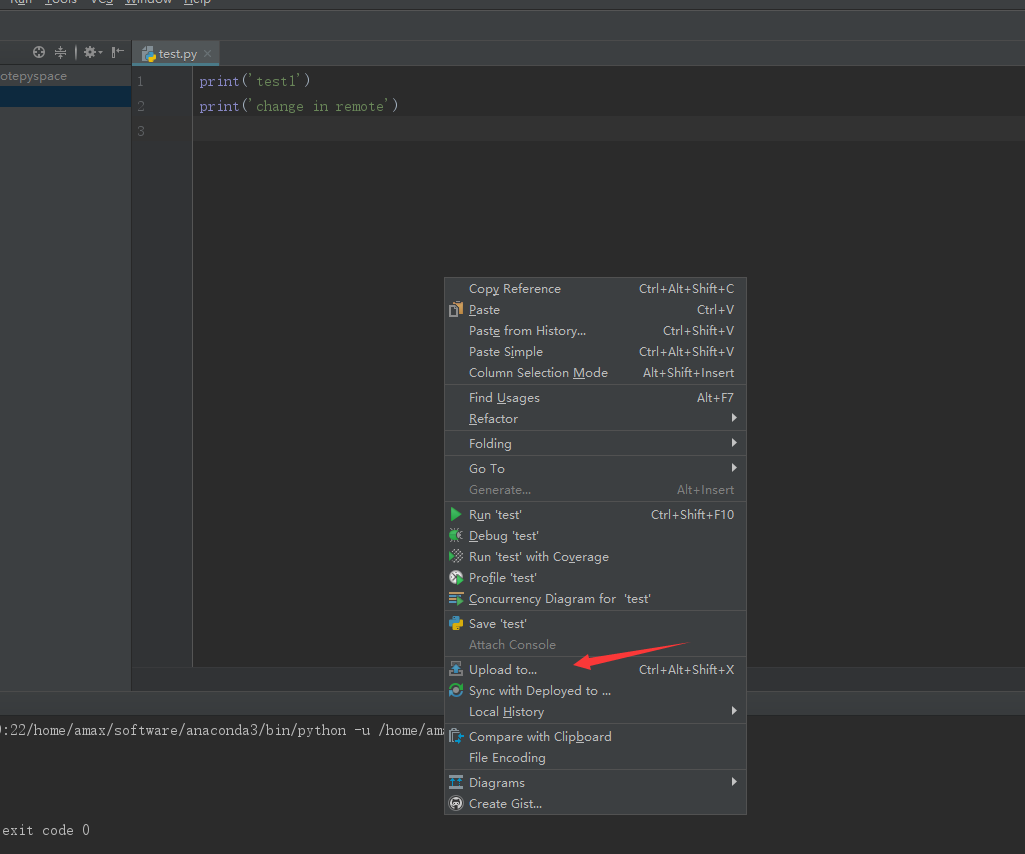
此时,点击绿色小三角运行代码,可以看到相应的输出。但是看看控制台的输出,可以发现,python解释器不是本地的,而跑的文件也不是本地。
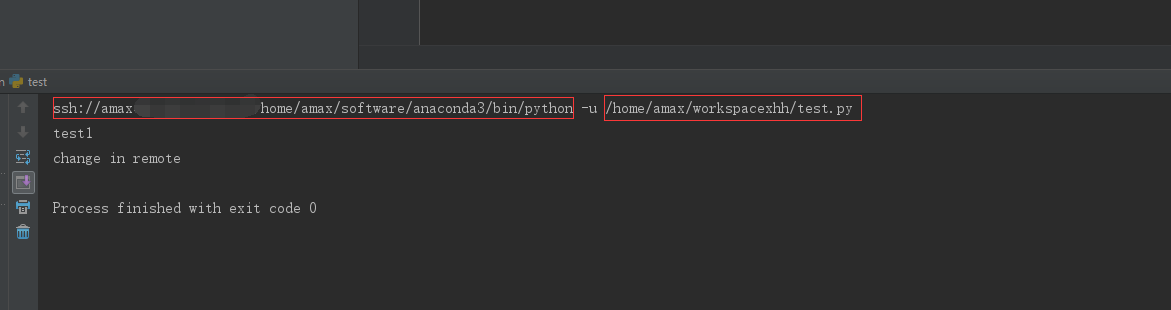
上面就是整个从服务器下载文件至本地,在本地修改文件,将文件上传至服务器,然后直接在本地运行的整个过程。
在这个过程中,也可以发现,经过这样的配置,我们的代码现在一共有三个版本:一个是本地代码,一个是服务器上的代码,还有一个是RemoteHost面板中的代码(这个地方的代码如果直接编辑了,其实也可以提交到服务器,但是不能直接运行)
所以,如果通过上面的配置进行远程调试的话,我认为大致流程应该是下面这样:
- 在RemoteHost面板中,选中想要修改的代码,然后右键点击Download from here将内容下载至本地(这个本地是你在配置Deployment时设置的本地文件夹)。
- 在本地(这个本地是你在配置Deployment时设置的本地文件夹)修改你的代码,修改完成后在编辑区域或者文件名上右键,选择upload to...来提交到服务器。
- 在提交之后,你可以像普通调用本地解释器一样的直接运行本地的这个文件(但其实运行的是服务器的文件)
在这里,虽然RemoteHost里的文件可以直接编辑,但是并不建议这么做,因为这里编辑之后并不能直接运行。
PyCharm 配置远程python解释器的更多相关文章
- PyCharm 配置远程python解释器和在本地修改服务器代码
PyCharm 配置远程python解释器和在本地修改服务器代码 最近在学习机器学习的过程中,常常需要将本地写的代码传到GPU服务器中,然后在服务器上运行.之前的做法一直是先在本地写好代码,然后通过F ...
- PyCharm配置远程Docker环境
1. docker 配置 使用-p参数暴露一个端口用于ssh连接. docker run -itd --name wangchao_paddle --gpus all -p 8899:8888 -p ...
- Pycharm中选择Python解释器
新建项目后,有时候Pycharm找不到Python解释器,如果找不到的话,就会报错.报错信息: No python interpreter configured for the project 找到P ...
- python学习准备阶段(环境配置)python解释器的选择
pycharm提示No Python interpreter configgured for the project ####### 1 点击configure python interpreter ...
- pycharm连接远程python的开发环境
一.准备工作 1.远程主机配置python的开发环境(pyenv) 2.本地windowsp安装pycharm 二.配置pycharm连接 配置运行环境:
- pycharm远程SSH调用服务器python解释器教程
该教程主要介绍pycharm远程SSH调用解释器以及建立SFTP文件传输协议: 第一步:建立SSH连接: 第二步:建立SFTP协议: (1)SSH: 配置远程python解释器 这里主要讲的是如何配置 ...
- Pycharm中进行Python远程开发
http://blog.csdn.net/pipisorry/article/details/52269952 PyCharm提供两种远程调试(Remote Debugging)的方式: 配置远 ...
- pycharm windows 远程修改服务器代码
配置过程 本机环境 操作系统:win10 IDE:Pycharm 远程服务器 操作系统:ubuntu 4.4.0 配置了ssh,可以使用ssh进行远程登陆 配置Deployment 首先,在pycha ...
- pycharm连接远程服务器(拉取版本)
pycharm连接远程服务器(拉取版本) 有这篇教程是因为,博主有两个办公地点,想着在办公地点A上传代码到服务器并调试,并在B时候可以拉取这份代码,并进行调试.因此有这篇拉取版本的博客,之前还有上传版 ...
随机推荐
- 【AtCoder】ARC086
C - Not so Diverse 题解 选出现次数K多的出来,剩下的都删除即可 代码 #include <bits/stdc++.h> #define fi first #define ...
- Storm集群启动流程分析
Storm集群启动流程分析 程序员 1.客户端运行storm nimbus时,会调用storm的python脚本,该脚本中为每个命令编写了一个方法,每个方法都可以生成一条相应的Java命令. 命令格式 ...
- 最小生成树问题(prim算法)POJ-1258 Agri-Net
/* 这个题很水,但是,莫名其妙runtime error一晚上,重写了一遍就又没了,很伤心! 题意很简单,大致为n个村庄,连光缆,要求连上所有村庄的长度最短. 输入n,接着是n*n的矩阵,直接用pr ...
- 使用 Maven 来管理项目 & 从 0 开始搭建 Maven 项目
maven 是 apache 的一个开源软件,纯 Java 编写的,专门用于管理 Java 项目的一个工具. maven 就是一个工具而已,用不用都不耽误你刷刷的敲代码,那为什么我们还要学习它呢? 那 ...
- css样式大全整理
字体属性:(font) 大小 {font-size: x-large;}(特大) xx-small;(极小) 一般中文用不到,只要用数值就可以,单位:PX.PD 样式 {font-style: obl ...
- 快速排序的C++实现
版权声明:本文为博主原创文章,未经博主允许不得转载. 快速排序的C++实现 int Partition(int a[], int low, int high) { int x = a[high];// ...
- pat advanced 1139. First Contact (30)
题目链接 解法暴力 因为有 0000, -0000 这样的数据,所以用字符串处理 同性的时候,遍历好朋友时会直接遍历到对方,这个时候应该continue #include<cstdio> ...
- linux 下安装 RZ SZ命令 以及使用
对于经常使用Linux系统的人员来说,少不了将本地的文件上传到服务器或者从服务器上下载文件到本地,rz / sz命令很方便的帮我们实现了这个功能,rz是把win的文件上传到linux上 sz是吧 ...
- java并发基础(四)--- 取消与中断
<java并发编程实战>的第7章是任务的取消与关闭.我觉得这一章和第6章任务执行同样重要,一个在行为良好的软件和勉强运行的软件之间的最主要的区别就是,行为良好的软件能很完善的处理失败.关闭 ...
- 【汇总】PHP-FPM 配置优化(转)
-----------------------开启php-fpm慢脚本日志 request_slowlog_timeout = 30sslowlog = /usr/local/php/var/log/ ...