
Gitee自动化部署python脚本
一、前期准备
1.1 安装环境
1、安装python3
2、打开命令行安装selenium
pip install selenium
二、python代码
2.1 源码
#!/usr/bin/python

# -*- coding: utf-8 -*-

import time

from selenium import webdriver

from selenium.webdriver.common.alert import Alert

# 模拟浏览器打开到gitee登录界面

driver = webdriver.Chrome()

driver.get('https://gitee.com/login')

# 将窗口最大化

driver.maximize_window()

time.sleep(2)

# 输入账号--通过html的id属性定位输入位置--改为你的账号

user_login = driver.find_element_by_id('user_login')

user_login.send_keys("此处改为你的账号")

# 输入密码--通过html的id属性定位输入位置--改为你的密码

driver.find_element_by_id('user_password').send_keys("此处改为你的密码")

# 点击登录按钮--通过xpath确定点击位置

driver.find_element_by_xpath(

    '/html/body/div[2]/div[2]/div[1]/div/div[2]/div/form[1]/div[2]/div/div/div[4]/input').click()

time.sleep(2)

# 切换到gitee pages界面--改为you_gitee_id

driver.get('https://gitee.com/此处改为you_gitee_id/此处改为you_gitee_id/pages')

# 点击更新按钮--通过xpath确定点击位置

driver.find_element_by_xpath('/html/body/div[3]/div[2]/div/div[2]/div[1]/form/div[7]').click()

# 确认更新提示框--这个函数的作用是确认提示框

Alert(driver).accept()

# 等待5秒更新

time.sleep(5)

# 这个print其实没事什么用,如果真的要测试脚本是否运行成功,可以用try来抛出异常

print("成功")

# 脚本运行成功,退出浏览器

driver.quit()

# 写上更新日志

# 我这里是写在D盘,可以改为自己喜欢的目录

fp = open("D:\log.txt", "a+")

now_time = time.strftime("%Y-%m-%d %H:%M:%S", time.localtime())

fp.write("auto update time:{0}\n".format(now_time))

fp.close()
2.2 注意事项
xpath可以通过在chrom的网页里面按F12来查看
演示过程
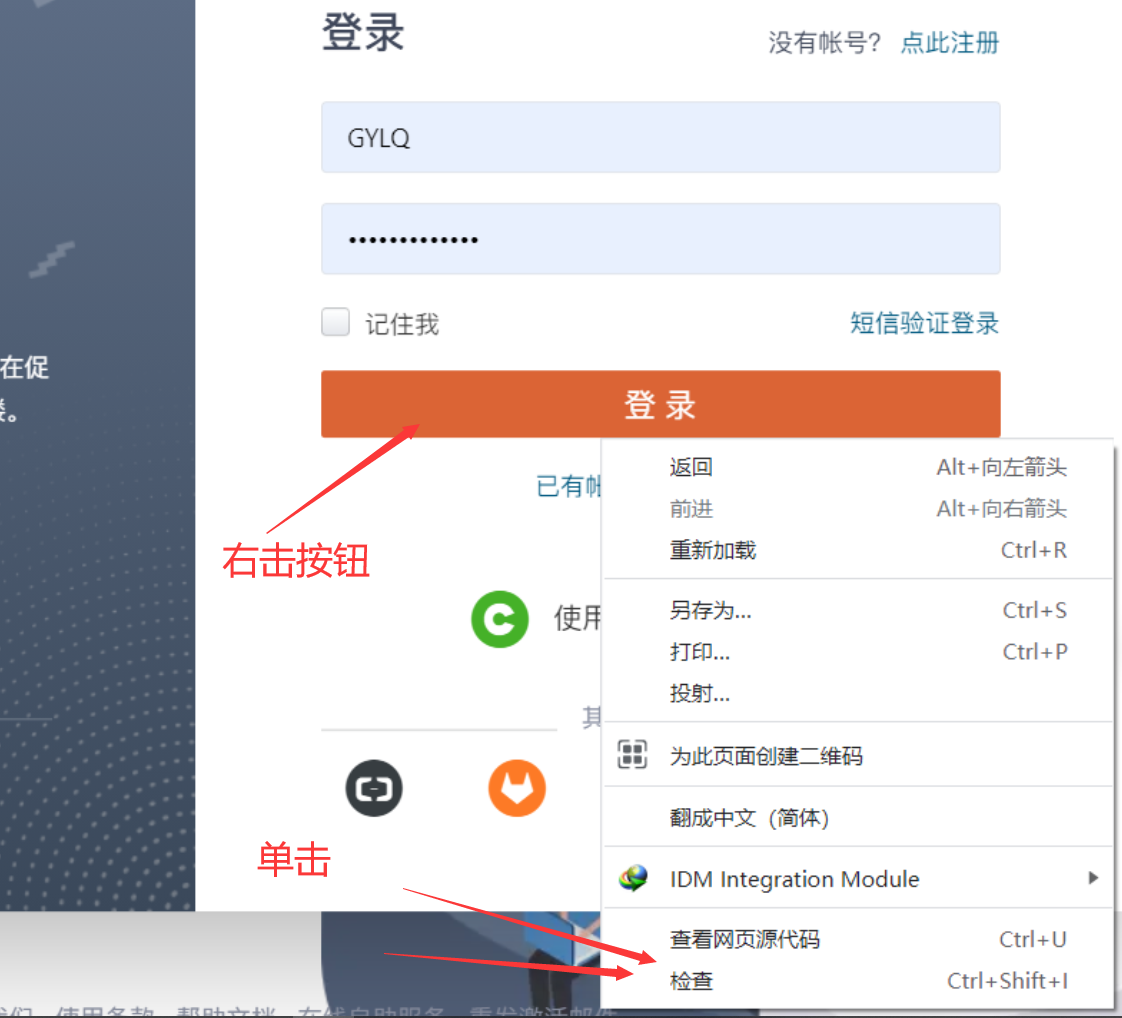
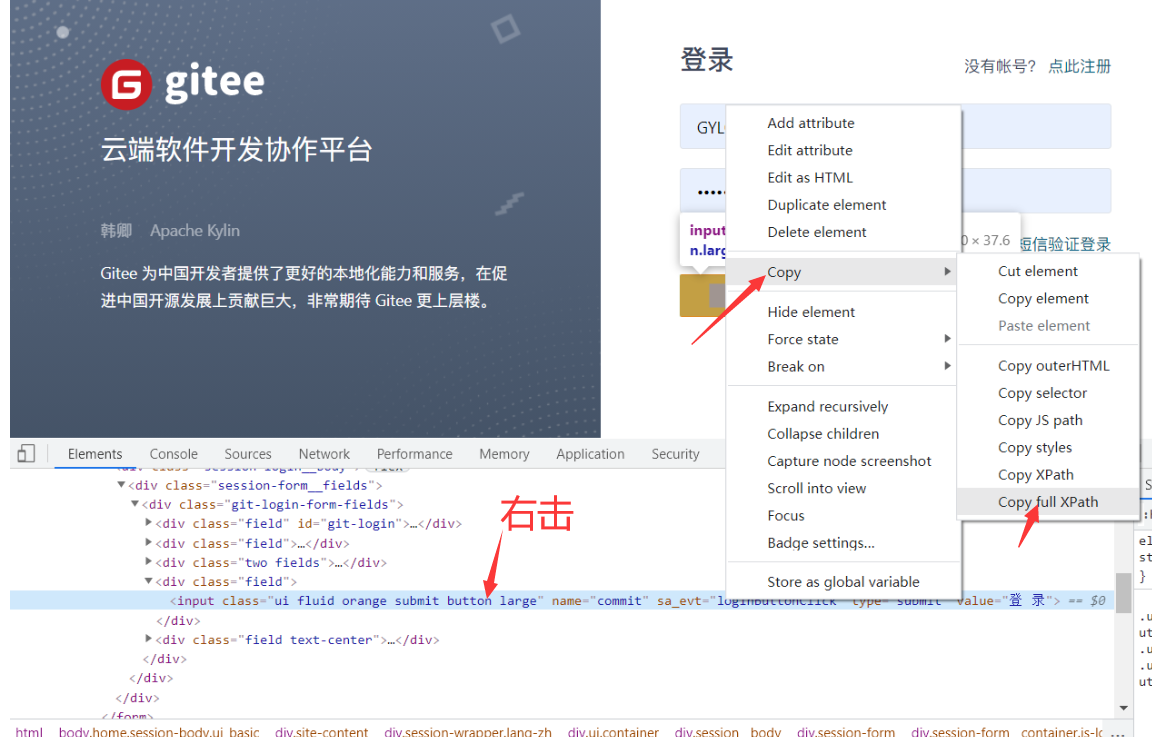
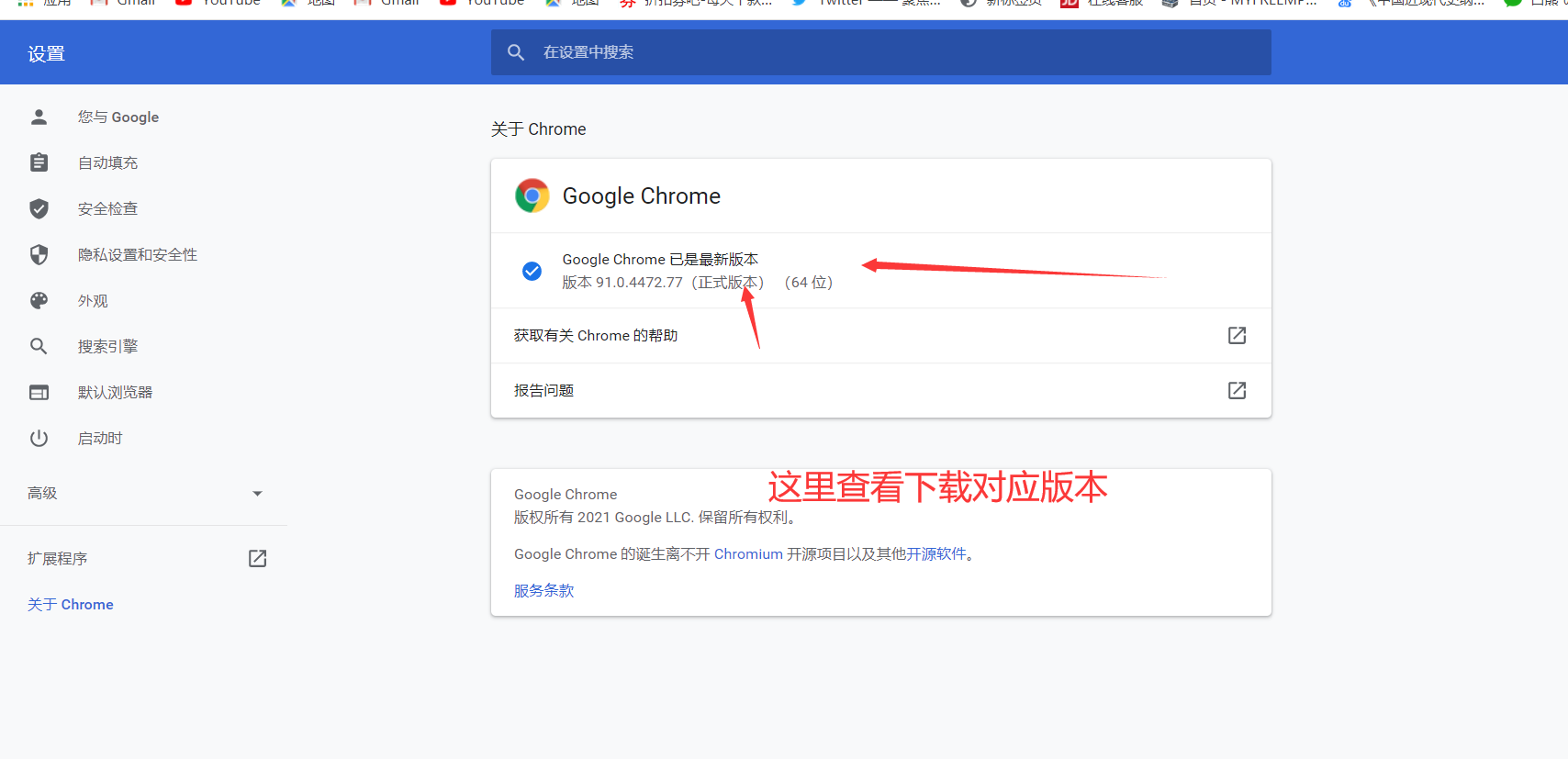
需要将chromeDrive可执行驱动丢到你python根目录(跟python.exe放在一起)
下载地址
http://chromedriver.storage.googleapis.com/index.html
Gitee自动化部署python脚本的更多相关文章
- 离线环境下自动化部署python环境(含openssl)
遇到有项目要在内网环境下安装python项目,所以空余时写了自动化部署python环境和python项目的脚本,由于项目涉密,这里仅提供自动化部署python环境的shell脚本,包括openssl的 ...
- nginx tomcat 自动部署python脚本【转】
#!/usr/bin/env python #--coding:utf8-- import sys,subprocess,os,datetime,paramiko,re local_path='/ho ...
- 自动化部署--shell脚本--1
传统部署方式1.纯手工scp2.纯手工登录git pull .svn update3.纯手工xftp往上拉4.开发给打一个压缩包,rz上去.解压 传统部署缺点:1.全程运维参与,占用大量时间2.上线速 ...
- 自动化部署--shell脚本--2
node1和node2都装apache [root@linux-node1 ~]# yum install httpd -y Loaded plugins: fastestmirror Loadi ...
- crontab中部署Python脚本注意事项
有时候手工执行Python脚本跑的好好的,但是部署到Linux的crontab中后,就会遇到一些问题,最近终于有空整理一下这方面的内容,其实也是自己也踩了一些别人踩过的坑!这里仅仅列举个人遇到的一些小 ...
- Python脚本:Linux自动化执行Python脚本
1.环境及其工具: ubuntu 16.04 python2.7(自带) pip2.7(安装) virtualenv(安装) crontab (自带) 2.pip2.7安装 (1)尝试使用 sudo ...
- 自动化部署--shell脚本--3
登录gitlab第一次登录gitlab,需要为root用户修改密码,root用户也是gitlab的超级管理员.http://192.168.58.11设置密码是gitlab 密码不够长,重新设置下,设 ...
- LINUX系统自动化部署shell脚本
#!/bin/shsudo /etc/init.d/tomcatstopwaitsudo rm -rf /opt/tomcat7/work/*waitsudo rm -rf /opt/tomcat7/ ...
- Web系统自动化部署脚本
Web开发的项目,除了在本地直接运行外,还可能经常需要在服务器上部署. 写了个自动化部署的脚本,仅供参考. 不少地方需要配置路径,个人建议使用绝对路径,不用依赖执行脚本时所在的路径. #!/bin/s ...
随机推荐
- 剑指 Offer 13. 机器人的运动范围
剑指 Offer 13. 机器人的运动范围 地上有一个m行n列的方格,从坐标 [0,0] 到坐标 [m-1,n-1] .一个机器人从坐标 [0, 0] 的格子开始移动,它每次可以向左.右.上.下移动一 ...
- python3使用pycuda执行简单GPU计算任务
技术背景 GPU的加速技术在深度学习.量子计算领域都已经被广泛的应用.其适用的计算模型是小内存的密集型计算场景,如果计算的模型内存较大,则需要使用到共享内存,这会直接导致巨大的数据交互的运算量,通信开 ...
- 786. 第k个数
题目传送门 一.理解感悟 1.这是快速排序模板的练习题. 2.不一样的地方在于它可以利用快排模板,但却不需要真的把所有数据排序完成,每次一分为二后,只关心自己所有的那一半,就是可以节约一半的递归. 3 ...
- vue 手写倒计时,样式需要自己调。( 亲测可用,就是没有样式 )
先写一个 js 文件,这个文件是工具类文件,需要单独开一个js // 计算出时间戳的具体数据:比如将85400转化为 n天n时n分n秒 export function formateTimeStamp ...
- Redis核心原理与实践--字符串实现原理
Redis是一个键值对数据库(key-value DB),下面是一个简单的Redis的命令: > SET msg "hello wolrd" 该命令将键"msg&q ...
- 性能测试工具JMeter 基础(四)—— 录制脚本
对于JMeter中HTTP请求除了手动添加以为还可以进行脚本录制,有两个方法: 使用badboy录制,录制完成后,将录制的文件导入JMeter中 使用JMeter自带的录制原件进行录制(HTTP(S) ...
- Mysql常用sql语句(15)- cross join 交叉连接
测试必备的Mysql常用sql语句 https://www.cnblogs.com/poloyy/category/1683347.html 前言 交叉连接就是求多表之间的笛卡尔积 讲道理..这个我都 ...
- DPDK应用示例指南简介(汇总)
DPDK应用示例指南简介 <DPDK示例>系列文章主要是学习.记录.翻译DPDK官方示例文档.为了更好地理解和学习DPDK, 特通过对源码中的经典示例进行整理,供大家学习.交流和讨论. A ...
- 将两个byte型拼接成16位二进制,再转化为十进制
short s = 0; //一个16位整形变量,初值为 0000 0000 0000 0000 byte b1 = 1; //一个byte的变量,作为转换后的高8位,假设初值为 0000 0001 ...
- ClientValidationFunction
CustomValidator.ClientValidationFunction 属性 获取或设置用于验证的自定义客户端脚本函数的名称. 命名空间: System.Web.UI.WebContro ...