
软件分享:网页监测及 IIS 重启工具 IISMonitor
本人以前编写过一款简单的工具软件 IISMonitor,这几天整理完善并补写了使用说明,分享出来,供大家免费使用。使用过程中,遇到什么问题或有什么建议,也可回帖留言,我尽力提供修改支持。
1、工具简介
IISMonitor 用于网页监测及IIS自动重启,能定时监测网页是否有效,如果无效则自动重启IIS,还是无效则自动重启电脑,从而使网站恢复运行。对于不明原因的IIS假死、IIS卡顿,重启后又能恢复的场合比较有用。
主要特点:各项监测参数可按需设置,具有Email通知功能,能作为Windows服务开机自动启动。本工具系绿色软件、无需安装,下载后解压出来,后双击其中的IISMonitor.exe即可运行。由于需要重启IIS、重启电脑,因此IISMonitor需要在IIS服务器端运行。
需要说明的是,重启IIS使之恢复运行,是一种临时措施,是不得已而采取的补救办法。彻底的解决办法,还是要分析解决系统或程序存在的问题。
2、工作流程
默认的监测与重启流程是:每10秒钟访问一次被监测网页;连续2次网页访问失败(返回的状态码不等于200),视作IIS异常,就自动重启IIS;IIS连续重启2次后网页仍然失效,视作IIS重启无效,继而自动重启电脑;电脑重启后继续监测,连续重启电脑2次后网页仍然失效,就放弃监测,并发送通知,转由人工处理。
默认设置可按需调整,包括:被监测网页的网址、监测频度、IIS重启命令行、IIS重启触发条件、电脑重启命令行、电脑重启触发条件等。
监测过程中,IISMonitor能记录事件日志,包括:事件发生时间、事件类型、相关参数等,可供后期参考。各事件发生时,可自动发送Email通知,让你及时了解监测情况。
3、操作界面及参数设置
IISMonitor的操作界面如下图所示:
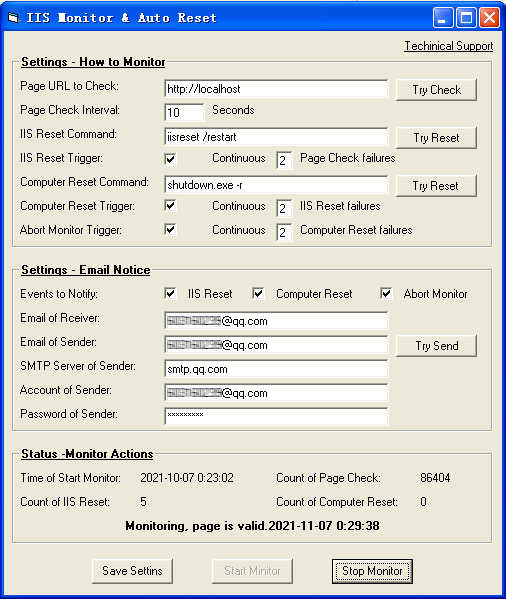
各参数设置的含义如下:
(1)如何监测与重启(Settings - How to Monitor)
可指定网页网址、监测频度,如何重启IIS,如何重启电脑,以及重启的触发条件等。
Page URL to Check:需要监测的网页网址,默认值:http://localhost。
Page Check Interval:网页监测时间间隔,默认值:10秒。
IIS Reset Command:重启IIS的命令行,默认值:iisreset /restart。
IIS Reset Trigger:重启IIS的触发条件,默认值:启用,连续2次网页访问失败。
Computer Reset Command:重启电脑的命令行,默认值:shutdown.exe -r。
Computer Reset Trigger:重启电脑的触发条件,默认值:启用,连续2次重启IIS后网页仍然失效。
Abort Monitor Trigger:放弃监测的触发条件,默认值:启用,连续2次重启电脑后网页仍然失效。
(2)如何提醒通知(Settings - Email Notice)
此部分定义如何发送Email通知,包括:哪些事件需要通知,发送给谁,用哪个账号发送等。
Events to Notify:哪些事件需要通知,默认值:IIS重启、电脑重启、放弃监测均通知。
Email of Rceiver:收件人的Email地址。
Email of Sender:发件账号的Email地址。
SMTP Server of Sender:发件账号的SMTP服务器网址。
Account of Sender::发件账号的登录账号。
Password of Sender:发件账号的登录密码。
(3)监测状态信息(Status -Monitor Actions):
此部分显示监测状态信息,包括:监测开始时间、页面监测次数、IIS重启次数、电脑重启次数等,底行为当前工作指令及状态。
Time of Start Monitor:开始监测的时间。
Count of Page Check:页面已监测次数。
Count of IIS Reset:IIS已重启次数。
Count of Computer Reset:电脑已重启次数。
4、如何实现电脑重启后继续监测
启动监测后,本软件关闭重启后能自动恢复监测,无需人工干预。但如果重启的是电脑,IISMonitor未开机启动的话,监测就会中断。为此,可将IISMonitor设置成开机自动启动,使得监测持续不断。有两种设置方法,步骤如下:
●一是将IISMonitor列入开机启动目录,以前台的方式自动运行。具体步骤:开始→所有程序→启动→鼠标右键→浏览,进入启动程序目录→在空白处点鼠标右键→新建→快捷方式→浏览→选择本软件IISMonitor.exe。此后,每当电脑开机重启时,IISMonitor就会前台自动运行,能看到操作界面及运行状态。
●二是将IISMonitor转化为Windows服务,以后台的方式自动运行。具体步骤:进入IISMonitor目录下的Service子目录,双击批处理程序AddIISMonitorService.bat,就会将IISMonitor转化为一个名为IISMonitor的Windows服务。此后,每当电脑开机重启时,该服务就会后台自动运行,但看不到操作界面及运行状态。如果不需要该服务,也可卸载,具体步骤:先停止该服务,再进入Service子目录,双击RemoveIISMonitorService.bat,就会卸载该服务。
启停IISMonitor服务的位置:控制面板→管理工具→服务→IISMonitor→右键→按需选择启动、停止或自动启动。
5、下载网址
http://www.hc-software.com/hcgis/support/IISMonitor.zip
软件分享:网页监测及 IIS 重启工具 IISMonitor的更多相关文章
- 【软件分享】文本对比工具 Beyond Compare
转载自公众号:EmbeddDeveloper 对嵌入式感兴趣可以关注原作者博客: http://blog.csdn.net/ybhuangfugui 此处转载为分享用 Ⅰ.摘要 Beyond Comp ...
- Servant:基于Web的IIS管理工具
Servant for IIS是个管理IIS的简单.自动化的Web管理工具.安装Servant的过程很简单,只要双击批处理文件Install Servant Service.bat,然后按照屏幕上的说 ...
- 基于Web的IIS管理工具
Servant:基于Web的IIS管理工具 Servant for IIS是个管理IIS的简单.自动化的Web管理工具.安装Servant的过程很简单,只要双击批处理文件Install Serva ...
- Windows、Linux、Android常用软件分享
Windows.Linux.Android常用软件分享 前言 本来没准备写这篇博客,一是没时间,还有其他很多优先级更高的事情要做.二是写这种博客对我自己来说没什么的帮助,以前我就想好了不写教程类,使用 ...
- Font Combiner – 自定义网页字体和图标生成工具
Font Combiner 是一个功能丰富的 Web 字体生成工具和字体改进工具,提供字距调整.构造子集.各种提示选项和自定义字体字形组合.您可以生成您自己的自定义字体的格式和文件大小. 另外还有成千 ...
- iis 重启 (三种方法)
iis 重启 (三种方法) WINDOWS提供WEB服务的IIS有时候会出现访问过大导致网站打不开,这时重启IIS是最好的选择. 方法/步骤 1 1.界面操作 打开“控制面板”->“管理工具”- ...
- Mac 软件专题:高效率工作和学习工具软件推荐
今天和大家分享软件专题:「高效率工作和学习工具」,简而言之就是提高你工作和学习效率的软件,这对于要天天使用Mac工作或学习的人来说太有帮助了,这里主要分享大家平时经常用的一些,欢迎留言补充. 本文图片 ...
- C#软件开发实例.私人订制自己的屏幕截图工具(七)加入放大镜的功能
上一篇:C#软件开发实例.私人订制自己的屏幕截图工具(六)加入配置管理功能 因为截图时可能须要精确截取某一部分,所以须要放大镜的功能,这样截取的时候才更easy定位截图的位置. 加入PictureBo ...
- 齐博软件(地方门户系统) 文件加密破解工具
原文:齐博软件(地方门户系统) 文件加密破解工具 本程序为针对"齐博软件地方门户系统5.0官方原版"的破解工具,一个垃圾系统居然弄出这么恶心的加密方式,有个鸟用!以后见一个破一个! ...
随机推荐
- 树莓派使用python+继电器控制220V灯泡
需要的材料 1.继电器:继电器是一种电控制器件,它实际上是用小电流去控制大电流运作的一种"自动开关",我们这里用它来控制电灯.控制了继电器就等于控制了电灯. 我购买的是某宝上3块钱 ...
- Jetpack Compose学习(7)——MD样式架构组件Scaffold及导航底部菜单
Jetpack Compose学习(7)--MD样式架构组件Scaffold及导航底部菜单 | Stars-One的杂货小窝 Compose给我们提供了一个Material Design样式的首页组件 ...
- Windows Terminal 美化教程
Windows Terminal 美化教程 1.安装Windows Terminal 在微软商店搜索Windows Terminal下载即可 2.安装相应的插件 使用管理员权限打开Windows Te ...
- 洛谷4051 JSOI2007 字符加密(SA)
真是一道良好的SA模板题 首先,由于涉及到从左边移动到右边这个过程,我们不妨直接把字符串复制一遍,接在后面. 然后直接构造后缀数组,按排名从小到大,枚举所有的位置,如果这个后缀的起始点是在原串中的,那 ...
- Fikker 管理平台弱口令
官网:www.fikker.com 应用介绍:Fikker 是一款面向 CDN/站长 的专业级网站缓存(Webcache)和反向代理服务器软件(Reverse Proxy Server). 发现过程: ...
- Golang通脉之基础入门
为什么要学 Go 性能优越感:Go 极其地快,其性能与 Java 或 C++相似.在使用中,Go 一般比 Python 要快 30 倍: 序列化/去序列化.排序和聚合中表现优异: 开发者效率较高:多种 ...
- [Git系列] Git 基本概念
版本控制系统 版本控制系统是一种帮助软件开发者实现团队合作和历史版本维护的软件,一个版本控制系统应具备以下列出的这几个基本功能: 允许开发者并发工作: 不允许一个开发者覆写另一个开发者的修改: 保存所 ...
- LeetCode:动态规划
动态规划 动态规划永远的神 这部分主要是学习了 labuladong 公众号中对于动态规划的讲解 刷了些 leetcode 题,在此做一些记录,不然没几天就忘光光了 题目 这部分内容直接上题目了,解题 ...
- Beta_Scrum Meeting_0
日期:2021年5月26日 参会人员:cy.hcc.lsc.dxh 会议主题:为Beta阶段最早两日的开发制定目标 一.进度情况 组员 负责 两日内完成的任务 接下来两日预计完成的任务 hcc 前端 ...
- 2021.9.28考试总结[NOIP模拟64]
T1 三元组 发现确定\(b,c\)的情况下,\(a\)的值域是连续的.确定\(b\)后\(a+b\)的取值是\([1+b,b+b]\).树状数组维护对每个\(b\)可行的\(c\). 注意取模后取值 ...