
Windows Terminal 美化教程
Windows Terminal 美化教程
1.安装Windows Terminal
在微软商店搜索Windows Terminal下载即可
2.安装相应的插件
使用管理员权限打开Windows Terminal并运行
Install-Module posh-git

Install-Module oh-my-posh
使用主题
Set-PoshPrompt -Theme blueish
许多教程里是
Set-Theme blueish
这是在oh-my-posh旧版的命令
3.安装字体
oh-my-posh中会使用一些特殊符号,使用主题时终端出现方框,因此采用推荐的Meslo字体,下载安装包后解压放置在C:/Windows/Fonts中即可完成安装。

4.配置主题
Set-PoshPrompt -Theme blueish
该命令只对当前终端有效,终端重新打开后会失效
code $PROFILE
该命令是编辑powershell配置文件命令
打开文件后编辑内容后保存:
Import-Module posh-git

Import-Module oh-my-posh

Set-PoshPrompt -Theme blueish
这样每次打开Windows Terminal都会将主题设置一次
5.自定义
配置Windows Terminal
打开JSON配置文件:
修改profiles-list该配置项为下拉框中每个选项的详细配置,给powershell添加以下配置:
"backgroundImage" : "D://Data//Files//图片//壁纸//row//wallhaven-9mogy1.jpg", // 背景图片地址

"backgroundImageOpacity" : 0.8,  //透明度

"backgroundImageStretchMode": "uniformToFill", // 图片伸缩模式:设置伸缩模式成按比例放大

"backgroundImageOpacity" : 0.2,  //透明度

"acrylicOpacity" : 0.5, //  定义亚克力效果的透明度

"useAcrylic": true, // 毛玻璃效果

"background" : "#242425",  // 背景颜色

"fontFace":"MesloLGM NF", // 字体

"fontSize": 10, // 字体大小

"padding": "5, 5, 20, 25",

"colorScheme": "Cobalt Neon" // 颜色方案
可以在default中添加部分设置,让每个终端界面都使用主题。
colorScheme对应的配色方案设置在schemes中
{

                "name": "Cobalt Neon",

                "black": "#142631",

                "red": "#ff2320",

                "green": "#3ba5ff",

                "yellow": "#e9e75c",

                "blue": "#8ff586",

                "purple": "#781aa0",

                "cyan": "#8ff586",

                "white": "#ba46b2",

                "brightBlack": "#fff688",

                "brightRed": "#d4312e",

                "brightGreen": "#8ff586",

                "brightYellow": "#e9f06d",

                "brightBlue": "#3c7dd2",

                "brightPurple": "#8230a7",

                "brightCyan": "#6cbc67",

                "brightWhite": "#8ff586",

                "background": "#142838",

                "foreground": "#8ff586",

                "selectionBackground": "#094fb1",

                "cursorColor": "#c4206f"

}
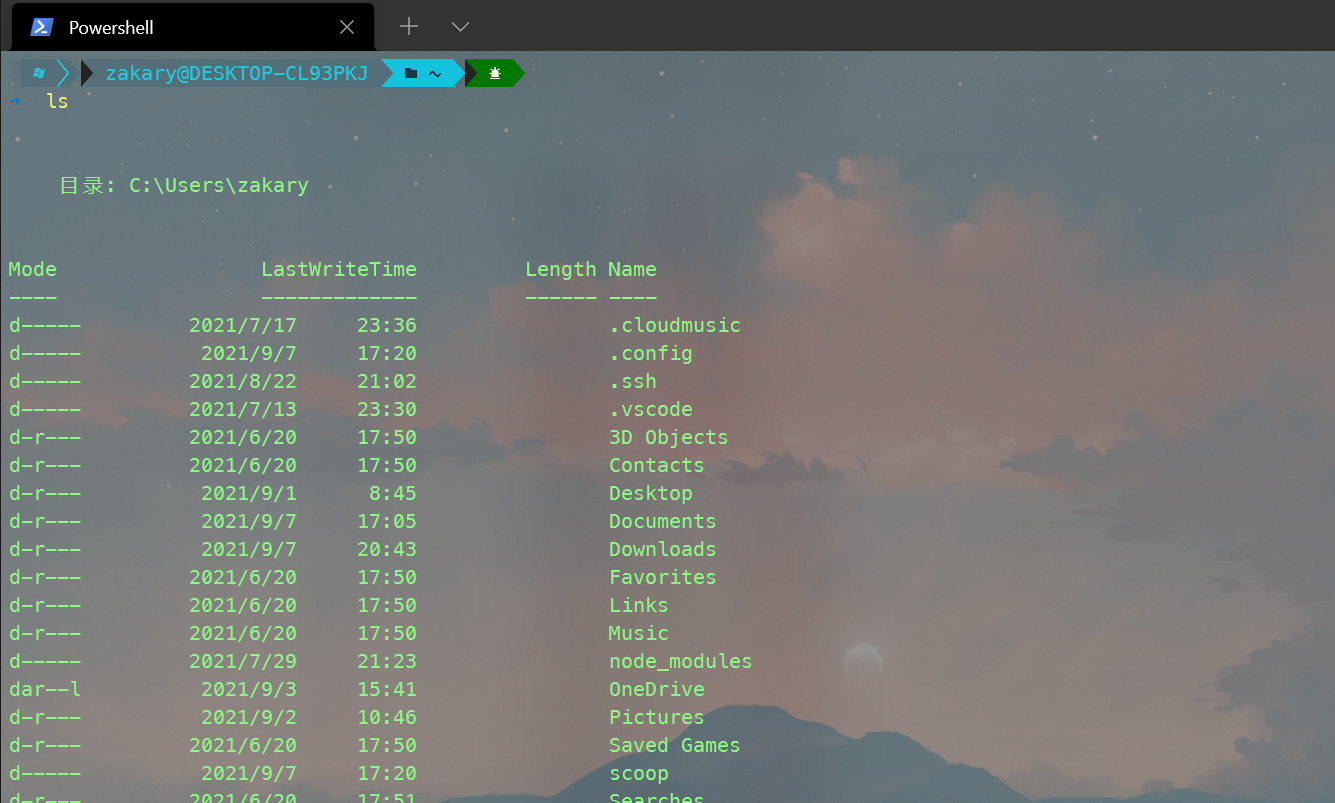
最终效果:
Windows Terminal 美化教程的更多相关文章
- Windows Terminal 美化分享
美化前: 美化后: Json分享: { "acrylicOpacity": 0.75, "closeOnExit": true, "colorSch ...
- 黑科技抢先尝(续2) - Windows terminal中Powershell Tab的极简美化指南
目录 安装python 安装git 安装powerline字体 主题定制 安装oh-my-posh 查看策略组的执行权限 使用choco 安装终端模拟器 - ConEmu 优化 PowerShell ...
- 黑科技抢先尝(续) - Windows terminal中WSL Linux 终端的极简美化指南
目录 修改默认源,为apt-get安装提速 安装python 和 python pip 安装 zsh 安装powerline-font中的特定字体 安装powerline-shell 修改~目录下的配 ...
- Windows Terminal 安装及美化
windows terminal 是今年微软Build大会上推出的一款的全新终端,用来代替cmder之类的第三方终端.具有亚克力透明.多标签.Unicode支持(中文,Emoji).自带等宽字体等这些 ...
- Windows Terminal安装并美化
介绍 Windows Teminal是一款新式.快速.高效.强大的终端应用程序,适用于命令行工具.命令提示符.PowerShell.WSL(Linux子系统)等等的Shell用户,主要功能包括多选项卡 ...
- 深入浅出,遇见Windows Terminal(Windows终端器),体验及美化新一代终端神器
Windows Terminal 简介 Windows Terminal is a new, modern, feature-rich, productive terminal application ...
- 使用 oh-my-posh 美化 windows terminal,让其接近oh-my-zsh
本文旨在快速让你进行美化,少踩一些坑,原文出自我的博客:prettier-windows-terminal-with-oh-my-posh 为了同 iterm2 下的 oh-my-zsh 保持基本一致 ...
- Mac OSX系统、Linux、Windows命令行教程
目录 Mac OSX系统.Linux.Windows命令行教程 一.各系统终端的使用方法 二.各系统命令的功能 Mac OSX系统.Linux.Windows命令行教程 用你的终端做一些事情 (com ...
- 是时候扔掉cmder, 换上Windows Terminal
作为一个Windows的长期用户,一直没有给款好用的终端,知道遇到了 cmder,它拯救一个习惯用Windows敲shell命令的人. 不用跟我安利macOS真香!公司上班一直用macOS,一方面确实 ...
随机推荐
- TDSQL MySQL版基本原理-水平分表 读写分离 弹性扩展 强同步
TDSQL MySQL版(TDSQL for MySQL)是部署在腾讯云上的一种支持自动水平拆分.Shared Nothing 架构的分布式数据库.TDSQL MySQL版 即业务获取的是完整的逻辑库 ...
- Spring系列之事物是如何管理的
前言 我们都知道Spring给我们提供了很多抽象,比如我们在操作数据库的过程中,它为我们提供了事物方面的抽象,让我们可以非常方便的以事物方式操作数据库.不管你用JDBC.Mybatis.Hiberna ...
- golang context包
go context标准库 context包在Go1.7版本时加入到标准库中.其设计目标是给Golang提供一个标准接口来给其他任务发送取消信号和传递数据.其具体作用为: 可以通过context发送取 ...
- JS 之 每日一题 之 算法 ( 有多少小于当前数字的数字 )
给你一个数组 nums,对于其中每个元素 nums[i],请你统计数组中比它小的所有数字的数目. 换而言之,对于每个 nums[i] 你必须计算出有效的 j 的数量,其中 j 满足 j != i 且 ...
- JVM详解(一)——概述
Test https://www.cnblogs.com/yrxing/p/14651346.html#gc的基础知识 https://www.cnblogs.com/yinzhengjie/p/92 ...
- SQL语句之高级使用
1.select top select top 用于规定要返回的数据的数目 注意:并非所有的数据库系统都支持 SELECT TOP 语句. MySQL 支持 LIMIT 语句来选取指定的条数数据, ...
- 常见GDB命令
- MacOS隐藏及显示文件
显示隐藏文件 显示所有文件 defaults write com.apple.finder AppleShowAllFiles -boolean true killall Finder 不显示隐藏 ...
- study day2
study day2 windows 常用快捷键 CTRL C:复制 CTRL V:粘贴 CTRL A:全选 CTRL X:剪切 CTRL S:保存 CTRL Z:撤销 alt f4:关闭窗口 shi ...
- 288 day05_异常,线程
day05 [异常.线程] 主要内容 异常.线程 教学目标 [ ] 能够辨别程序中异常和错误的区别 [ ] 说出异常的分类 [ ] 说出虚拟机处理异常的方式 [ ] 列举出常见的三个运行期异常 [ ] ...