
Docker —— 使用 Dockerfile 制作 Jdk + Tomcat 镜像
一、准备好Jdk和Tomcat
apache-tomcat-8.5.50.tar.gz

jdk-8u212-linux-x64.tar.gz
注意:
- Jdk 和 Tomcat 记得从官网下载,否则制作出来的镜像容易出现不兼容问题。
jdk1.8下载:http://www.oracle.com/technetwork/java/javase/downloads/jdk8-downloads-2133151.html
tomcat8下载:https://tomcat.apache.org/download-80.cgi
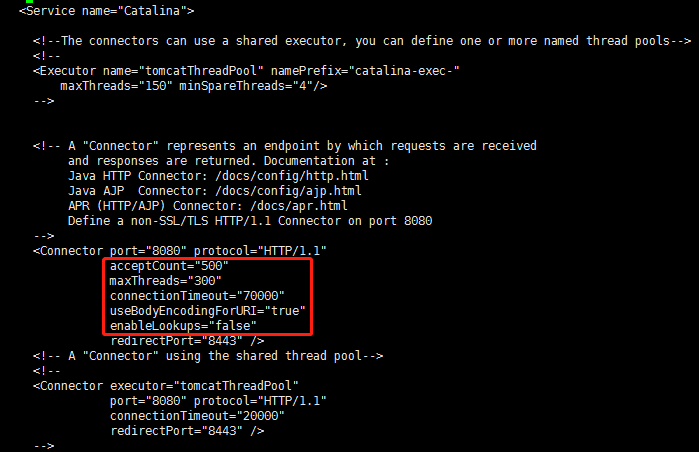
- 准备修改好的 server.xml (修改连接和线程数),制作镜像时覆盖tomcat中的;
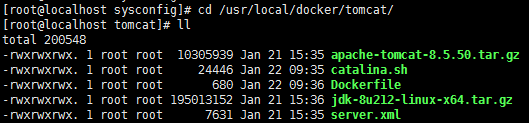
- apache-tomcat-8.5.50.tar.gz、jdk-8u212-linux-x64.tar.gz、Dockerfile放在同一目录
二、编写Dockerfile
内容如下:
# 指定操作的镜像

FROM centos:7

# 维护者信息

MAINTAINER caoweixiong

# 将 jdk 和 tomcat 添加到镜像centos的/usr/local/目录下

ADD jdk-8u212-linux-x64.tar.gz /usr/local/

ADD apache-tomcat-8.5.50.tar.gz /usr/local/

# 覆盖相关文件

COPY server.xml /usr/local/apache-tomcat-8.5.50/conf/

# 添加环境变量

ENV JAVA_HOME /usr/local/jdk1.8.0_212

ENV CLASSPATH $JAVA_HOME/lib/dt.jar:$JAVA_HOME/lib/tools.jar

ENV CATALINA_HOME /usr/local/apache-tomcat-8.5.50

ENV PATH $PATH:$JAVA_HOME/bin:$CATALINA_HOME/lib:$CATALINA_HOME/bin

ENV TZ="Asia/Shanghai"

ENV JAVA_OPTS="\

-server \

-Xms3g \

-Xmx3g \

-Xmn512m \

-Xss512K \

-Dfile.encoding=UTF-8 \

-verbose:gc \

-XX:+UseConcMarkSweepGC \

-XX:MaxTenuringThreshold=10 \

-XX:+ExplicitGCInvokesConcurrent \

-XX:GCTimeRatio=19 \

-XX:+UseParNewGC \

-XX:+UseCMSCompactAtFullCollection \

-XX:CMSFullGCsBeforeCompaction=10 \

-XX:+CMSClassUnloadingEnabled \

-XX:+CMSParallelRemarkEnabled \

-XX:CMSInitiatingOccupancyFraction=50 \

-Xnoclassgc \

-XX:SoftRefLRUPolicyMSPerMB=0"

# 暴露8080端口

EXPOSE 8080

# 容器启动时运行tomcat

CMD /usr/local/apache-tomcat-8.5.50/bin/catalina.sh run
注:环境变量【JAVA_OPTS】也可在容器启动时指定:-e JAVA_OPTS='-server -Dfile.encoding=UTF-8 -Xms2g -Xmx2g -Xmn512m -Xss512K ..............'
三、制作镜像
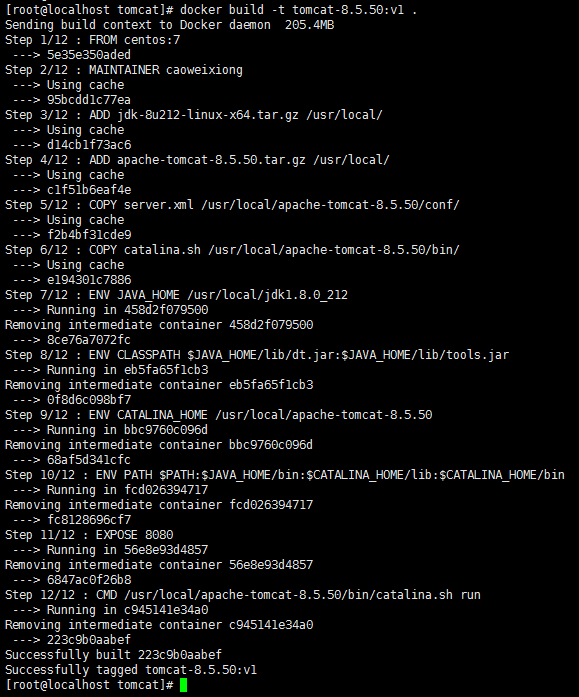
执行 docker build 制作镜像:
docker build -t tomcat-8.5.50:v1 .
说明:
-t 设置tag名称, 命名规则registry/image:tag(若不添加版本号,默认latest)
. 表示使用当前目录下的Dockerfile文件(注意语句后面有一个点),如需指定目录,则用 -f
执行 docker images 查看构建的镜像:

四、启动tomcat容器
# 挂载代码
docker run -d --name mytomcat -v /server/webapps:/usr/local/tomcat/webapps/ -e TZ="Asia/Shanghai" --privileged=true -p 8080:8080 tomcat-8.5.50:v1

# 挂载日志
docker run -d -e TZ="Asia/Shanghai" --name masl -p 8081:8080 -v /home/mppay/logs/masl:/home/mppay/logs/masl 10.0.29.104:5000/masl:17

# 挂载配置文件catalina.sh(调整内存)
docker run -d --name masl -p 8081:8080 -e TZ="Asia/Shanghai" -v /usr/local/tomcat/bin/catalina.sh:/usr/local/apache-tomcat-8.5.50/bin/catalina.sh 10.0.29.104:5000/masl:sit-17

# 挂载配置文件server.xml(调整端口和线程数)
docker run -d --name masl -p 8081:8080 -e TZ="Asia/Shanghai" -v /usr/local/tomcat/conf/server.xml:/usr/local/apache-tomcat-8.5.50/conf/server.xml 10.0.29.104:5000/masl:sit-17
说明:
* -d 后台运行
* --name mytomcat 容器名称
* -v /server/webapps:/usr/local/tomcat/webapps/ 挂载当前项目的运行目录到tomcat下的webapps
* -e TZ="Asia/Shanghai" 设置时区
* --privileged=true 设置拥有容器中的真正的root权限
* -p 8080:8080 映射端口(宿主机port : 容器port)
* tomcat-8.5.50:v1 镜像的名称

执行 docker ps 查看进程:

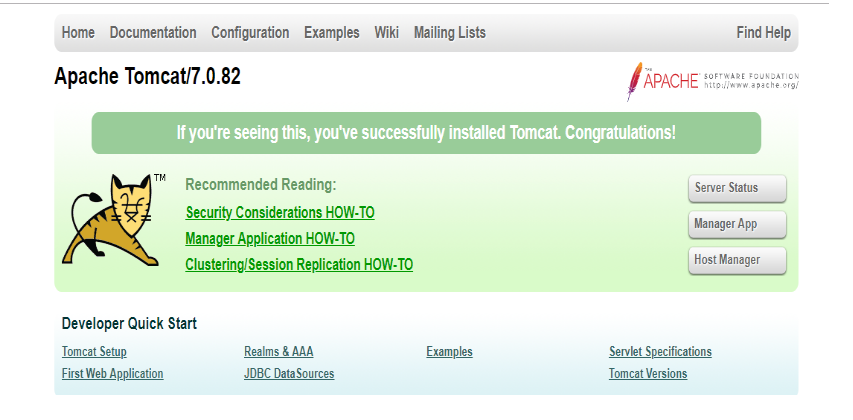
五、访问验证
输入地址:http://ip:8080
Docker —— 使用 Dockerfile 制作 Jdk + Tomcat 镜像的更多相关文章
- 使用Dockerfile制作JDK+tomcat镜像
1.准备好jdk和tomcatapache-tomcat-8.5.32.tar.gzjdk-8u181-linux-x64.tar.gz 注意:a.jdk和tomcat记得从官网下载,否则制作出来的镜 ...
- docker通过dockerfile构建JDK最小镜像,Docker导出导入镜像
docker通过dockerfile构建JDK最小镜像,Docker导出导入镜像 一.docker通过dockerfile构建JDK最小镜像 1.1 下载JRE 1.2 解压JRE,删除相关不需要文件 ...
- Docker之dockerfile制作jdk镜像
目的: Dockerfile简介 Dockerfile制作jdk镜像 Dockerfile简介 了解dockerfile之前要先了解Docker基本概念和使用可参考:https://www.cnblo ...
- docker制作jdk+tomcat镜像
docker部署TOMCAT项目 一.内核升级 [root@test01 ~]# uname -r #内核查看确认 2.6.32-696.16.1.el6.x86_64 [root@test01 ...
- 使用Dockerfile创建一个tomcat镜像,并运行一个简单war包
docker已经看了有一段时间了,对镜像和容器也有了一个大致了解,参考书上的例子制作一个tomcat镜像,并简单运行一个HelloWorld.war 1.首先下载linux环境的tomcat和jdk, ...
- Docker入门系列之三:如何将dockerfile制作好的镜像发布到Docker hub上
这个系列的前两篇文章,我们已经把我们的应用成功地在Docker里通过nginx运行了起来,并且用dockerfile里制作好了一个镜像. Docker入门系列之一:在一个Docker容器里运行指定的w ...
- Docker 0x05: Dockerfile制作镜像
目录 Dockerfile制作镜像 一句话什么是dockerfile dockerfile脚本指令 小结 Dockerfile制作镜像 dockerfile 可以是制作自己镜像的脚本文件,按照这个脚本 ...
- docker commit 制作自定义tomcat镜像
官网下载的tomcat一般存在漏洞,在生产环境中一般是自己下载jdk和tomcat制作成一个新的镜像使用 1.将jdk和tomcat上传 2.生成 c3 容器 3.将jdk和tomcat拷贝到c3容器 ...
- 基于alpine用dockerfile创建的tomcat镜像
1.下载alpine镜像 [root@docker43 ~]# docker pull alpine Using default tag: latest Trying to pull reposito ...
随机推荐
- java面试一日一题:rabbitMQ的工作模式
问题:请讲下rabbitMQ的工作模式 分析:该问题纯属概念题,需要掌握rabbtiMQ的基础知识,同时该题也是切入MQ的一个引子: 回答要点: 主要从以下几点去考虑, 1.rabbitMQ的基本概念 ...
- 剑指offer--孩子们的游戏(圆圈中最后剩下的数字)
每年六一儿童节,牛客都会准备一些小礼物去看望孤儿院的小朋友,今年亦是如此.HF作为牛客的资深元老,自然也准备了一些小游戏.其中,有个游戏是这样的:首先,让小朋友们围成一个大圈.然后,他随机指定一个数m ...
- python进阶(7)--文件与异常
一.文件读取二.文件写入三.异常四.存储数据 ---------------------------------------分割线:正文-------------------------------- ...
- Array.prototype.fill 填充值被复用的问题
考察如下示例代码: // 创建二维数组 const arr = Array(2).fill([]); // 操作第一个元素 arr[0].push(1); // 结果是操作了所有数组 console. ...
- Object o = new Object()占多少个字节?-对象的内存布局
一.先上答案 这个问题有坑,有两种回答 第一种解释: object实例对象,占16个字节. 第二种解释: Object o:普通对象指针(ordinary object pointer),占4个字节. ...
- baystack(ret2one_gadget)
babystack 首先检查一下保护 全保护开启,我们IDA分析一下. main函数很简单,首先第一个read明显存在漏洞,如果不是以 \n 结尾会存在栈中地址的泄漏. payload = 'A'*0 ...
- 06_pytorch的autograd操作
06_pytorch的autograd操作 目录 一.引言 二.Variable 2.1 Variable 的数据结构 2.2 反向传播 2.3 autograd 求导数和手动求导数 三.计算图 3. ...
- JS 中一些高效的魔法运算符
这两天有同事说我挺久没更新文章了,不过最近一段时间确实有点忙,一直在忙着两个活动中心的改版,没什么时间来更新文章.今天终于抽空可以写一写. JavaScript 现在每年都会发一个新版本,里面也会新增 ...
- 1- MySQL数据库基础快速入门
我们进行不管是软件开发还是软件测试相关的职业的时候数据库必不可少:下面从数据库的概念开始了解,大家三四天的时间就可以完全掌握数据库的基本用法,然后多练习. 什么是数据,数据库 -数据是数据库中存储的基 ...
- hdu4876 深搜+(随机枚举剪枝)
题意: 给你n个数,让你从选择k个数,然后排成一个环(k个数的顺序随意,但是排成一个环后就不能变了),然后可以在这个环上任意的找连续w个数(w<=k),可以找多次,得到一个值等于当前 ...