
Docker之dockerfile制作jdk镜像
目的:
Dockerfile简介
Dockerfile制作jdk镜像
Dockerfile简介
了解dockerfile之前要先了解Docker基本概念和使用可参考:https://www.cnblogs.com/huangting/p/11960196.html
Dockerfile是一个文本文档,文本里面包含了很多命令,每一条命令构建一层,因此每一条指令的内容,就是描述该层应当如何构建。有了 Dockerfile,当我们定义自己额外添加的需求时,只需在 Dockerfile 上添加或者修改指令,重新docker image build即可,省去了敲命令的麻烦。
殷切我们使用Docker时其中的镜像和容器都是基于Dockerfile运行的,所以Dockerfile可以快速定义镜像;
简单来说就如同pom文件去构建maven工程一样
我们来用一张图来康康镜像,容器和Docker之间的关系:
这三者的关系就是 Dockerfile构建镜像,然后运行镜像启动容器。

Dockerfile基本结构
Dockerfile 由一行行命令语句组成,并支持以 # 开头的注释行。例如:
主体内容分为四部分:
基础镜像信息、 维护者信息、 镜像操作指令和容器启动时执行指令。
  基础镜像信息            FROM: 指令用于指定要构建的镜像的基础镜像。它通常是 Dockerfile 中的第一条指令。

   维护者信息              MAINTAINER: 指令设置生成图像的作者字段。

   镜像操作指令            RUN: 指令用于在镜像中执行命令,这会创建新的镜像层。每个 RUN 指令创建一个新的镜像层。
               (COPY/ADD): 指令用于将文件作为一个新的层添加到镜像中。通常使用 COPY 指令将应用代码赋值到镜像中。
               EXPOSE: 指令用于记录应用所使用的网络端口。
               WORKDIR:在执行RUN后面的shell命令前会先cd进WORKDIR后面的目录
               ONBUILD:指令将映像用作另一个构建的基础时,将在以后的时间向该映像添加触发指令。

   容器启动时执行指令       CMD: 指令中只能有一条指令Dockerfile,如果列出多个,则只有最后一个CMD才会生效,指令的主要目的是为执行中的容器提供默认值。
ENTRYPOINT:指令用于指定镜像以容器方式启动后默认运行的程序。
Dockerfile参数详解:https://docs.docker.com/engine/reference/builder/
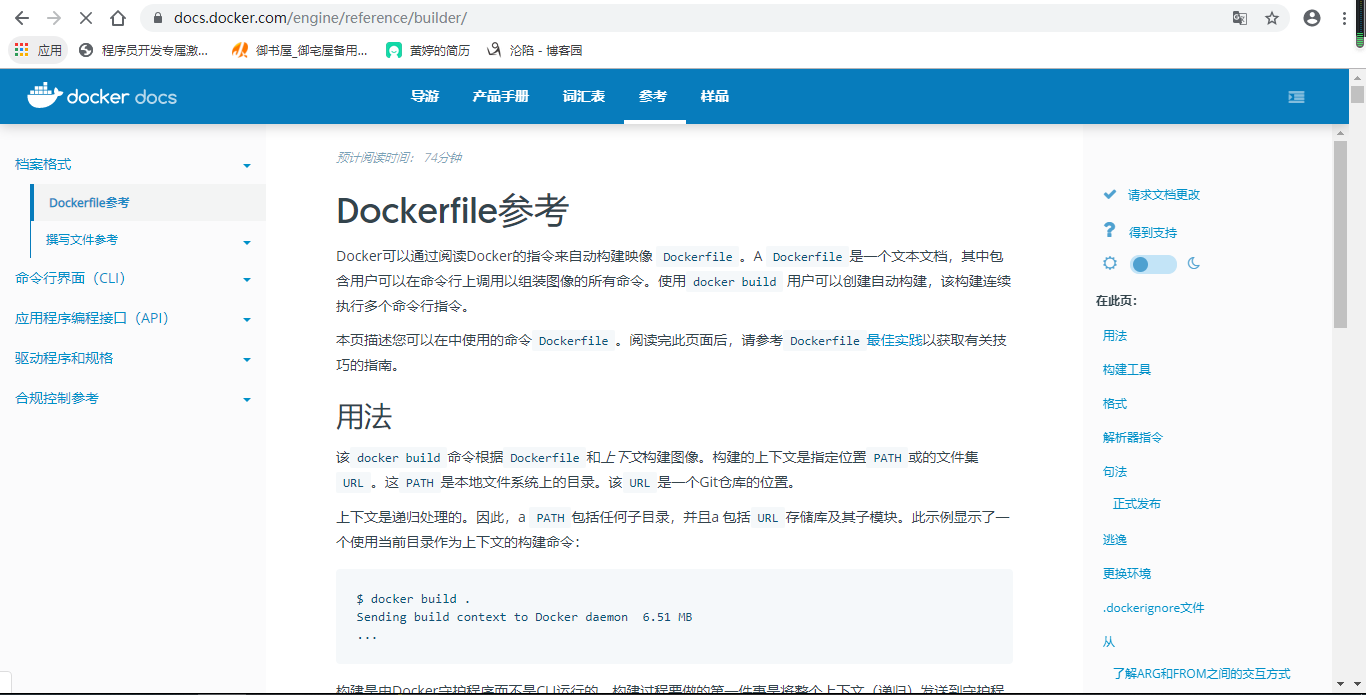
这是Docker官网:https://docs.docker.com/
我们在Docker中下载镜像就是在这里下载,然而这些镜像也是大神用Dockerfile写出来的,所以今天我们也要使用Docker来自定义一个jdk镜像,提供给自己用。
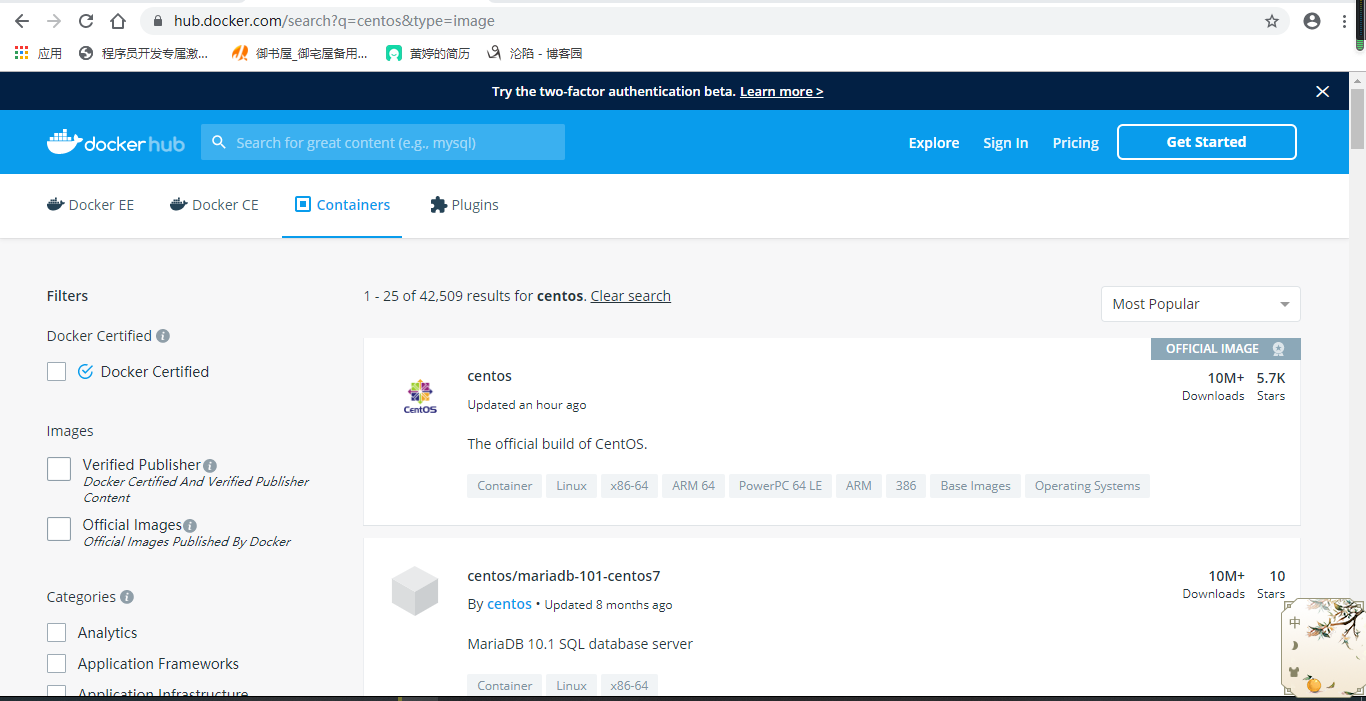
Dockerfile制作jdk镜像
像以前的话,我们直接下载一个jdk镜像或者搞个jdk压缩包。

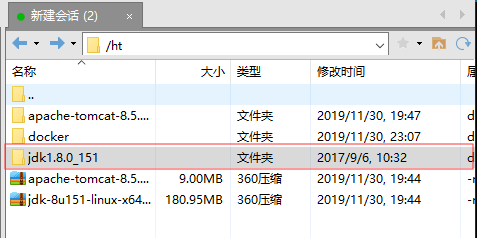
然后把它放进centos中,解压不,然后去找etc下的profile文件,在里面添加你存放jdk的地址。

然后java -version测试

现在我们自己用Docker制作来制作JDK镜像
启动虚拟机,进入centos
 #创建镜像目录

      mkdir –p /javaxh_docker/jdk

#安装lrzsz命令

      yum install lrzsz -y    //没有就下载,有就不用下载,我之前一直下载失败,我以为镜像有问题,结果发现他自己有。
#选择文件进行上传
rz
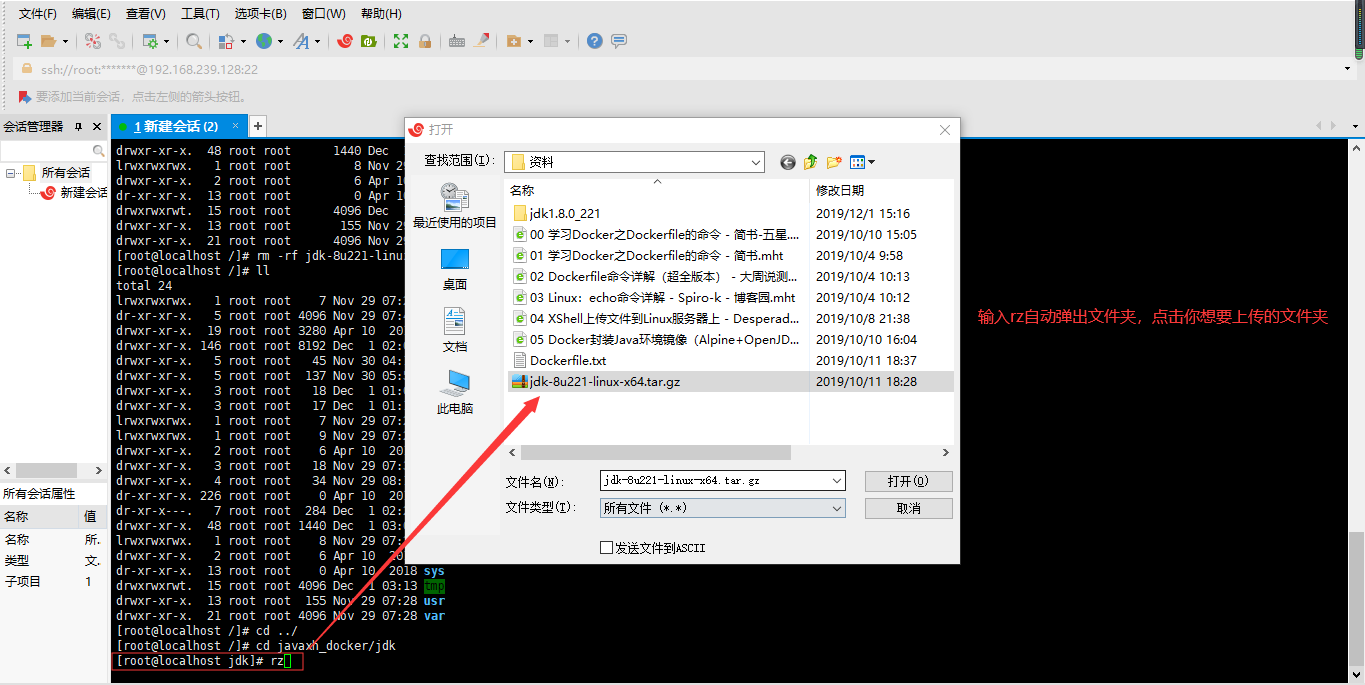
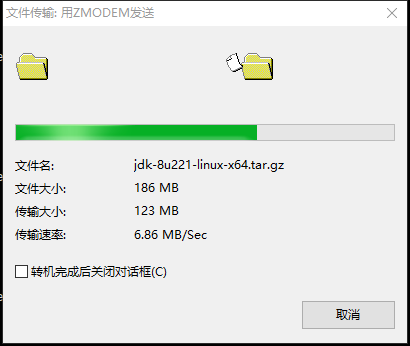

  # 注意d是大写

      touch Dockerfile   //拷贝到容器

创建文件夹上传jdk的安装包,和在同级目录下编写Dockerfile文件
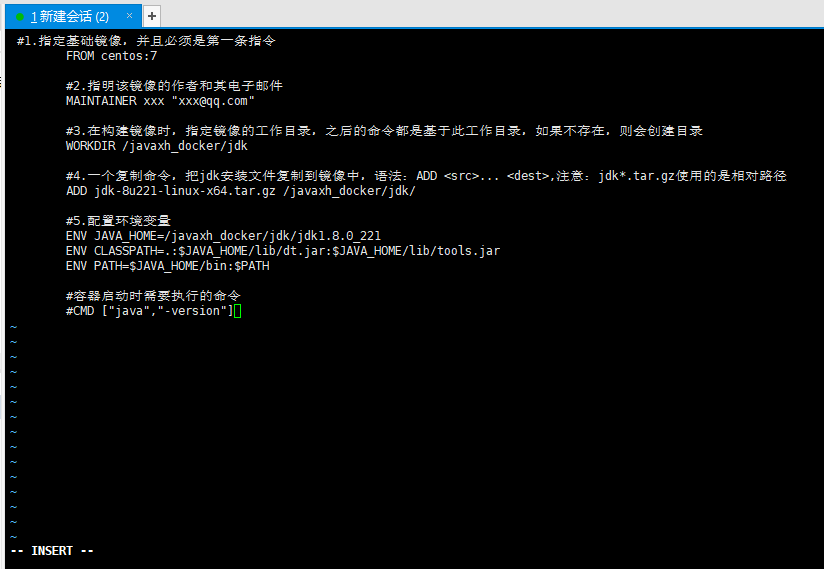
执行vi Dockerfile 把下面的内容放进Dockerfile文件中:
     #1.指定基础镜像,并且必须是第一条指令

        FROM centos:

        #2.指明该镜像的作者和其电子邮件

        MAINTAINER xxx "xxx@qq.com"

        #3.在构建镜像时,指定镜像的工作目录,之后的命令都是基于此工作目录,如果不存在,则会创建目录

        WORKDIR /javaxh_docker/jdk

        #4.一个复制命令,把jdk安装文件复制到镜像中,语法:ADD <src>... <dest>,注意:jdk*.tar.gz使用的是相对路径

        ADD jdk-8u221-linux-x64.tar.gz /javaxh_docker/jdk/

        #5.配置环境变量

        ENV JAVA_HOME=/javaxh_docker/jdk/jdk1..0_221

        ENV CLASSPATH=.:$JAVA_HOME/lib/dt.jar:$JAVA_HOME/lib/tools.jar

        ENV PATH=$JAVA_HOME/bin:$PATH

        #容器启动时需要执行的命令

        #CMD ["java","-version"]
3.执行Dockerfile文件,初次依赖镜像的时候会下载相应镜像
docker build -t jdk8:v1.0 .
注1:-t jdk8:v1.0 给新构建的镜像取名为 jdk8, 并设定版本为 v1.0
注2:注意最后有个点,代表使用当前路径的 Dockerfile 进行构建

4.查看镜像
docker images
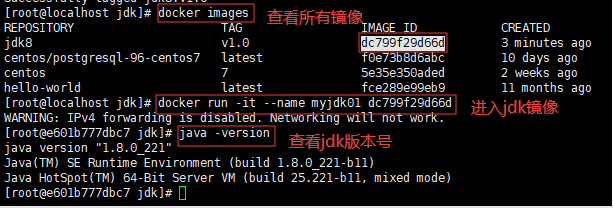
5.创建并启动容器
docker run -it jdk8:v1.0 /bin/bash
6.检查是否有问题
javac
谢谢观看!!
Docker之dockerfile制作jdk镜像的更多相关文章
- Docker —— 使用 Dockerfile 制作 Jdk + Tomcat 镜像
一.准备好Jdk和Tomcat apache-tomcat-8.5.50.tar.gz jdk-8u212-linux-x64.tar.gz 注意: Jdk 和 Tomcat 记得从官网下载,否则制作 ...
- Dockerfile介绍、Docker制作jdk镜像
Dockerfile介绍.Docker制作jdk镜像 目标 1.Dockerfile简介 2.Docker制作jdk镜像 Dockerfile简介 dockerfile 是一个文本格式的配置文件, 用 ...
- Docker系列(24)- 实战:DockerFile制作tomcat镜像
实战:DockerFile制作tomcat镜像 step-1 准备镜像文件 tomcat压缩包,jdk压缩包! step-2 编写dockerfile文件,官方命名Dockerfile,build会自 ...
- docker通过dockerfile构建JDK最小镜像,Docker导出导入镜像
docker通过dockerfile构建JDK最小镜像,Docker导出导入镜像 一.docker通过dockerfile构建JDK最小镜像 1.1 下载JRE 1.2 解压JRE,删除相关不需要文件 ...
- 基于Dockerfile制作tomcat镜像
Docker 概述: 在前面的例子中,我们从下载镜像,启动容器,在容器中输入命令来运行程序,这些命令都是手工一条条往里输入的,无法重复利用,而且效率很低.所以就需要一种文件或脚本,我们把想执行的操 ...
- Docker之Alpine制作jre镜像(瘦身)+自定义镜像上传阿里云
alpine制作jdk镜像 alpine Linux简介 1.Alpine Linux是一个轻型Linux发行版,它不同于通常的Linux发行版,Alpine采用了musl libc 和 BusyBo ...
- Docker将容器制作成镜像并提交到远程仓库
Docker将容器制作成镜像并提交到远程仓库 步骤如下 先在dockerhub上创建一个自己的用户https://hub.docker.com/.或者在阿里云也可以. 2. 然后先创建一个空的镜像名. ...
- 使用Dockerfile制作JDK+tomcat镜像
1.准备好jdk和tomcatapache-tomcat-8.5.32.tar.gzjdk-8u181-linux-x64.tar.gz 注意:a.jdk和tomcat记得从官网下载,否则制作出来的镜 ...
- Docker 0x05: Dockerfile制作镜像
目录 Dockerfile制作镜像 一句话什么是dockerfile dockerfile脚本指令 小结 Dockerfile制作镜像 dockerfile 可以是制作自己镜像的脚本文件,按照这个脚本 ...
随机推荐
- xms西软预定列表-房类市场
select b.descript,sum(a.quan) as quan,case WHEN c.descript is null THEN '团队预留' ELSE c.descript end a ...
- java自动化配置工具 - autoconfig 简介
对于java程序员来说各种各样的配置文件是司空见惯的,比如spring的bean配置,struts的action配置等等.有些配置会随着运行环境的变化而各不相同,最典型的就是jdbc驱动的配置,在开发 ...
- wordpress 本地环境安装
1. 下载xmapp 2. 安装mysql 3. 启动xmapp的数据库与Apache,通常无法启动原因. mac的先关闭自己的数据库,系统偏好设置-MySQL Apache的端口默认是80,一般会被 ...
- Mini UI tree上万复杂节点加载缓慢处理设计
最直接的方式是设置tree顶级不展开,可以解决一定效率. expandOnLoad Boolean/Number 加载后是否展开.比如:true展开所有节点:0展开第一级节点.以此类推. 1. 解决问 ...
- Set JAVA_HOME in windows cmd(在windows 命令行中修改JAVA_HOME)
set JAVA_HOME=jrepathset PATH=%JAVA_HOME%\bin;%PATH%注意这里没有引号.这样就不需要在我的电脑属性中修改java_home了,以及重启命令行了.对于程 ...
- HTTPS原理分析
引言 随着互联网安全意识的普遍提高,对安全要求稍高的应用中,HTTPS的使用是很常见的,所以,无论是即时通讯IM还是其它应用,在网络安全意识增强的今天,很多场景下使用HTTPS是肯定没错的.对于即时通 ...
- 中国大互联网公司在github上的开源项目
公司名 账号数 账号名 总项目数 非fork项目数 百度 13 baidu.ApolloAuto. brpc. mipengine.Clouda-team.mesalock-linux. ecomfe ...
- 【python库】tqdm介绍及常用方法
前言 Tqdm 是一个快速,可扩展的Python进度条,可以在 Python 长循环中添加一个进度提示信息,用户只需要封装任意的迭代器 tqdm(iterator).具体使用可以查看官网. 操作 fr ...
- Javascript / Nodejs call 和 apply
call: 改变了函数运行的作用域,即改变函数里面this的指向apply:同call,apply第二个参数是数组结构 例如: this.name = 'Ab'var obj = {name: 'BB ...
- (转) C#使用ODP.NET(Oracle.ManagedDataAccess.dll)操作Oracle数据库
原贴链接:https://www.cnblogs.com/mq0036/p/11052359.html C#使用ODP.NET(Oracle.ManagedDataAccess.dll)操作Oracl ...