
配置Jupyter环境:安装+补全+美化+常用库
1 Jupyter简介
Jupyter Notebook是一个交互式笔记本,支持运行40多种编程语言,本质是一个Web应用程序,便于创建和共享文学化程序文档,支持实时代码,数学方程,可视化和Markdown。
2 安装
使用pip或pip3安装:
# sudo pip install jupyter

sudo pip3 install jupyter
3 简单自定义设置
首先生成默认配置:
jupyter notebook --generate-config
接着会提示默认配置的位置,打开,找到c.NotebookApp.notebook.dir=''可以修改默认目录:

注意需要加上u前缀,表示Unicode字符串。
c.NotebookApp.browser可以修改默认浏览器,比如修改为Chrome:

需要加上%s参数,路径修改为对应路径。
其余配置请配合注释直接修改。
4 补全
补全需要安装nbextensions以及nbextensions_configurator:
sudo pip3 install jupyter_contrib_nbextensions jupyter_nbextensions_configurator

# sudo pip install jupyter_contrib_nbextensions jupyter_nbextensions_configurator

jupyter contrib nbextension install --user

jupyter nbextensions_configurator enable --user
若依赖缺失请安装对应依赖,安装成功后打开Jupyter:
jupyter notebook
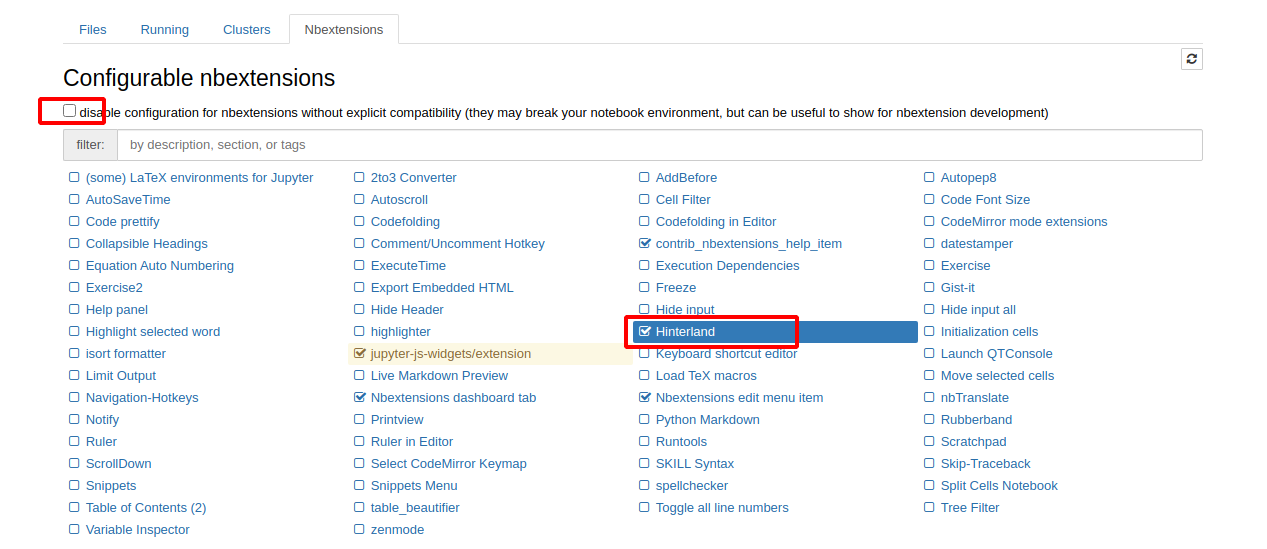
进入Nbextensions选项卡,去掉disable xxx的那个勾选,选择Hinterland即可:
5 美化
默认的UI真的不忍直视,在Github上有一个jupyter-themes的工具,可以对其进行美化。首先使用pip3/pip安装:
sudo pip3 install jupyterthemes
5.1 主题
安装完成后,使用
jt -l
查看主题,携带的主题有7个:
- onedork
- grade3
- oceans16
- chesterish
- monokai
- solarizedl
- solarizedd
使用-t切换主题,比如:
jt -t chesterish
5.2 字体
支持以下三种自定义字体:
- 代码字体:
-f - Notebook字体(界面字体):
-nf - 普通文本/Markdown字体:
-tf
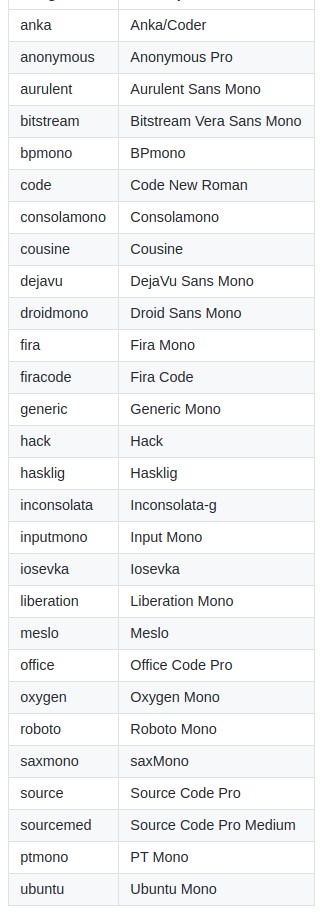
其中代码字体(-f)支持如下:
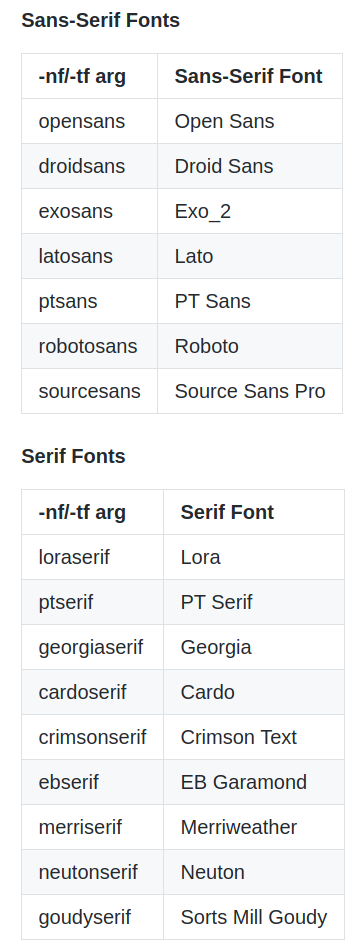
Notebook字体(-nf)/普通文本字体(-tf)/Markdown字体(-tf)支持如下:
支持以下六种自定义字体大小:
- 代码字体大小:
-fs,默认11 - Notebook字体大小:
-nfs,默认13 - 普通文本/Markdown字体大小:
-tfs,默认13 - Pandas Dataframs字体大小:
-dfs,默认9 - 输出区域字体大小:
-ofs,默认8.5 - Mathjax字体大小:
-mathfs,百分比,默认100%
比如笔者喜欢Firacode字体,并且需要放大输出区域的字体,可以如下设置:
jt -t chesterish -f firacode -fs 14 -ofs 12
5.3 Cell宽度与行距
可以手动控制Cell的宽度以及代码的行距,-cellw控制宽度(默认980),-lineh控制行距(默认170)。
jt -cellw 1800 -lineh 200
5.4 UI元素显示
- 工具栏显隐:
-T - 名称与Logo显隐:
-N - 内核Logo显隐:
-kl
5.5 绘图风格
使用如下语句设置(需要在Jupyter内):
from jupyterthemes import jtplot

jtplot.style()
其中style()的参数如下:
theme:字符串类型,主题,可选值与jt -l显示一致context:字符串类型,取值paper,notebook,talk,postergrid:布尔类型,表示是否包含网格线gridlines:字符串类型,表示网格线的风格,比如--表示虚线ticks:布尔类型,表示x/y轴上的坐标标线的显隐spines:布尔类型,表示图像四周是否显示包围框fscale:float类型,表示缩放字体,图例等等figsize:元组类型,表示默认的Matplotlib图像的大小
笔者的参考配置:
jt -t chesterish -f firacode -fs 14 -ofs 12 -cellw 1500 -lineh 200 -T
6 常用库安装
使用pip+离线方式安装,首先需要知道系统架构,可以使用:
arch

uname -m
等方式查看,比如笔者的是x86_64,戳这里进入下载,常用库列表如下:
- Numpy
- Scipy
- Scikit-learn
- Scikit-image
- Spark MLLib(叫作PySpark)
- Theano
- TensorFlow
- PyTorch
- Pandas
- Matplotlib
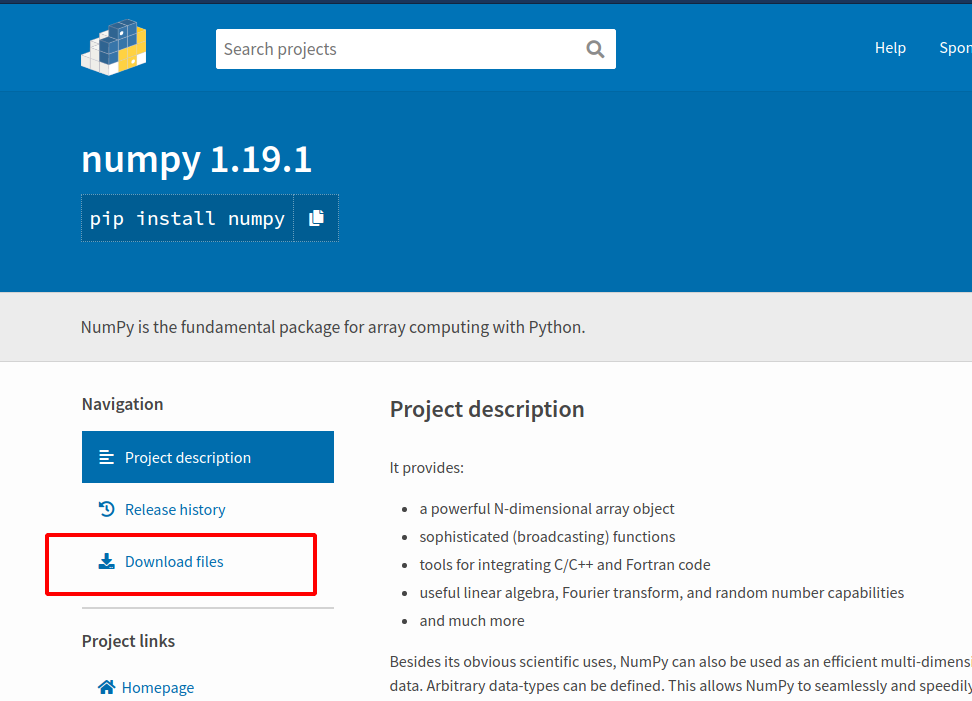
下面以numpy进行演示安装,搜索后点击第一个:
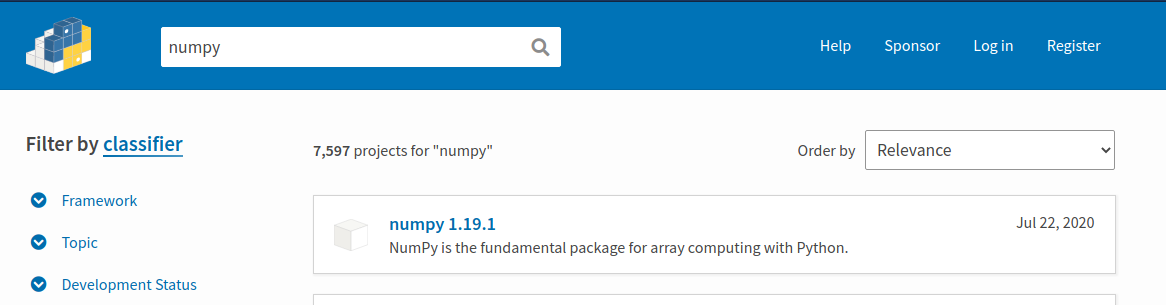
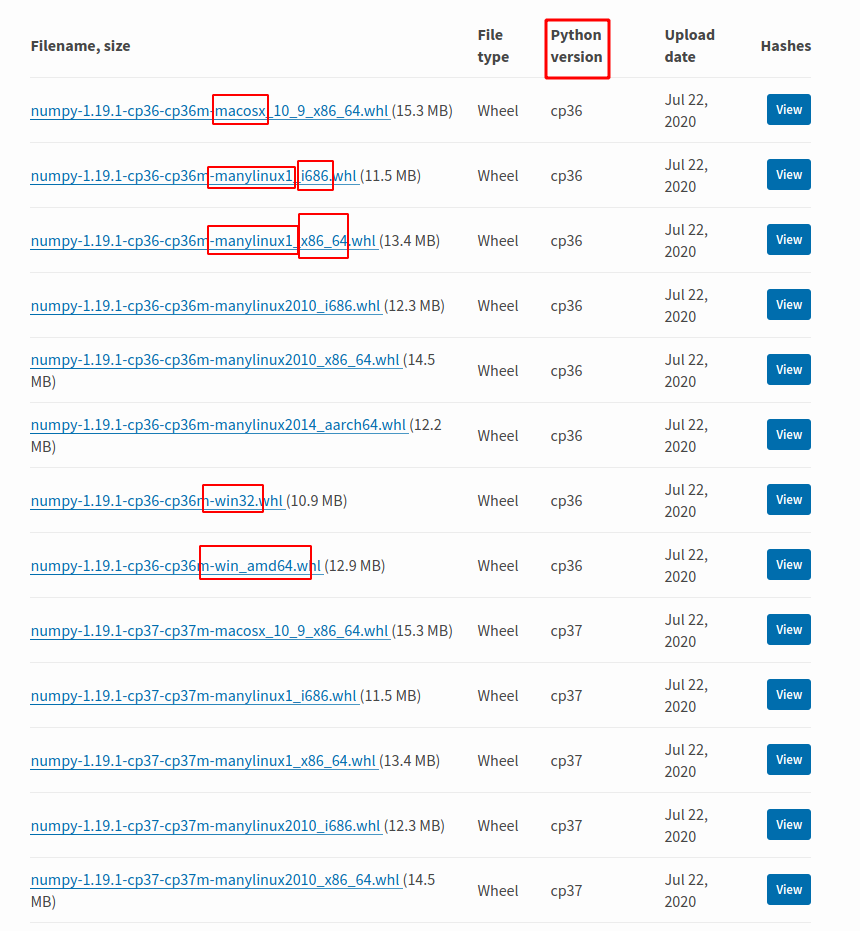
根据Python版本,系统以及架构选择对应的包,下载:
使用pip3或pip安装即可:

其余库安装类似,若缺失依赖请先安装依赖。
配置Jupyter环境:安装+补全+美化+常用库的更多相关文章
- 环境配置 jupyter代码自动补全
自动补全 参考链接: https://www.lefer.cn/posts/15473/
- Java基础-配置开发环境-安装JDK
Java基础-配置开发环境-安装JDK 作者:尹正杰 版权声明:原创作品,谢绝转载!否则将追究法律责任. 一.计算机基础知识 1>.计算机的组成 计算机有硬件与软件组成. 2>.硬件: 硬 ...
- Jupyter Notebook自动补全
大多数程序员都非常熟悉不同的自动补全工具.然而,我注意到许多数据科学家还没有使用它.如果你是他们中的一员,是时候开始使用这个提高效率的工具了 什么是自动补全? 它是你的编程环境提供的一种功能,用于完成 ...
- 配置开发环境&安装sklearn
我的开发环境是Jupyter lab,所用的库和版本大家参考: Python 3.7.1(你的版本至少要3.4以上) Scikit-learn 0.20.0 (你的版本至少要0.19) Graphvi ...
- Jupyter notebook 自动补全
Jupyter notebook 自动补全 Jupyter notebook使用默认的自动补全是关掉的.要打开自动补全,需修改默认配置. ipython profile create 以上命令会 ...
- purcell的emacs配置中的自动补全功能开启
标记一下,原文参看purcell的emacs配置中的自动补全功能开启 修改init-auto-complete.el文件 ;;(setq-default ac-expand-on-auto-compl ...
- Linux --- vim 安装、支持python3的配置、插件自动补全YCM的安装配置及全过程错误总结
1.git(用来下载vim和相关插件) sudo apt-get install git 2,cmake(用来编译clang-llvm) sudo apt-get install build-esse ...
- jupyter notebook自动补全功能实现
Jupyter notebook使用默认的自动补全是关掉的.要打开自动补全,需修改默认配置. 命令行中输入:ipython profile create 以上命令会在~/.ipython/profil ...
- Learning Lua Programming (3) iMac下搭建Lua脚本最好的编码环境(代码补全,编译运行)
这篇文章参考自http://blog.sina.com.cn/s/blog_991afe570101rdgf.html,十分感谢原作者的伟大创造,本人亲测可行. 这篇文章记录一下如何在MAC系统环境下 ...
随机推荐
- ElasticSearch DSL 查询
公号:码农充电站pro 主页:https://codeshellme.github.io DSL(Domain Specific Language)查询也叫做 Request Body 查询,它比 U ...
- Python序列之列表(一)
在Python中,列表是一种常用的序列,接下来我来讲一下关于Python中列表的知识. 列表的创建 Python中有多种创建列表的方式 1.使用赋值运算符直接赋值创建列表 在创建列表时,我们直接使用赋 ...
- C# 使用 Index 和 Range 简化集合操作
C# 使用 Index 和 Range 简化集合操作 Intro 有的语言数组的索引值是支持负数的,表示从后向前索引,比如:arr[-1] 从 C# 8 开始,C# 支持了数组的反向 Index,和 ...
- Charles 抓取https 包
1. Recording Settings中 include 添加 host , port端口为443 2. SSL Proxying Settings 选中 Enable SSL Proxyin ...
- 第39天学习打卡(UDP多线程在线咨询 URL)
UDP多线程在线咨询 package com.kuang.chat; import java.io.BufferedReader; import java.io.InputStreamReade ...
- MySQL:多表查询
SELECT查询不但可以从一张表查询数据,还可以从多张表同时查询数据.查询多张表的语法是:SELECT * FROM <表1> <表2>,普通多表查询会获取M x N行记录,所 ...
- Mac忘记密码
1.启动电脑的时候,按住 Command+R,直到苹果的图标出现,松开,等待进入... 2.直接点击菜单栏上有个功能里面有 "终端" 功能,点击打开. 3.在终端页面里输入---& ...
- 使用Tomcat30分钟搭建个人服务器
目录 一.服务器简介 二.安装教程 三.出现的问题 一.服务器简介 Tomcat服务器是一个Apache软件资金会的开源项目,实现了Servlet,JSP,EL,WebSocket协议. 二.安装教程 ...
- 一文帮你搞懂 Android 文件描述符
介绍文件描述符的概念以及工作原理,并通过源码了解 Android 中常见的 FD 泄漏. 一.什么是文件描述符? 文件描述符是在 Linux 文件系统的被使用,由于Android基 于Linux 系统 ...
- Synchronized 轻量级锁会自旋?好像并不是这样的。
本来是在写面霸系列的,写着写着就写到了这一题: Synchronized 原理知道不? 而关于 Synchronized 我去年还专门翻阅 JVM HotSpot 1.8 的源码来研究了一波,那时候我 ...