
PowerShell自动部署ASP.NET Core程序到 IIS
Windows PowerShell 是一种命令行外壳程序和脚本环境,使命令行用户和脚本编写者可以利用 .NET Framework的强大功能。有关于更多PowerShell的信息,可参阅百度词条
接下我们就要借助PowerShell来自动部署ASP.NetCore程序。
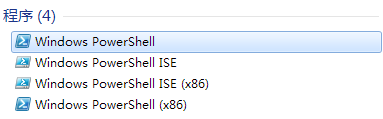
打开PowerShell
打开开始菜单,输入 PowerShell 进行搜索就可以看到它了
WebAdministration
首先我们要引入PowerShell中的WebAdministration模块,这样就可以对IIS进行相关的操作了
Import-Module WebAdministration
DotNetCore.WindowsHosting
要在IIS中运行ASP.NetCore程序,首先要安装DotNetCore.WindowsHosting,如果已经安装,可以跳过该步骤
下载DotNetCore.WindowsHosting并安装它
Invoke-WebRequest -Uri "https://aka.ms/dotnetcore.2.0.0-windowshosting" -OutFile "DotNetCore.WindowsHosting.exe"

Start-Process "DotNetCore.WindowsHosting.exe" -Wait
安装完DotNetCore.WindowsHosting之后,要重启IIS服务
Invoke-Expression "net stop was /y"

Invoke-Expression "net start w3svc"
可以使用以下命令来检测ASPNetCoreModule是否已安装
Get-WebGlobalModule -Name AspNetCoreModule -ErrorAction Ignore
程序部署,IIS设置
在IIS中部署程序要做两件事件,1. 创建一个应用程序池,2. 创建一个网站并使用这个应用程序池
接下来要创建一个应用程序池,名称为TestApp
New-Item -path IIS:\AppPools\TestApp
把应用程序池的.Net版本设置为无托管代码
Set-ItemProperty -Path IIS:\AppPools\TestApp -Name managedRuntimeVersion -Value ''
创建了应用程序池之后,就要创建一个网站,并使用刚创建的应用程序池TestApp,将网站的名称设置为TestSite,并指向你的网站路径如C:\TestSite
New-Website -name TestSite -PhysicalPath "C:\TestSite" -ApplicationPool TestApp -Port
最后就可以打开浏览器进行访问了
Invoke-Expression "cmd.exe /C start http://localhost:8080"
完整脚本
以上是在用PowerShell部署到IIS时的关键命令,知道了这些就可以来写一个完整自动部署脚本了。以部署ZKEACMS为例,创建一个名为ZKEACMS.ps1的文件,并将以下代码粘贴到文件中保存。
该脚本中包含了对IIS的检测,DotNetCore.WindowsHosting的检测和安装,在线下载程序并解压等:
Add-Type -AssemblyName System.IO.Compression.FileSystem

Import-Module WebAdministration

$WebPath=[environment]::CurrentDirectory + "\ZKEACMS";

Write-Host "Welcome to use ZKEACMS, visit our website(http://www.zkea.net) for more information"

Write-Host "ZKEACMS will install to $WebPath"

Write-Host "After installation, you can visit the site with http://localhost:8080"

Write-Host "Installation started. Press Ctrl+C to stop."

Write-Host "Checking IIS status..."

$iis = Get-Service W3SVC -ErrorAction Ignore

if($iis){

    if($iis.Status -eq "Running") {

        Write-Host "IIS Service is running"

    }

    else {

        Write-Host "IIS Service is not running"

    }

}

else {

    Write-Host "Checking IIS failed, please make sure IIS is ready."

}

$aspNetCoreModule = Get-WebGlobalModule -Name AspNetCoreModule -ErrorAction Ignore

if($aspNetCoreModule)

{

    Write-Host "IIS ASPNetCoreModule is ready:"

    Write-Host $aspNetCoreModule.Name $aspNetCoreModule.Image

}

else

{

    Write-Host "Downloading DotNetCore.WindowsHosting."

    if(Test-Path -Path "DotNetCore.WindowsHosting.exe")

    {

        Remove-Item -Path "DotNetCore.WindowsHosting.exe" -Force

    }

    Invoke-WebRequest -Uri "https://aka.ms/dotnetcore.2.0.0-windowshosting" -OutFile "DotNetCore.WindowsHosting.exe"

    Write-Host "Installing DotNetCore.WindowsHosting."

    Start-Process "DotNetCore.WindowsHosting.exe" -Wait

    if(Test-Path -Path "DotNetCore.WindowsHosting.exe")

    {

        Remove-Item -Path "DotNetCore.WindowsHosting.exe" -Force

    }

}

Write-Host "Downloading ZKEACMS application package."

if(Test-Path -Path "ZKEACMS.zip")

{

    Remove-Item -Path "ZKEACMS.zip" -Force

}

Invoke-WebRequest -Uri "http://cdn.zkeasoft.com/core/cms.zip" -OutFile "ZKEACMS.zip"

Write-Host "Unzip ZKEACMS application package."

if(Test-Path "ZKEACMS")

{

    Remove-Item -Path "ZKEACMS" -Force -Recurse

}

[System.IO.Compression.ZipFile]::ExtractToDirectory("ZKEACMS.zip" ,"ZKEACMS")

Write-Host "Setting up IIS."

if(!(Test-Path IIS:\AppPools\ZKEACMS))

{

    New-Item -path IIS:\AppPools\ZKEACMS

}

Set-ItemProperty -Path IIS:\AppPools\ZKEACMS -Name managedRuntimeVersion -Value ''

if(Test-Path IIS:\Sites\ZKEACMS)

{

    Remove-Website ZKEACMS

}

New-Website -name ZKEACMS -PhysicalPath $WebPath -ApplicationPool ZKEACMS -Port

Invoke-Expression "net stop was /y"

Invoke-Expression "net start w3svc"

Invoke-Expression "cmd.exe /C start http://localhost:8080"

if(Test-Path -Path "ZKEACMS.zip")

{

    Remove-Item -Path "ZKEACMS.zip" -Force

}

Write-Host "ZKEACMS installed successfully."
执行脚本
执行脚本的方式很简单,可以在PowerShell的控制台中直接使用脚本的名称即可(注意路径)
./ZKEACMS.ps1
或者可以直接鼠标右键该脚本文件,然后选择菜单中的使用 PowerShell 运行
如果你的脚本在网络上,可以直接在控制台中使用以下脚本来运行而不用下载它,例如可以使用以下脚本来在线安装ZKEACMS:
@powershell -NoProfile -ExecutionPolicy unrestricted -Command "&([scriptblock]::Create((Invoke-WebRequest -useb 'http://cdn.zkeasoft.com/core/win-zkeacms.ps1')))"
PowerShell自动部署ASP.NET Core程序到 IIS的更多相关文章
- 自动部署Asp.Net Core到Docker
原文链接:个人博客:自动部署Asp.Net Core至Docker 本文简介 最近在开发一个管理系统,代码框架是用的前后台分离的方式 后台使用的是Asp.Net Core平台,开发所有业务,向前台提供 ...
- 使用PowerShell自动部署ASP.NetCore程序到IIS
Windows PowerShell 是一种命令行外壳程序和脚本环境,使命令行用户和脚本编写者可以利用 .NET Framework的强大功能.有关于更多PowerShell的信息,可参阅百度词条 接 ...
- 如何优雅的利用Windows服务来部署ASP.NET Core程序
上一篇文章中我给大家讲述了五种部署ASP.NET Core网站的方法,其中有一种方式是通过Windows服务来进行部署,这样既可以做到开启自启动,又不会因为iis的反向代理而损失部分性能.但是美中不足 ...
- 不用虚机不用Docker使用Azure应用服务部署ASP.NET Core程序
一般我们写好了应用程序想要部署发布它,要么发布到物理机,要么发布到虚拟机,要么发布到容器来运行它.现在有了Azure应用服务,我们可以完全不用管这些东西,只管写好自己的代码,然后使用VisualStu ...
- Gitlab CI 自动部署 asp.net core web api 到Docker容器
为什么要写这个? 在一个系统长大的过程中会经历不断重构升级来满足商业的需求,而一个严谨的商业系统需要高效.稳定.可扩展,有时候还不得不考虑成本的问题.我希望能找到比较完整的开源解决方案来解决持续集成. ...
- Centos8 下部署 ASP.net Core 程序
1.安装需要的SDK包,如果程序包含3.1版本,需要安装3.1的SDK. sudo dnf install dotnet-sdk-5.0dotnet --versiondotnet --list-ru ...
- 利用Powershell自动部署asp.net mvc网站项目 (一)
这一篇中我们会写一些关于自动化部署的代码.我们会使用 Powershell 书写这类代码. 你将发现这篇文章中涉及的东西非常具体,有的要求甚至相当苛刻且可能不具有通用性.这是因为部署从来都是跟环境打交 ...
- IIS 部署asp.net Core程序注意事项
Install the .NET Core Windows Server Hosting bundle Install the.NET Core Runtime 修改应用程序池的.net framew ...
- 部署ASP.net MVC程序到IIS
转:http://www.cnblogs.com/piyeyong/archive/2012/08/15/2640004.html 在网上找到一个table,列举了不同的操作系统对应的IIS版本以及配 ...
随机推荐
- 树莓派PWM
import RPi.GPIO as GPIO import time GPIO.setmode(GPIO.BCM) GPIO.setup(26, GPIO.OUT) p = GPIO.PWM(26, ...
- 右键查看别人网页的js代码为什么会显示乱码
查看别人网页的js显示乱码 解决方法: 打开浏览器,选择设置,点击更多,选择文字编码为Unicode
- Django HttpResponse与JsonResponse
本文链接:https://blog.csdn.net/mr_hui_/article/details/86498509 我们编写一些接口函数的时候,经常需要给调用者返回json格式的数据,那么如何返回 ...
- Java对象为啥要实现Serializable接口
Serializable接口概述 Serializable是java.io包中定义的.用于实现Java类的序列化操作而提供的一个语义级别的接口.Serializable序列化接口没有任何方法或者字段, ...
- Andorid-解决View重复点击的思路
Andorid-解决View重复点击的思路 转 https://www.jianshu.com/p/10d400a296fe 最近遇到一道面试题,题目是在App开发中,如何防止多次点击支付或者多次点击 ...
- std::shared_mutex和std::mutex的性能对比(banchmark)
原文作者:@玄冬Wong 转载请注明原文出处:http://aigo.iteye.com/blog/2296462 key world: std::shared_mutex.std::mutex.pe ...
- 安装ORACLE服务出现Oracle Net Configuration Assistant 失败问题【我】
安装ORACLE服务出现Oracle Net Configuration Assistant 失败问题 本地安装oracle11g,报错提示: 参考下面文章: 报错原因: 主要是对文件系统的访问权限问 ...
- Flink FileSink 自定义输出路径——BucketingSink
今天看到有小伙伴在问,就想着自己实现一下. 问题: Flink FileSink根据输入数据指定输出位置,比如讲对应日期的数据输出到对应目录 输入数据: 20190716 输出到路径 20190716 ...
- pca数学原理(转)
PCA的数学原理 前言 数据的向量表示及降维问题 向量的表示及基变换 内积与投影 基 基变换的矩阵表示 协方差矩阵及优化目标 方差 协方差 协方差矩阵 协方差矩阵对角化 算法及实例 PCA算法 实例 ...
- Cas(03)——Cas Server中各配置文件介绍
Cas Server中各配置文件介绍 Cas Server中所有的配置文件都是放在WEB-INF目录及其子目录下的. 在WEB-INF/classes下的配置文件有: l cas-theme-def ...