
如何优雅的利用Windows服务来部署ASP.NET Core程序
上一篇文章中我给大家讲述了五种部署ASP.NET Core网站的方法,其中有一种方式是通过Windows服务来进行部署,这样既可以做到开启自启动,又不会因为iis的反向代理而损失部分性能。但是美中不足的是需要借助第三方软件nssm来进行,那么有没有更好并且优雅的方式来进行ASP.NET Core网站的Windows服务方式部署呢?答案是肯定的!
作者:依乐祝
原文链接:https://www.cnblogs.com/yilezhu/p/10380887.html
今天这篇文章我会利用番茄工作法来进行写作,预计用时四十分钟。所以,话不多说,开撸吧!
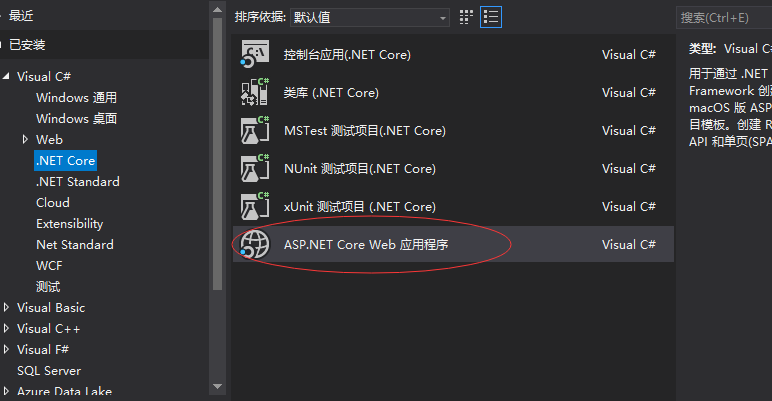
新建一个asp.net core网站项目,如下图所示我将其命名为TestAgent
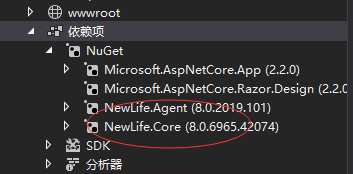
如下所示需要添加两个Nuget包,这就是大名鼎鼎的NewLife.Core以及NewLife.Agent了
Install-Package NewLife.Core

Install-Package NewLife.Agent
安装后如下所示:
这时候我们稍微修改Program 在其中添加一个服务类并继承自 AgentServiceBase,如下所示:
namespace TestAgent
{
public class Program
{
protected static string[] _args;
public static void Main(string[] args)
{
_args = args;
TestAgentServices.ServiceMain();
    }

    public static IWebHostBuilder CreateWebHostBuilder(string[] args) =>

        WebHost.CreateDefaultBuilder(args)

        .UseUrls("http://*:8008")

            .UseStartup<Startup>();

    public class TestAgentServices : AgentServiceBase<TestAgentServices>

    {

        #region 属性

        /// <summary>显示名</summary>

        public override string DisplayName => "Agent测试服务";

        /// <summary>描述</summary>

        public override string Description => "Agent测试服务的描述信息!";

        #endregion

        #region 构造函数

        /// <summary>实例化一个代理服务</summary>

        public TestAgentServices()

        {

            // 一般在构造函数里面指定服务名

            ServiceName = "TestAgent";

        }

        #endregion

        #region 执行任务

        protected override void StartWork(string reason)

        {

            CreateWebHostBuilder(_args).Build().Run();

            WriteLog("当前时间{0}", DateTime.Now.ToString("yyyy-MM-dd HH:mm:ss"));

            base.StartWork(reason);

        }

        #endregion

    }

}
}
如上所示:我们重写下显示的名字以及描述信息,并把` CreateWebHostBuilder(_args).Build().Run();` 移到这个服务的`StartWork` 方法中.
4. Mian方法中调用` TestAgentServices.ServiceMain();` 来引导进入我们上面新建的服务类。
5. 以管理员身份打开PowerShell,并利用`dotnet run` 命令如下图所示运行我们的程序,看到如下界面:
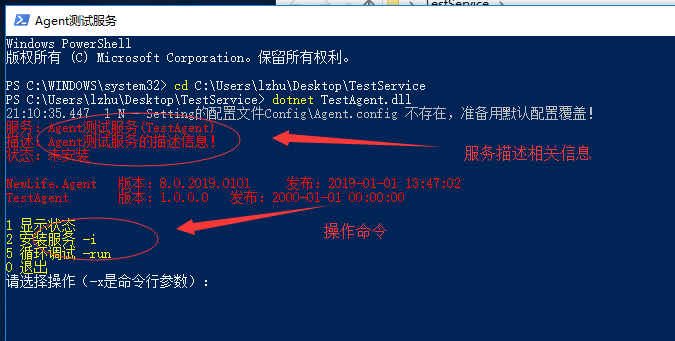
如上所示:显示了当前服务的名称,描述以及状态,黄色字体部分列出了对应的操作命令,我们只需要输入对应的数据即可进行操作
6. 我们这里直接输入数字`2` 来进行安装服务,如下所示:
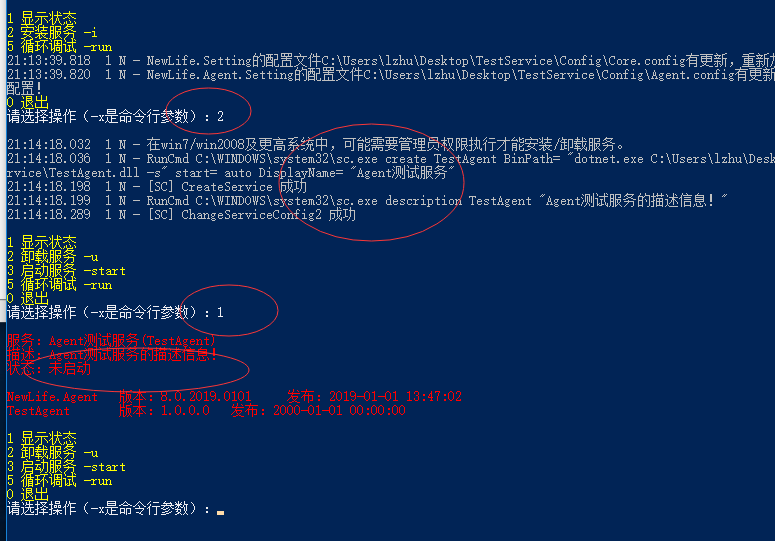
这时候显示服务已经安装,但是还未启动,这时候我们可以打开windows服务窗口找到我们的`Agent测试服务` ,并右键属性看到如下所示:
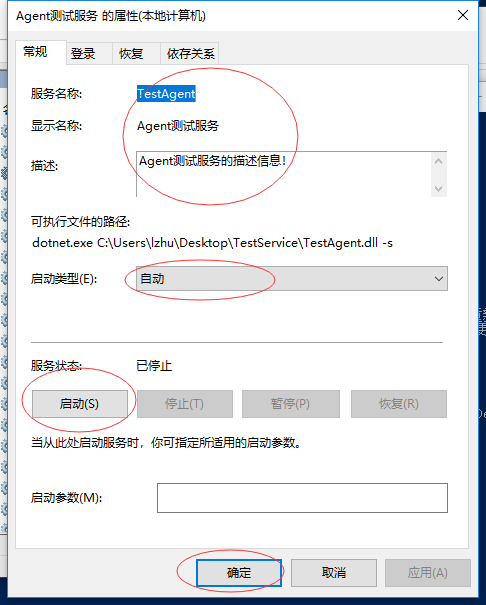
这时候启动下即可!
7. 我们访问下我们配置的端口来访问下网站,如下所示:
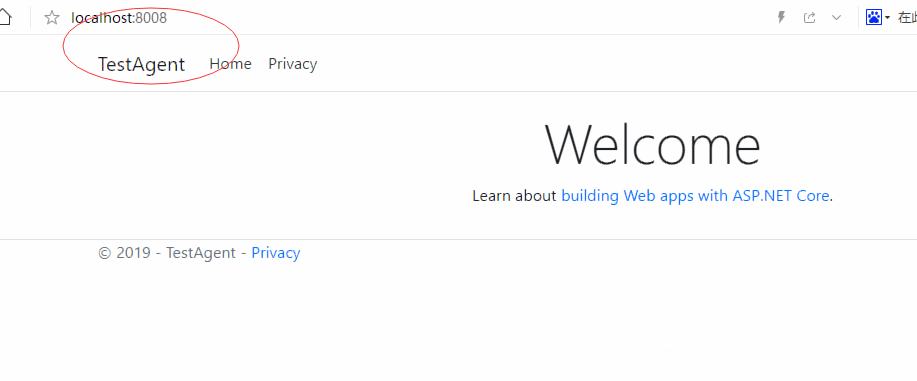
至此我们windows服务方式部署成功!
8. 最后说明一下NewLife.Agent是XAgent的netcore版本,nfx版本集成在NewLife.Core中,也就是说,nfx下只需要引用NewLife.Core即可,对Windows兼容性更好。
NewLife.Agent独立是为了准备支持Linux
## 总结
今天利用NewLife.Agent来演示如何优雅的进行ASP.NET Core程序的部署,当然对于控制台程序也是支持的!大伙也可以抽空试一下!最后,我只想说一句.NET Core的生态真的越来越好了,好用的东西太多太多了!同时这篇文章总共花费了三十八分钟,看来番茄工作法还是很高效的!如果你有兴趣的话可以加入.NET Core实战项目千人群637326624 跟更多的.NETCorer一起交流!如何优雅的利用Windows服务来部署ASP.NET Core程序的更多相关文章
- [转帖]以Windows服务方式运行ASP.NET Core程序
以Windows服务方式运行ASP.NET Core程序 原作者blog: https://www.cnblogs.com/guogangj/p/9198031.htmlaspnet的blog 需要持 ...
- 以Windows服务方式运行ASP.NET Core程序
我们对ASP.NET Core的使用已经进行了相当一段时间了,大多数时候,我们的Web程序都是发布到Linux主机上的,当然了,偶尔也有需求要发布到Windows主机上,这样问题就来了,难道直接以控制 ...
- 以Windows服务方式运行ASP.NET Core程序【转载】
我们对ASP.NET Core的使用已经进行了相当一段时间了,大多数时候,我们的Web程序都是发布到Linux主机上的,当然了,偶尔也有需求要发布到Windows主机上,这样问题就来了,难道直接以控制 ...
- windows 服务中托管asp.net core
在windows 服务中托管asp.net core SDK 2.1.300 官方示例 1.添加运行标识符 xml <PropertyGroup> <TargetFramework& ...
- Windows + IIS 环境部署Asp.Net Core App
环境:Windows Server 2012, IIS 8, Asp.Net Core 1.1. 不少人第一次在IIS中部署Asp.Net Core App的人都会遇到问题,会发现原来的部署方式无法运 ...
- 在 Windows 服务中托管 ASP.NET Core
众所周知,ASP.NET Core采用了和传统ASP.NET不同的托管和HTTP处理方式,即把服务器和托管环境完全解耦.ASP.NET Core内置了两个HTTP服务器实现,一个是基于libuv实现的 ...
- 在Windows服务中托管 ASP.NET Core的坑
按照官网教程 https://docs.microsoft.com/zh-cn/aspnet/core/host-and-deploy/windows-service?view=aspnetcore- ...
- PowerShell自动部署ASP.NET Core程序到 IIS
Windows PowerShell 是一种命令行外壳程序和脚本环境,使命令行用户和脚本编写者可以利用 .NET Framework的强大功能.有关于更多PowerShell的信息,可参阅百度词条 接 ...
- 不用虚机不用Docker使用Azure应用服务部署ASP.NET Core程序
一般我们写好了应用程序想要部署发布它,要么发布到物理机,要么发布到虚拟机,要么发布到容器来运行它.现在有了Azure应用服务,我们可以完全不用管这些东西,只管写好自己的代码,然后使用VisualStu ...
随机推荐
- zabbix企业级监控dell硬件服务状态
监控dell服务的硬件状态,一般有两种方式 第一,在操作熊上安装OMSA,编写脚本调用omreport命令进行监控 第二.使用IDRAC,只需开启在IARAC上的SNMP,zabbix通过snmp进行 ...
- laravel使用redis队列实践(只需6步,超详细,超简单)
1.配置使用redis队列 在.env文件找到QUEUE_DRIVER=sync改成QUEUE_DRIVER=redis redis配置一般不用改如果有密码改.env文件的REDIS_PASSWORD ...
- Android进阶:七、Retrofit2.0原理解析之最简流程【上】
retrofit 已经流行很久了,它是Square开源的一款优秀的网络框架,这个框架对okhttp进行了封装,让我们使用okhttp做网路请求更加简单.但是光学会使用只是让我们多了一个技能,学习其源码 ...
- 给树莓派开启samba服务
参考链接:https://www.cnblogs.com/mnstar/p/8144943.html 安装samba 和 samba-common-bin 启动树莓派以后,在命令行输入: sudo a ...
- python程序入门 基础教程
1.VSCode基础使用+VSCode调试python程序入门 2.pip 安装 3.scrapy安装 4.python解析xml
- Vray
VRay是由chaosgroup和asgvis公司出品,中国由曼恒公司负责推广的一款高质量渲染软件.
- springboot排除exclude
@SpringBootApplication(exclude= {DataSourceAutoConfiguration.class})
- softmax in pytorch
背景 在分类中,最常见的设置是一个输入,输出是类数目大小的向量.预测的输入类将是在最后一个网络层中具有最大条目的相应类.在分类任务中,交叉熵损失(交叉熵)是训练这类网络最常见的损失函数.交叉熵损失可以 ...
- TP框架下载功能
namespace Home\Controller; use Think\Controller; use Org\Net\Http; class IndexController extends Con ...
- HTTP Status 500 - Request processing failed; nested exception is org.apache.ibatis.binding.BindingException: Invalid bound statement (not found)
今天整合ssm框架 时 遇到的问题 困扰我好长时间 原因就是 mapper文件 没有被加载进来 但是 为什么没有被加载进来呢 因为中间的配置文件出了一些问题 网上大多数说法是 在pom ...