
IDEA创建web项目详细过程
相关软件:Intellij Idea2017、jdk16、tomcat
Intellij Idea直接安装(可根据需要选择自己设置的安装目录),jdk使用1.6/1.7/1.8都可以,主要是配置好系统环境变量,tomcat上tomcat的官网下载压缩包解压即可。
一、创建简单web项目
1、创建一个web project
File -> new Project ->选择project sdk 为1.6(如果没有sdk的同学请先配置)-> Next

create project from template 页面,不勾选任何选项 -> Next
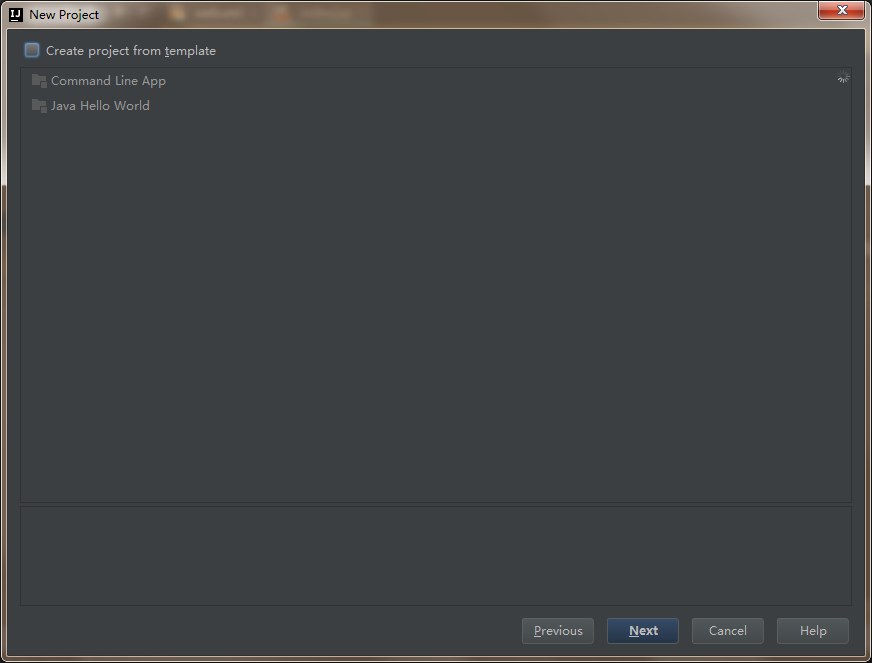
输入项目名:webDemo -> Next -> Finish

二、创建一个Module
鼠标点中项目名称webDemo -> 右键选择New,选择Module -> Module SDK 选择1.6 -> 勾选JavaEE下的Web Application(3.1) ,注意窗口下的version对应为3.1,且Create web.xml已勾选 -> Next
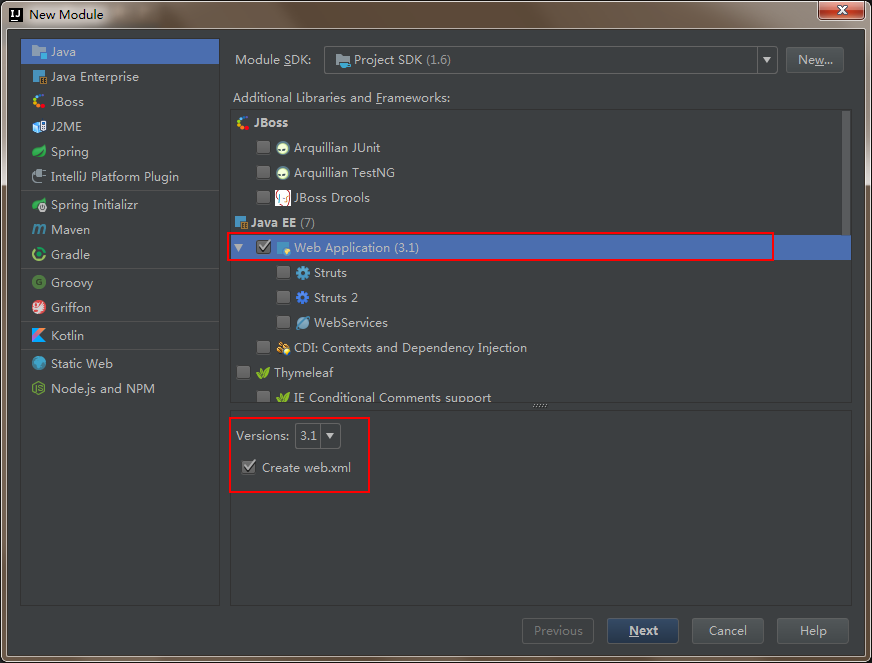
输入Module name 为firstweb -> Finish

3、创建好的web项目
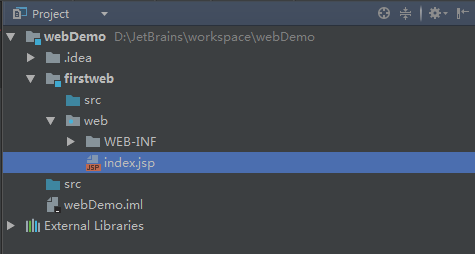
4、在web/WEB_INF 目录下创建两个文件夹:classes和lib
classes用来存放编译后输出的class文件,lib用于存放第三方jar包
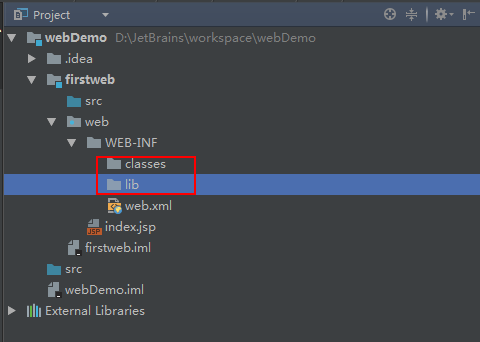
5、配置文件夹路径
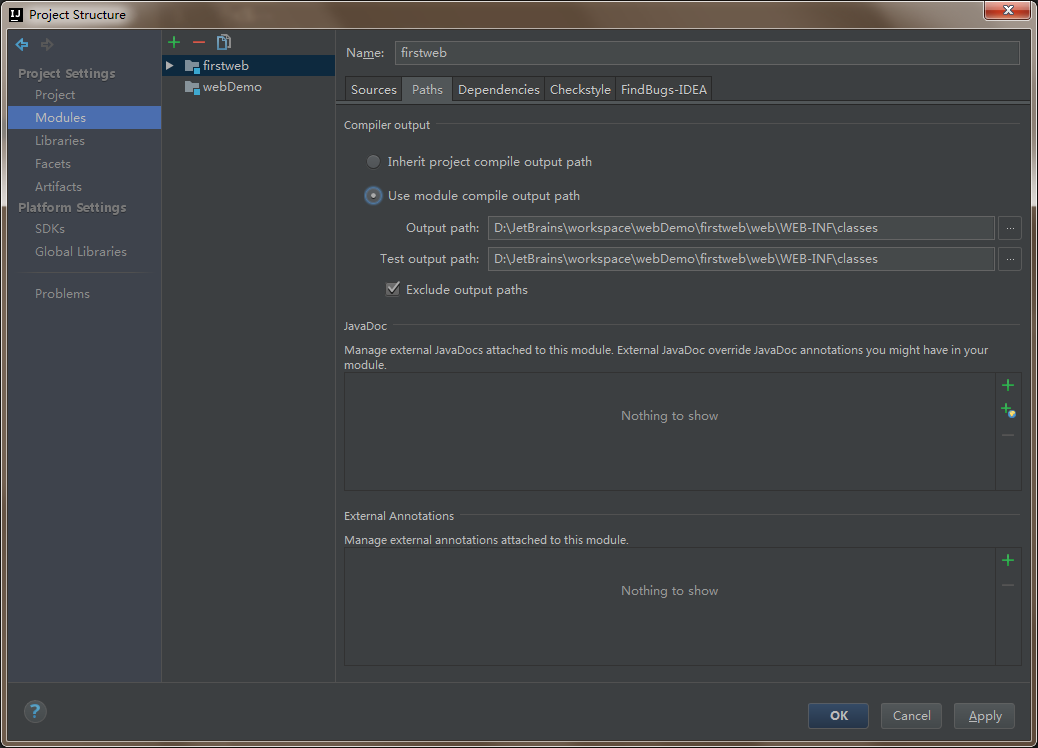
File -> Project Structure (ctrl + shift + Alt + s) 或者使用工具栏的快捷键 -> 选择Modules
-> 选择Paths -> 选择“Use module compile out path” -> 将Outputpath 和Test output path 都设置为刚刚创建的classes文件夹

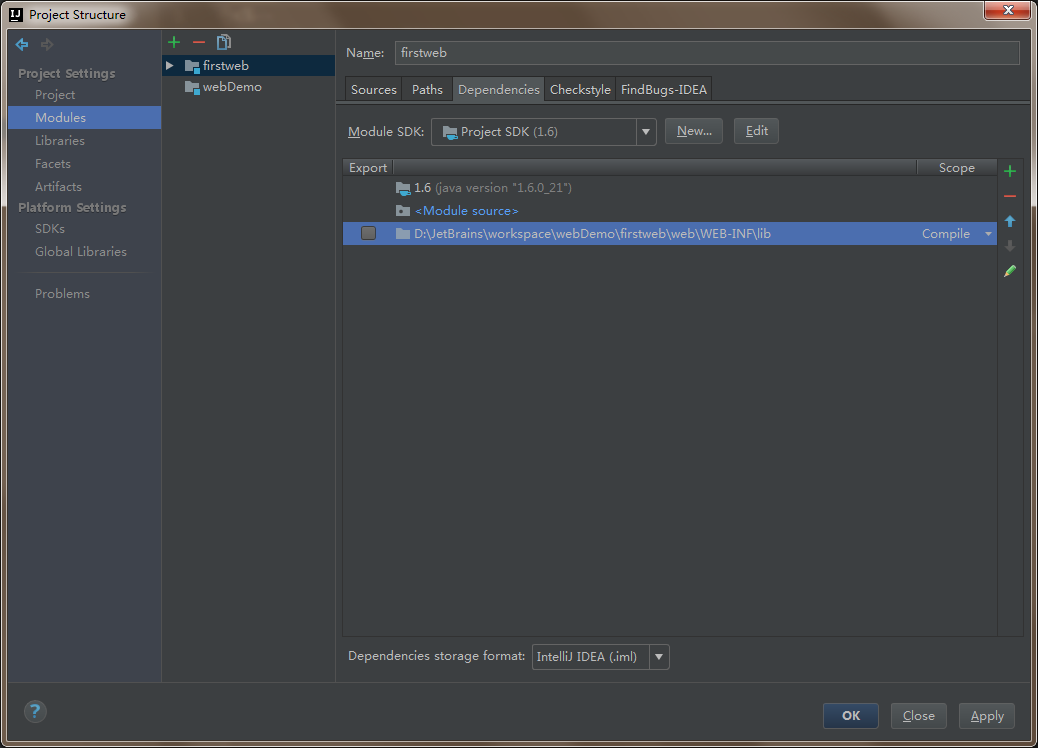
选择当前窗口的Dependencies -> 将Module SDK选择为1.6 ->点击右边的 + 号 -> 选择 “1 JARS or directories ...”

-> 选择刚刚创建的lib文件夹 -> OK

-> 选择Jar Directory -> OK

-> Apply -> OK
三、配置Tomcat容器
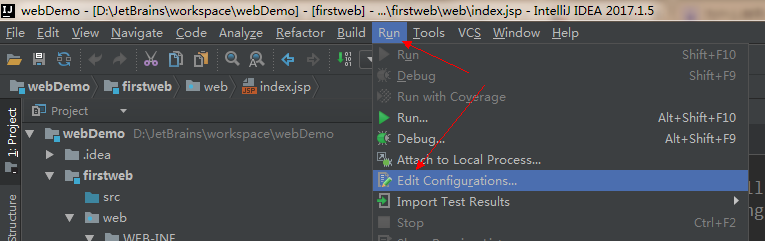
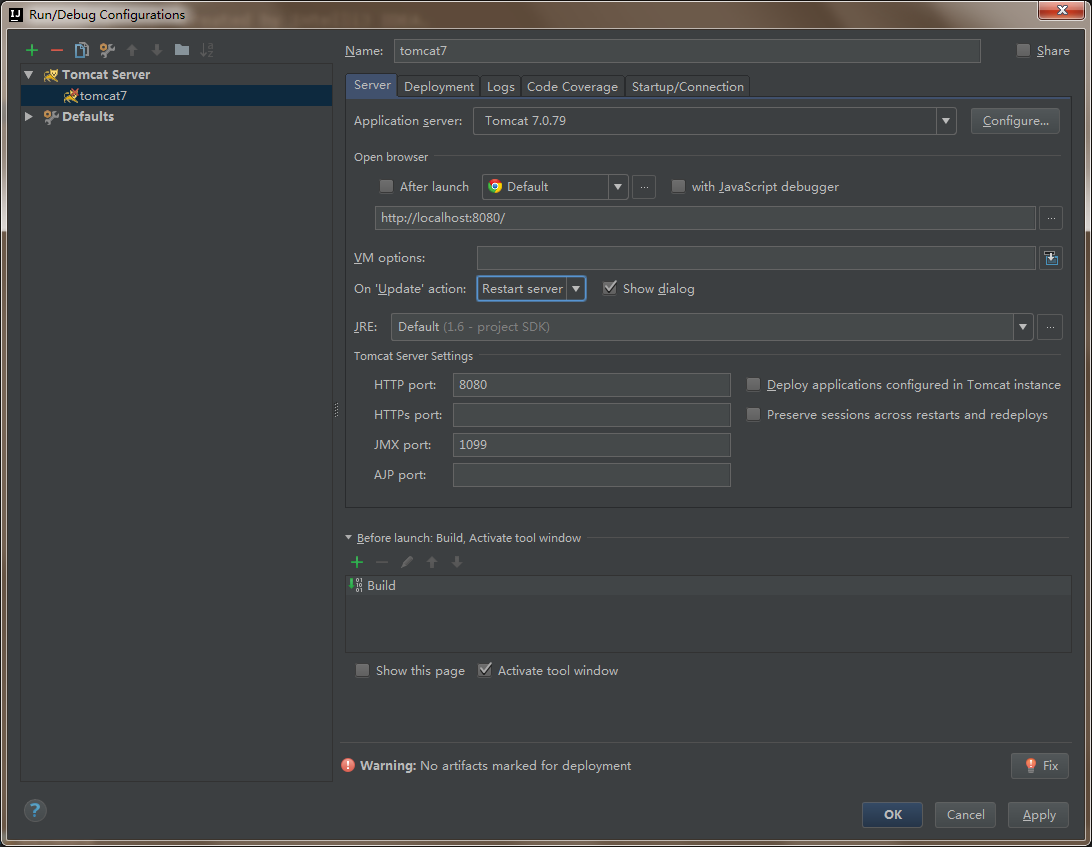
打开菜单Run -> Edit Configurations...
点击 “+” ,选择 “Tomcat Server” -> 选择“Local”

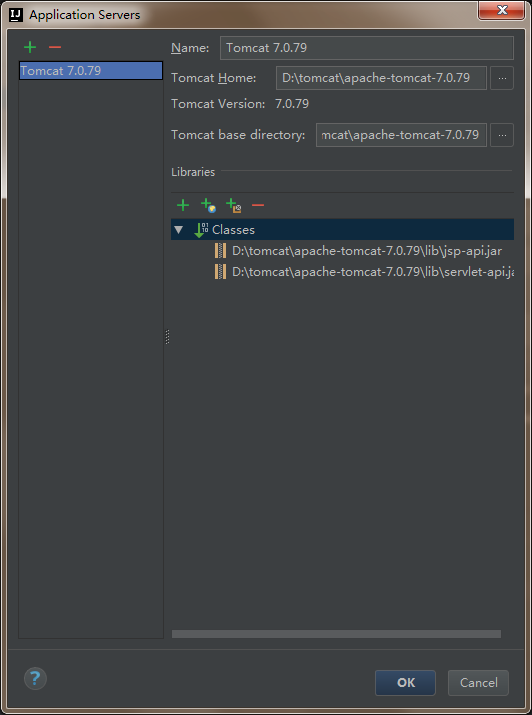
在Name出输入新的服务器名,点击 "Application Server" 后面的 "Configure...",弹出Application Servers窗口,在Tomcat Home 选择本地安装的tomcat目录 -> OK
在"Run/Debug Configurations"窗口中Name一栏输入服务器的名字tomcat7,在“Server”面板中,勾选取消“After Launch”,设置“HTTP port”和“JMX port”(默认值即可),点击Apply -> OK,至此tomcat配置完毕(左边列表中tomcat图标上小红叉是未部署项目的提示,部署项目后就会消失)。
四、在tomcat上部署并运行项目
在创建好tomcat后,可以通过工具栏快速打开tomcat的配置页面:

也可以通过菜单栏:Run -> Edit Configurations... ->选择刚创建的tomcat7 -> 选择Deployment ->点击右边的“ + ”号 -> 选择 Artifact
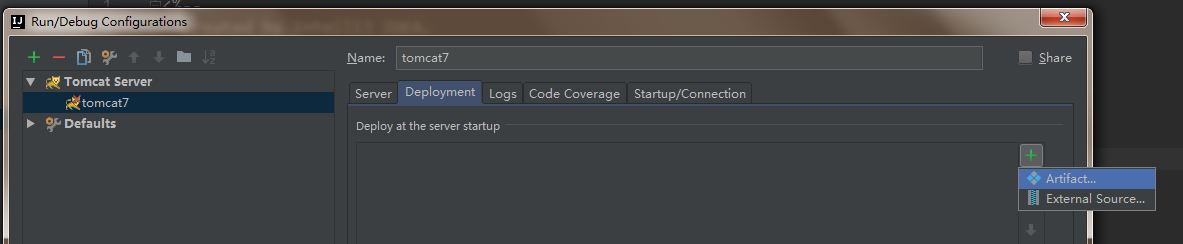
-> 选择web项目 -> Application Context可以填“/firstweb”(也可以不填) -> Apply

回到Server面板,将On 'update' action和On frame deactivation(这两个选项是tomcat配置了项目后才有的)改为update classes and resources -> Apply

开发web项目并运行tomcat查看效果
1、编辑index.jsp页面
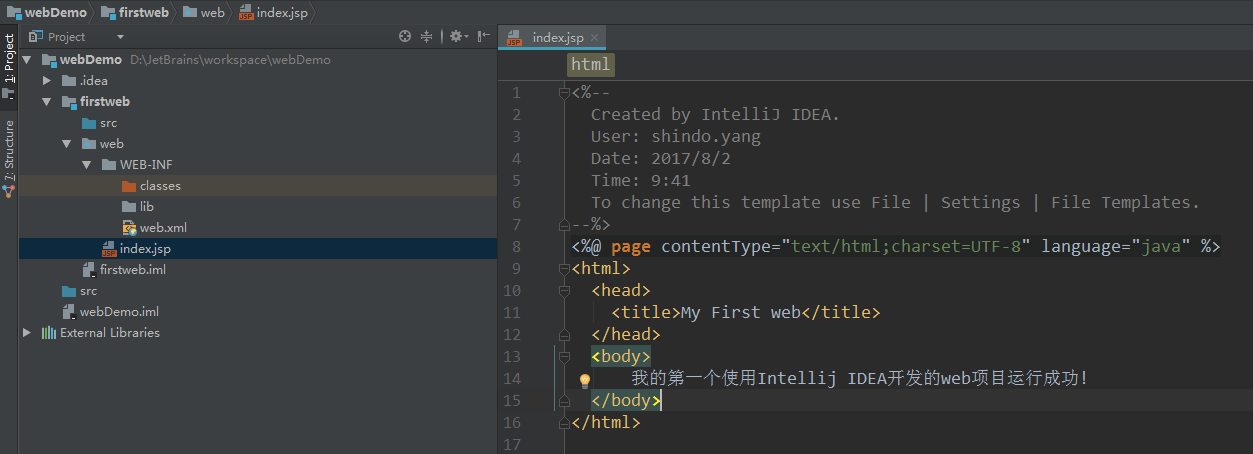
2、运行tomcat


原文地址:https://blog.csdn.net/longshehe9319/article/details/78791200
IDEA创建web项目详细过程的更多相关文章
- Maven学习总结(七)——eclipse中使用Maven创建Web项目
一.创建Web项目 1.1 选择建立Maven Project 选择File -> New ->Project,如下图所示:
- Maven——eclipse中使用Maven创建Web项目
原文:http://www.cnblogs.com/xdp-gacl/p/4054814.html 一.创建Web项目 1.1 选择建立Maven Project 选择File -> New - ...
- 转】Maven学习总结(七)——eclipse中使用Maven创建Web项目
原博文出自于: http://www.cnblogs.com/xdp-gacl/p/4054814.html 感谢! 一.创建Web项目 1.1 选择建立Maven Project 选择File -& ...
- IntelliJ IDEA创建web项目及异常问题解决
IDEA配置Tomcat: 1.下载Tomcat,本次使用的是apache-tomcat-6.0.43 2.IDEA配置Tomcat 在idea中的Settings(Ctrl+Alt+s)(或者点击图 ...
- 第一章 创建WEB项目
第一章 创建WEB项目 一.Eclipse创建WEB项目 方法/步骤1 首先,你要先打开Eclipse软件,打开后在工具栏依次点击[File]>>>[New]>>&g ...
- MyEclipse创建Web项目入门指南
MyEclipse 在线订购年终抄底促销!火爆开抢>> MyEclipse最新版下载 本教程将指导您创建和部署简单的Hello World Web项目.在本教程中,您将学习如何: 创建一个 ...
- (转)MyEclipse10下创建web项目并发布到Tomcat
转自:http://blog.sina.com.cn/s/blog_699d3f1b01012spf.html MyEclipse10下创建web项目并发布到Tomcat 1.软件安装(不作详细描 ...
- (转)Maven学习总结(七)——eclipse中使用Maven创建Web项目
孤傲苍狼只为成功找方法,不为失败找借口! Maven学习总结(七)——eclipse中使用Maven创建Web项目 一.创建Web项目 1.1 选择建立Maven Project 选择File -&g ...
- MyEclipse10下创建web项目并发布到Tomcat
MyEclipse10下创建web项目并发布到Tomcat 1.软件安装(不作详细描述) 2.启动MyEclipse10 3.File-New-Project,选中Web Project,点击Next ...
随机推荐
- Java 操作Redis封装RedisTemplate工具类
package com.example.redisdistlock.util; import org.springframework.beans.factory.annotation.Autowire ...
- JavaWeb之基础(1) —— 文件、目录结构和创建项目
1. JavaWeb应用 JavaWeb应用从大类上分为静态和动态两种. 静态应用就是传统的HTML文件+素材资源构造的静态网页,不需要特殊的配置.JavaWeb也不是专门用来做静态网站的. 动态应用 ...
- python棱形继承(钻石继承)
class A(object): def func(self): print('A') class B(A): def func(self): super().func() print('B') cl ...
- C格式字符串转为二叉树
最近在LeetCode做题,二叉树出现错误时不好排查,于是自己写了一个函数,将前序遍历格式字串转换成二叉树. 形如 "AB#D##C##" 的字符串,"#"表示 ...
- 小程序 跳转web-view 点击左上角返回需要点击2次才能返回
小程序 跳转web-view 点击左上角返回需要点击2次才能返回 再html页面引入js即可解决 <script type="text/javascript" src=& ...
- SiamRPN: High Performance Visual Tracking with Siamese Region Proposal Network
High Performance Visual Tracking with Siamese Region Proposal Network 2018-11-26 18:32:02 Paper:http ...
- 多层If语句 和 表格驱动 的对比
网文提到表格驱动,总喜欢拿一层if做例子,然而这样未免也太简单. 下文是三层缩进的if和表驱动比较,大家可自行判断优劣. 业务是这样的,某景点分旺季票价和淡季票价,淡季票为旺季的一半,15岁以下孩子再 ...
- https://pingcap.com/blog-cn/flame-graph/
https://pingcap.com/blog-cn/flame-graph/ 因为 TiKV 是自己内部使用了 jemalloc,并没有用系统的 malloc,所以我们不能直接用 perf 来探查 ...
- Spring cloud微服务安全实战-4-10Zuul网关安全开发(三)
首先把地址给它 发送post请求,请求的数据就是这个entity对象. 最后返回的值要封装到TokenInfo里面 如果一切正常的话就会拿到一个响应的实体,实体里面就包含了TokenInfo 打印实体 ...
- php cURL error 60: SSL certificate problem: unable to get local issuer certificate 解决办法
错误例子如下: php5.6以上的版本会出现这种问题 关于“SSL证书问题:无法获取本地颁发者证书”错误.很明显,这适用于发送CURL请求的系统(并且没有服务器接收请求) 1)从https://cur ...