
sublime text2一些使用技巧+插件
一、前言
作为一个前端,有一款好的开发利器是必不可少的,editplus、notepad++都是不错的工具,体积轻巧,启动迅速(dw太浮肿了)。最近,又有一款新的编辑器诞生,席卷前端界,惹得无数喜爱,不少前端er纷纷抛弃用了数年的“伙伴”,投入了她的怀抱——Sublime Text2。Sublime Text2是一款跨平台的编辑器,再也不用为换平台而找不到合适的、熟悉的编辑器担忧了。目前,还是beta版中,不过功能已经很强大了,更新也很快,目前最新是bulid2181。ST2不是免费的,但可以永久免费使用,只是在保存的时候,偶尔会弹出要你购买注册的对话框,仅此而已。官网地址:http://www.sublimetext.com/2。
二、功能
Sublime Text2 是一款具有代码高亮、语法提示、自动完成且反应快速的编辑器软件,不仅具有华丽的界面,还支持插件扩展机制,用她来写代码,绝对是一种享受。
界面
先看下ST2的界面:
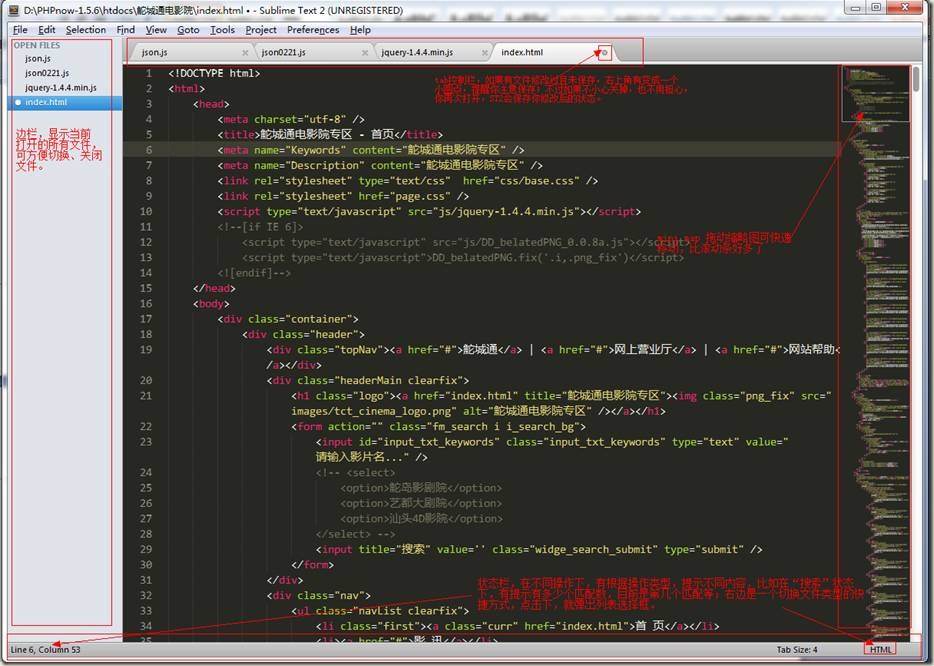
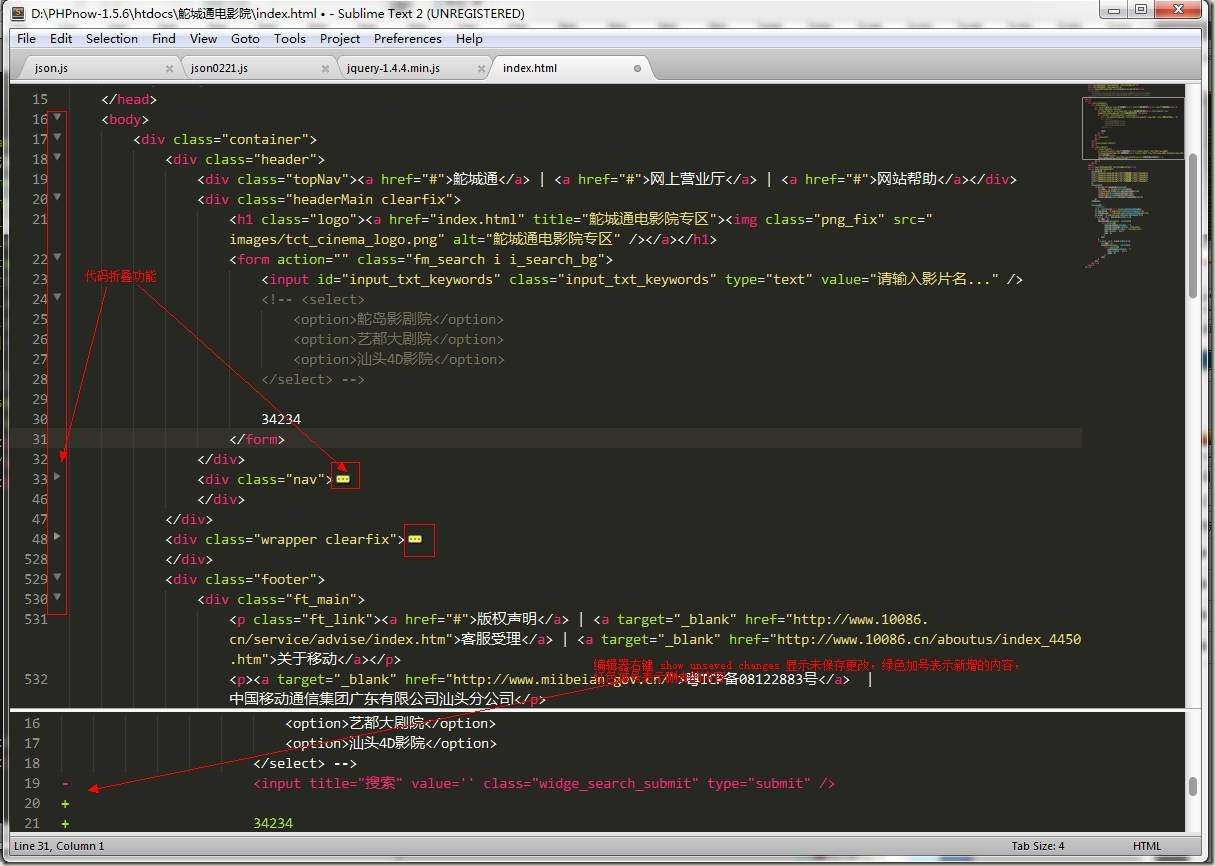
l 从上到下:标题栏↓菜单栏↓tab控制栏↓编辑区↓状态栏;
l 从做到右:分别是边栏(可关闭)→编辑区→MiniMap
菜单栏
各种命令,各种设置。
Tab栏
很多编辑器都有的,如果文件编辑过未保存,右上角有个小圆点提示保存,如果未保存关了也不用害怕,ST2很贴心,会帮我们自动保存。
编辑区
这是我们主要的工作区域,ST2支持代码自动缩进,代码折叠功能。
介绍几个常见的功能:
l 自动完成:自动完成的快捷键是Tab,如果在html文件中,输入cl按下tab,即可自动补全为class=””;加上zencoding后,更是如虎添翼,后面再讲到
l 多列编辑:按住ctrl点击鼠标,会出现多个闪烁的光标,这时可同时修改多处
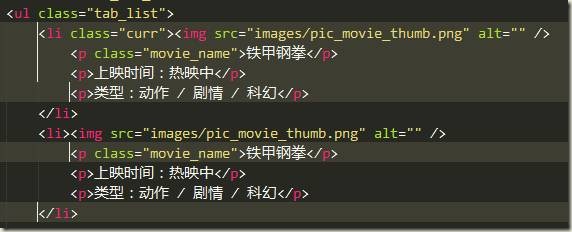
或者按住鼠标中键拖拽, l 代码注释功能:ctrl+/、ctrl+shift+/分别未行注释和块注释,再按一下就能去掉注释,ST2能够自动识别是html、css还是js文件,给出不同类型的注释。
l 行操作:ctrl+shift+↑、ctrl+shift+↓向上或者向下交换两行,ctrl+enter,光标后插入空行,ctrl+d选择相似,可以参考后面的快捷键列表。
l 右键功能:

前3个,大家都知道,第4个,show unsaved changes,显示未保存的修改,红色减号表示删去的内容,绿色加号表示新增的内容
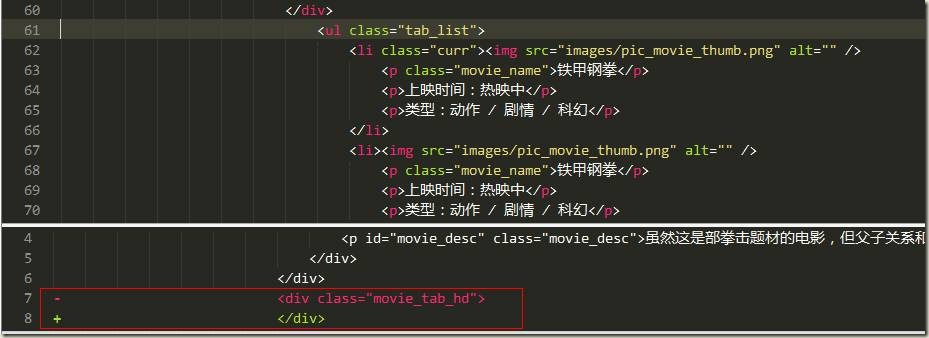
Open Containing Folder…,打开包含此文件的文件夹,这个很方便找到相关的文件
Copy File Path,复制文件路径,方便我们复制路径到浏览器中查看
Auto-Format Tags on Selection 格式化选中的文档,方便我们更清晰的查看代码结构,虽然ST2有自动缩进功能,但是当我们粘贴进一段没有格式化过的代码,就需要这个能了,这个功能要安装了Tag这个插件才会出现。
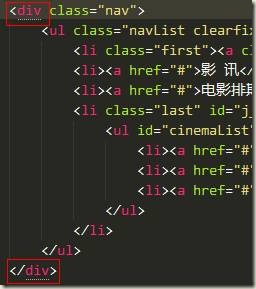
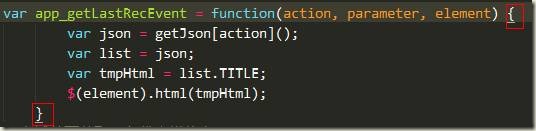
l 人性化设计:ST2虽然还是beta版中,但是有很多设计细节还是值得称赞的,比如点击一个标签或者括弧,会在起始处显示下划点线,方便看清代码结果,每一层嵌套代码间都有竖线,起到视觉辅助的作用。

三、 设置
Sublime text2 在bulid2181后,对【设置】进行了合并,现在只有两个选项,分别是系统设置和快捷键设置。
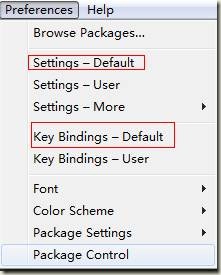
一般我们修改设置的话,最好复制出来在user里修改,以免以后升级default被覆盖掉。
l Settings:在此文件里,可以修改很多东西,比如主题,字体,字号,是否显示行号、自动缩进、自动完成。很多都默认选中了,我另外修改了两个地方:

98行——显示缩略图边框
101行——光标当前行高亮显示
有助于我们快速找到光标位置。
l Key Bindings:快捷键设置,ST2的快捷键很多,改的时候注意不要覆盖了。因为快捷键众多,所以有下面这种组合快捷键,先按下ctrl+k,松开k,再按下j就可以展开全部代码了。

l 主要快捷键列表
Ctrl+L 选择整行(按住-继续选择下行)
Ctrl+KK 从光标处删除至行尾
Ctrl+Shift+K 删除整行
Ctrl+Shift+D 复制光标所在整行,插入在该行之前
Ctrl+J 合并行(已选择需要合并的多行时)
Ctrl+KU 改为大写
Ctrl+KL 改为小写
Ctrl+D 选词 (按住-继续选择下个相同的字符串)
Ctrl+M 光标移动至括号内开始或结束的位置
Ctrl+Shift+M 选择括号内的内容(按住-继续选择父括号)
Ctrl+/ 注释整行(如已选择内容,同“Ctrl+Shift+/”效果)
Ctrl+Shift+/ 注释已选择内容
Ctrl+Z 撤销
Ctrl+Y 恢复撤销
Ctrl+M 光标跳至对应的括号
Alt+. 闭合当前标签
Ctrl+Shift+A 选择光标位置父标签对儿
Ctrl+Shift+[ 折叠代码
Ctrl+Shift+] 展开代码
Ctrl+KT 折叠属性
Ctrl+K0 展开所有
Ctrl+U 软撤销
Ctrl+T 词互换
Tab 缩进 自动完成
Shift+Tab 去除缩进
Ctrl+Shift+↑ 与上行互换
Ctrl+Shift+↓ 与下行互换
Ctrl+K Backspace 从光标处删除至行首
Ctrl+Enter 光标后插入行
Ctrl+Shift+Enter 光标前插入行
Ctrl+F2 设置书签
F2 下一个书签
Shift+F2 上一个书签
alt+shift+W 环绕选中内容
四、 扩展
ST2是支持插件扩展的,首先,我们需要安装Package Contro,ctrl+`调出命令行工具,输入
import urllib2,os;pf='Package Control.sublime-package';ipp=sublime.installed_packages_path();os.makedirs(ipp) if not os.path.exists(ipp) else None;open(os.path.join(ipp,pf),'wb').write(urllib2.urlopen('http://sublime.wbond.net/'+pf.replace(' ','%20')).read())
回车即可。
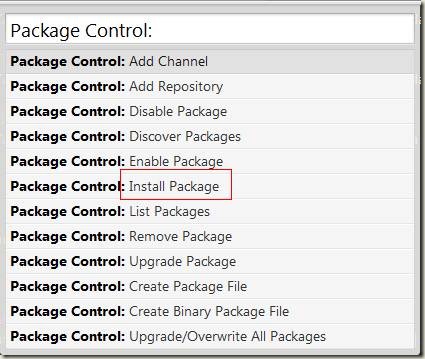
点击Preferences→Package Control,显示以下弹窗:
n Disable Package :禁用插件
n enable Package :启用插件
n Install Package :安装插件
n List Package :查看已安装插件列表
n Remove Package :移除插件
n Upgrade Package :升级插件
插件推荐:
l Emmet(原ZenCoding):前端必备,快速开发HTML/CSS

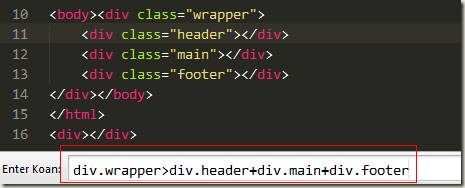
输入 div.wrapper>div.header+div.main+div.footer 按下Tab,立刻变成
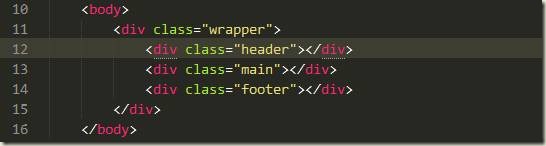
或者按下ctrl+alt+enter,激发zencoding控制台,可看到整个动态的过程。
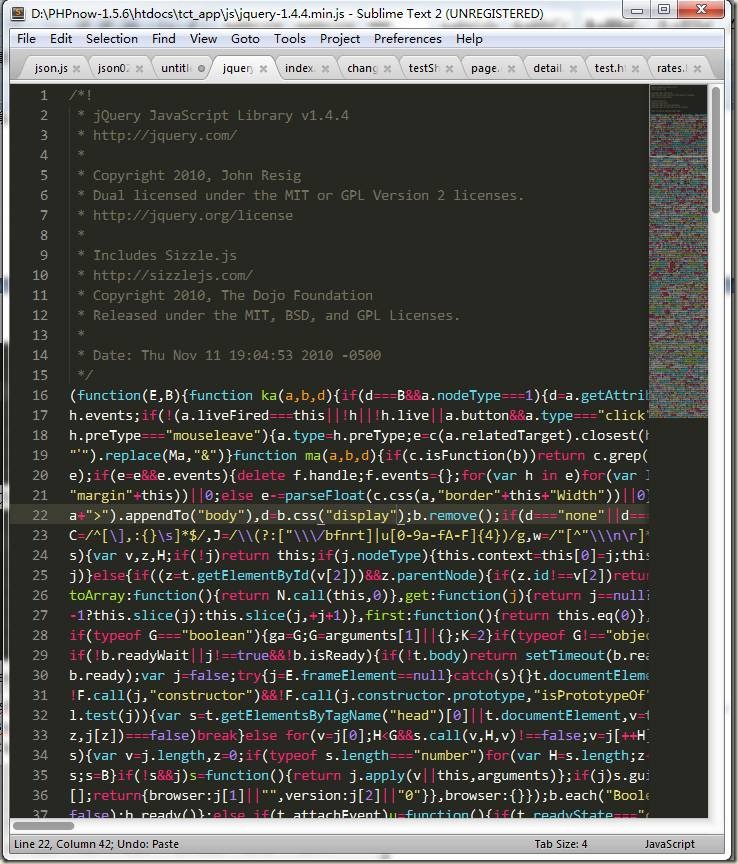
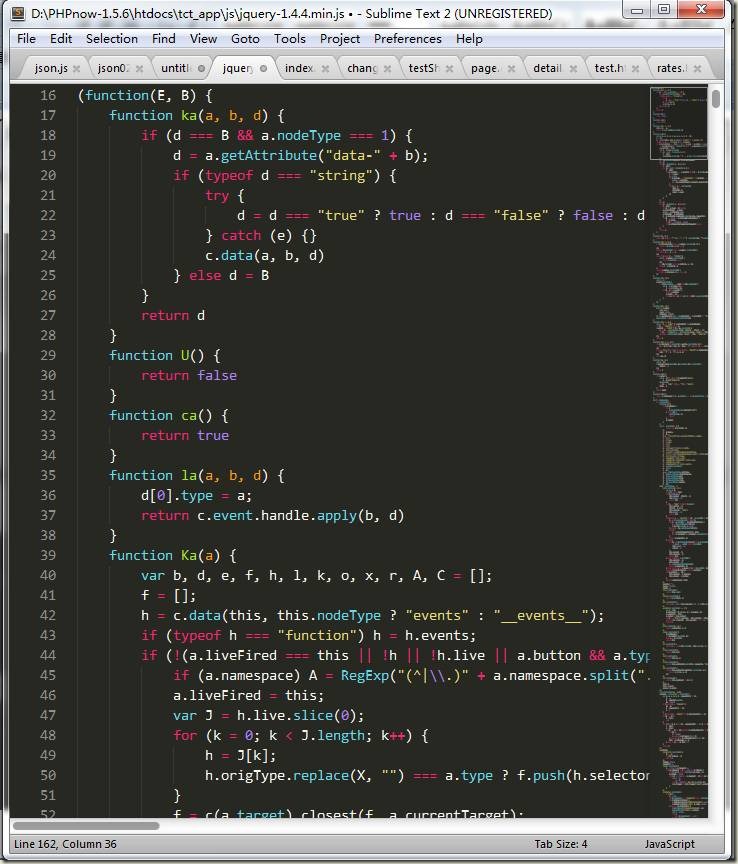
l JsFormat,格式化js代码,这个插件很有用,我们有时在网上看到某些效果,想查看是怎么实现的,但是代码被压缩过,很难阅读,不用怕,用ST2打开,按下ctrl+alt+5(这是我设置的快捷键),即可让代码还原,莫非是武林中失传已久的“还我靓靓拳”。
l Tag 格式化标签,让乱七八糟的代码,瞬间整齐清晰。
l BracketHighlighter,括弧高亮显示
l Clipboard History,剪切板历史,可以保存多个复制信息,按下ctrl+alt+v,可以选择历史剪切板
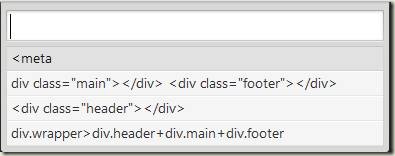
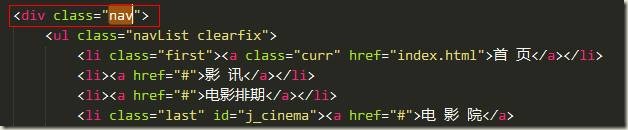
l Goto-CSS-Declaration,跳转到css文件该class的声明处,方便修改查看,如图下所示,注意对应的css文件要同时打开才行。

l GotoRecent,打开最近的文件,系统有这个功能,但只能看最近8个,有点不爽,按ctrl+e,选择即可。
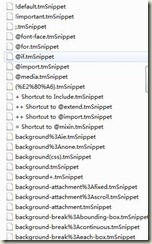
l SCSS,支持scss的语法高亮,里面附带了好多CSS Snippet,无论现用或者改造成,都可节省不少时间。
还有很多插件,jquery语法提示,jsHint等等。
sublime text2一些使用技巧+插件的更多相关文章
- 如何安装sublime text2以及它的插件?
下载Sublime Text2的安装包,安装,安装后打开的界面如图 下面我们来给他安装插件,首先安装packagecontrol,打开菜单栏中的View-->show console 在 ...
- Sublime Text2的常用技巧总结(更新中...)
1. 选中一段内容后,按 Tab 或者 shift Tab 可以控制缩进 2. alt + shift + 数字, 开启多个窗口,数字代表分割后的个数,分割后按 Ctrl + shift + 数字 可 ...
- sublime text2 插件 - ctags的使用
第1步:安装Ctag.exe文件 1.下载ctags程序,下载地址:http://pan.baidu.com/share/link?shareid=2930217876&uk=20133352 ...
- 结合Zen Coding快速编写HTML代码(sublime text2篇)
首先说下,如何在sublime text2加上zen coding插件 按 Ctrl+`(就是~这个键) 复制下面的代码 确认 重新启动sublime text2 import urllib2,os; ...
- Sublime Text2使用技巧
推荐Lucifr和JerryQu的几篇博文: Sublime Text 2 入门及技巧 via: http://lucifr.com/139225/sublime-text-2-tricks-and- ...
- sublime text2 操作及插件
sublime text2 1. 文件快速导航: 这是sublime上面很好用的功能之一,ctrl+p可以调出窗口,菜单上的解释是gotoanythings ,确实如其所言,调出窗口后,直接输入关键字 ...
- 记录sublime text2的技巧
好吧,其实俺是sublime text控,用了那么的编辑器,从最初的notepad++,后来到Dreawaver,现在只钟情于sublime text2....记录一些比较实用的技巧和网站吧!! 方便 ...
- sublime text2 用ctags插件实现方法定位
sublime text2 用ctags插件实现方法定位(转) 我们用sublime几乎都会首先安装这个插件,这个插件是管理插件的功能,先安装它,再安装其他插件就方便了. 点击sublime的菜单栏 ...
- Sublime text2 常用插件集锦
No.01 – EmmetEmmet 是一个前端开发的利器,其前身是Zen Coding.它让编写 HTML 代码变得简单.Emmet 的基本用法是:输入简写形式,然后按 Tab 键.关于 Emmet ...
随机推荐
- 46-wxpython 4 使用 grid 展示表格
转载:https://blog.csdn.net/soslinken/article/details/79024938#%E4%BD%BF%E7%94%A8%E6%A0%B7%E4%BE%8B wxp ...
- [Java]Spring Ioc讲解,不怕你不懂
原文地址 引述:IoC(控制反转:Inverse of Control)是Spring容器的内核,AOP.声明式事务等功能在此基础上开花结果.但是IoC这个重要的概念却比较晦涩隐讳,不容易让人望文生义 ...
- WebAPI传参
1.GET请求传递参数 URL传参:http://localhost/ApiTest/test?id=1 API接收参数 [HttpGet] public string GetUser(int id) ...
- props传递数据
一.传递数据 1.props 传入单数据 就像 data 一样,prop 可以用在模板内,同样也可以在 vm 实例中像“this.message”这样使用 <template> <d ...
- day7 回顾
1,is == == 比较的是值. is 内存地址.对于int str 来说:存在小数据池的概念.为什么存在小数据池? 节省内存. int -5 ~ 256 str 全部字母,数字与单个字母想乘 数字 ...
- python sockerserver tcp 文件下载 udp
#tcp serverclass MyHandler(socketserver.BaseRequestHandler): def handle(self): # 通信循环 while True: tr ...
- c# 关于字典dictionary 按时间排序
上文中说到sortedlist 排序是键排序,不符合项目要求问题,接着使用字典dictionary 对value 为时间按照升序排序,问题解决.中间涉及到linq的使用.还有其他的写法,但发现下边的写 ...
- L1-033 出生年(15)(STL-set代码)
L1-033 出生年(15 分) 以上是新浪微博中一奇葩贴:"我出生于1988年,直到25岁才遇到4个数字都不相同的年份."也就是说,直到2013年才达到"4个数字都不相 ...
- HDU_2112(最短路)
经过锦囊相助,海东集团终于度过了危机,从此,HDU的发展就一直顺风顺水,到了2050年,集团已经相当规模了,据说进入了钱江肉丝经济开发区500强.这时候,XHD夫妇也退居了二线,并在风景秀美的诸暨市浬 ...
- java中 this 关键字的三种用法
Java中this的三种用法 调用属性 (1)this可以调用本类中的任何成员变量 调用方法(可省略) (2)this调用本类中的成员方法(在main方法里面没有办法通过this调用) 调用构造方法 ...