
树莓派学习笔记(2):常用linux命令
转载请注明:@小五义http://www.cnblogs.com/xiaowuyi
1、ls命令:列出文件目录的常用命令,主要参数见下表。
|
-a |
列出目录下的所有文件,包括以.开头的隐含文件。 |
|
-b |
把文件名中不可输出的字符用反斜杠加字符编号(就象在C语言里一样)的形式列出。 |
|
-c |
输出文件的 i 节点的修改时间,并以此排序。 |
|
-d |
将目录象文件一样显示,而不是显示其下的文件。 |
|
-e |
输出时间的全部信息,而不是输出简略信息。 |
|
-f |
-U 对输出的文件不排序。 |
|
-g |
无用。 |
|
-i |
输出文件的 i 节点的索引信息。 |
|
-k |
以 k 字节的形式表示文件的大小。 |
|
-l |
列出文件的详细信息。 |
|
-m |
横向输出文件名,并以","作分格符。 |
|
-n |
用数字的 UID,GID 代替名称。 |
|
-o |
显示文件的除组信息外的详细信息。 |
|
-p -F |
在每个文件名后附上一个字符以说明该文件的类型,"*"表示可执行的普通文件;"/"表示目录;"@"表示符号链接;"|"表示FIFOs;"="表示套接字(sockets)。 |
|
-q |
用?代替不可输出的字符。 |
|
-r |
对目录反向排序。 |
|
-s |
在每个文件名后输出该文件的大小。 |
|
-t |
以时间排序。 |
|
-u |
以文件上次被访问的时间排序。 |
|
-x |
按列输出,横向排序。 |
|
-A |
显示除 "."和".."外的所有文件。 |
|
-B |
不输出以 "~"结尾的备份文件。 |
|
-C |
按列输出,纵向排序。 |
|
-G |
输出文件的组的信息。 |
|
-L |
列出链接文件名而不是链接到的文件。 |
|
-N |
不限制文件长度。 |
|
-Q |
把输出的文件名用双引号括起来。 |
|
-R |
列出所有子目录下的文件。 |
|
-S |
以文件大小排序。 |
|
-X |
以文件的扩展名(最后一个 . 后的字符)排序。 |
|
-1 |
一行只输出一个文件。 |
|
--color=no |
不显示彩色文件名 |
|
--help |
在标准输出上显示帮助信息。 |
|
--version |
在标准输出上输出版本信息并退出。 |
例如:
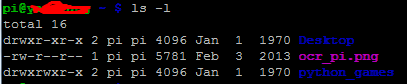

2、CD命令:cd [dirname]:切换当前目录到dirname目录。
cd 返回用户主目录
cd- 返回进入此目录之前所在目录
cd .. 返回上级目录
cd../.. 返回上两级级目录
例如:

注意:cd之后有空格。
3、touch命令:用来修改文件时间戳(包括存取时间和更改时间),新建一个不存在的文件。
touch [参数] 文件
参数列表
|
-a或--time=atime或--time=access或--time=use |
只更改存取时间。 |
|
-c或--no-create |
不建立任何文档。 |
|
-d |
使用指定的日期时间,而非现在的时间。 |
|
-f |
此参数将忽略不予处理,仅负责解决BSD版本touch指令的兼容性问题。 |
|
-m或--time=mtime或--time=modify |
只更改变动时间。 |
|
-r |
把指定文档或目录的日期时间,统统设成和参考文档或目录的日期时间相同。 |
|
-t |
使用指定的日期时间,而非现在的时间。 Touch –t time 文件名 time作为指定文件相应时间戳记的新值.此处的 time规定为如下形式的十进制数: [[CC]YY]MMDDhhmm[.SS] CC为年数中的前两位,即"世纪数";YY为年数的后两位,即某世纪中的年数.如果不给出CC的值,则touch将把年数CCYY限定在1969--2068之内.MM为月数,DD为天数,hh 为小时数(几点),mm为分钟数,SS为秒数.此处秒的设定范围是0--61,这样可以处理闰秒.这些数字组成的时间是环境变量TZ指定的时区中的一个时间.由于系统的限制,早于1970年1月1日的时间是错误的。 |
例:创建不存在的文件test1.log

例:如果test2.log不存在,则不创建

例:修改test1.log文件的时间与ocr_pi.png文件的时间相同
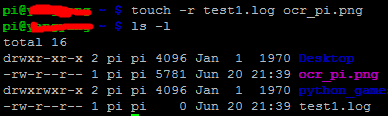
例:修改test1.log文件的时间为2014年5月1日22:14:34

4、mv命令:用来移动文件或者将文件改名。
mv [参数] 源文件或目录 目标文件或目录
参数列表:
|
-b |
若需覆盖文件,则覆盖前先行备份。 |
|
-f |
force 强制的意思,如果目标文件已经存在,不会询问而直接覆盖 |
|
-i |
若目标文件 (destination) 已经存在时,就会询问是否覆盖 |
|
-u |
若目标文件已经存在,且 source 比较新,才会更新(update) |
|
-t |
--target-directory=directory move all SOURCE arguments into directory,即指定mv的目标目录,该选项适用于移动多个源文件到一个目录的情况,此时目标目录在前,源文件在后。 |
例:修改test1.log文件名为test2.log

例:将test.log移动到tt文件夹下

例:若目标文件存在,先备份再覆盖

例:若目标文件存在,寻问后再覆盖

5、rm命令:删除一个目录中的一个或多个文件或目录。
rm [参数] 文件/目录…
参数列表:
|
-f, --force |
忽略不存在的文件,从不给出提示 |
|
-i, --interactive |
进行交互式删除 |
|
-r, -R, --recursive |
指示rm将参数中列出的全部目录和子目录均递归地删除 |
|
-v, --verbose |
详细显示进行的步骤 |
|
--help |
显示此帮助信息并退出 |
|
--version |
输出版本信息并退出 |
例:删除test1.log并给出详细步骤
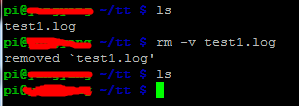
例:删除tt目录
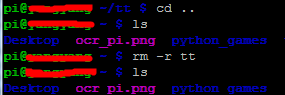
tar [参数] [文件]...
独立的命令:每次必须用且仅能用其中一个,包括:
-c: 建立压缩文件
-x:解压
-t:查看内容
-r:向压缩文件末尾追加文件
-u:更新原压缩包中的文件
可选参数:
-z:有gzip属性的
-j:有bz2属性的
-Z:有compress属性的
-v:显示所有过程
-O:将文件解开到标准输出
-f: 使用文件名字,这个是最后一个参数,后面只能接文件名。
例:压缩tt文件夹下所有以ba开头的文件,压缩完成后解压查看

这里-c表示建立新的压缩文件,-f指定新的压缩文件的文件名,-x解压,-v显示所有过程
例:将foo文件加入allba.tar压缩包,并列出压缩包内容。

关于tar总结:(来源:http://www.cnblogs.com/qq78292959/archive/2011/07/06/2099427.html)
压缩
tar -cvf jpg.tar *.jpg //将目录里所有jpg文件打包成tar.jpg
tar -czf jpg.tar.gz *.jpg //将目录里所有jpg文件打包成jpg.tar后,并且将其用gzip压缩,生成一个gzip压缩过的包,命名为jpg.tar.gz
tar -cjf jpg.tar.bz2 *.jpg //将目录里所有jpg文件打包成jpg.tar后,并且将其用bzip2压缩,生成一个bzip2压缩过的包,命名为jpg.tar.bz2
tar -cZf jpg.tar.Z *.jpg //将目录里所有jpg文件打包成jpg.tar后,并且将其用compress压缩,生成一个umcompress压缩过的包,命名为jpg.tar.Z
rar a jpg.rar *.jpg //rar格式的压缩,需要先下载rar for linux
zip jpg.zip *.jpg //zip格式的压缩,需要先下载zip for linux
解压
tar -xvf file.tar //解压 tar包
tar -xzvf file.tar.gz //解压tar.gz
tar -xjvf file.tar.bz2 //解压 tar.bz2
tar -xZvf file.tar.Z //解压tar.Z
unrar e file.rar //解压rar
unzip file.zip //解压zip
7、cat命令:
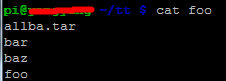
(2)创建一个文件,只能是创建新文件,不能编辑已有文件。Cat > 文件名
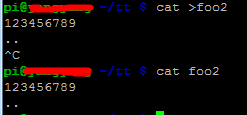
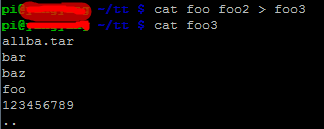
Less [参数] 文件
命令参数:
|
-b <缓冲区大小> |
设置缓冲区的大小 |
|
-e |
当文件显示结束后,自动离开 |
|
-f |
强迫打开特殊文件,例如外围设备代号、目录和二进制文件 |
|
-g |
只标志最后搜索的关键词 |
|
-i |
忽略搜索时的大小写 |
|
-m |
显示类似more命令的百分比 |
|
-N |
显示每行的行号 |
|
-o <文件名> |
将less 输出的内容在指定文件中保存起来 |
|
-Q |
不使用警告音 |
|
-s |
显示连续空行为一行 |
|
-S |
行过长时间将超出部分舍弃 |
|
-x <数字> |
将"tab"键显示为规定的数字空格 |
主要操作命令:
|
ctrl + F |
向前移动一屏 |
|
ctrl + B |
向后移动一屏 |
|
ctrl + D |
向前移动半屏 |
|
ctrl + U |
向后移动半屏 |
|
j |
向前移动一行 |
|
k |
向后移动一行 |
|
G |
移动到最后一行 |
|
g |
移动到第一行 |
|
q / ZZ |
退出 less 命令 |
|
v |
使用配置的编辑器编辑当前文件 |
|
h |
显示 less 的帮助文档 |
|
&pattern |
仅显示匹配模式的行,而不是整个文件 |
例:显示文件foo3:less foo3

按下q退出。
例:分布显示进程信息
Ps –ef | less

按下q退出。
Ps [必要参数][选择参数]
|
必要参数 |
|
|
a |
显示所有进程 |
|
-a |
显示同一终端下的所有程序 |
|
-A |
显示所有进程 |
|
c |
显示进程的真实名称 |
|
-N |
反向选择 |
|
-e |
等于"-A" |
|
e |
显示环境变量 |
|
f |
显示程序间的关系 |
|
-H |
显示树状结构 |
|
r |
显示当前终端的进程 |
|
T |
显示当前终端的所有程序 |
|
u |
指定用户的所有进程 |
|
x |
显示所有程序,不以终端机来区分 |
|
-l |
详细显示PID信息 |
|
选择参数 |
|
|
-C<命令> |
列出指定命令的状况 |
|
--lines<行数> |
每页显示的行数 |
|
--width<字符数> |
每页显示的字符数 |
|
--help |
显示帮助信息 |
|
--version |
显示版本显示 |
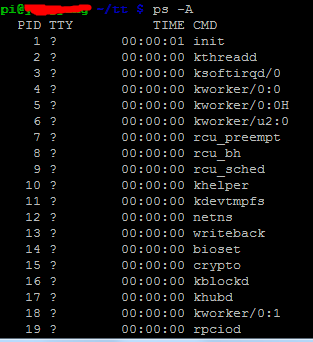
例:显示所有进程
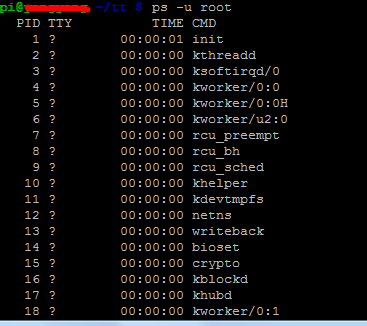
例:显示root进程
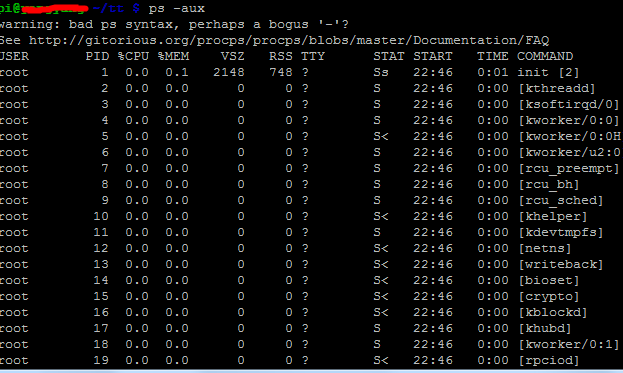
例:详细显示进程信息
Kill [参数] 进程号
|
-l |
信号,若果不加信号的编号参数,则使用"-l"参数会列出全部的信号名称 |
|
-a |
当处理当前进程时,不限制命令名和进程号的对应关系 |
|
-p |
指定kill命令只打印相关进程的进程号,而不发送任何信号 |
|
-s |
指定发送信号 |
|
-u |
指定用户 |
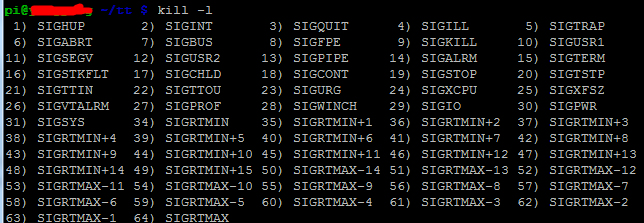
例:显示信号
例:彻底终止2095进程

(1)树莓派没有保持时间的电池,但是raspbian系统被配置为接入网络就自动同步系统日期和时间。也可以通过sudo date ––set="时间"来设置。

(2)关机:sudo halt
>>欢迎加入讨论群:64770604
树莓派学习笔记(2):常用linux命令的更多相关文章
- Android学习笔记_60_Android常用ADB命令
第一部分: 1. ubuntu下配置环境anroid变量: 在终端执行 sudo gedit /etc/profile 打开文本编辑器,在最后追加#set android environment 2. ...
- 常用Linux命令笔记
任何脱离业务的架构都是耍流氓 只记录实际常用的Linux命令 常用Linux命令 查找安装路径: whereis nginx 查询nginx进程: ps aux|grep nginx 查看 CentO ...
- 深度学习之常用linux命令总结
深度学习中常用linux命令总结 1.创建文件夹 mkdir 文件名2.删除文件 rm -d 目录名 #删除一个空目录 rmdir 目录名 #删除一个空目录 rm -r 目录名 #删除一个非空目录 r ...
- 树莓派学习笔记——交叉编译练习之SQLite3安装
0.前言 本博文可能并没有太多使用价值.不过为了练习而练习.在树莓派上使用SQLite有非常多的方法,安装的方法也有非常多. [1]假设使用Python,那么不必安装SQLite由于P ...
- 《树莓派学习指南(基于Linux)》——本章小结
本节书摘来自异步社区<树莓派学习指南(基于Linux)>一书中的第二章的本章小结,作者[英]Peter Membrey ,[澳]David Hows ,译者 张志博,孙峻文,更多章节内容可 ...
- 77个常用Linux命令和工具
77个常用Linux命令和工具 Linux管理员不能单靠GUI图形界面吃饭.这就是我们编辑这篇最实用Linux命令手册的原因.这个指南是特别为Linux管理员和系统管理员 设计的,汇集了最有用的一些工 ...
- 树莓派学习笔记——使用文件IO操作GPIO SysFs方式
0 前言 本文描写叙述假设通过文件IO sysfs方式控制树莓派 GPIO端口.通过sysfs方式控制GPIO,先訪问/sys/class/gpio文件夹,向export文件写入GPIO编号, ...
- 树莓派学习笔记——USB wifi配置指南
0 前言 树莓派既能够使用有线网络又能够无线网络,假设使用有线网络不方便的话能够借助USB wifi无线网卡让树莓派也插上无线"翅膀". 可是和使用有线网络即插即用的方式不 ...
- # 常用linux 命令和相关问题解决
最近试着自己部署了服务器,在unbantu的环境下 学习了很多新知识 也遇到了很多问题,现在腾出手了,总结一下 常用Linux命令 目录操作 pwd: 查看当前路径 cd: 移动 cd .. : 返回 ...
- Linux - 常用 Linux 命令的基本使用
常用 Linux 命令的基本使用 目标 理解学习 Linux 终端命令的原因 常用 Linux 命令体验 01. 学习 Linux 终端命令的原因 Linux 刚面世时并没有图形界面,所有的操作全靠命 ...
随机推荐
- 设计模式之单例模式(Singleton)(1)
单例模式是一种比较简单的设计模式,简单来说,就是确保一个类只有一个实例,而且自行实例化并向整个系统提供这个实例. 单例模式特点: 1)单例类只能有一个实例. 2)单例类必须自己创建自己的唯一实例. 3 ...
- POJ2186(强连通分量分解)
Popular Cows Time Limit: 2000MS Memory Limit: 65536K Total Submissions: 35035 Accepted: 14278 De ...
- Code Signal_练习题_digitDegree
Let's define digit degree of some positive integer as the number of times we need to replace this nu ...
- JavaScript字符串和字符数组
字符串 字符串与字符数组: 字符串:var a = 'ddd'; 字符数组:var arr = 'f','o','o' 相同点: 1.都是类数组 2.都有length属性 3.都有indexOf()和 ...
- PHP实现大转盘抽奖算法
流程: 1.拼装奖项数组,2.计算概率,3.返回中奖情况 代码如下:中奖概率 ' v ' 可以在后台设置,传到此方法中,注意传整数 function get_gift(){ //拼装奖项数组 // 奖 ...
- CSS3和HTML5新增特性及使用(保留方便查看)
CSS3 1.边框图片 border-image: url(test.png) 10/10px; outline:10px solid #ff0;outline-offset:15px;边框的边框, ...
- Finereport和Finebi的区别
1.问题描述 大家现在可能都知道,目前帆软旗下特色产品主要是FineReport和FineBI,但是部分用户可能会有个疑问:FineReport和FineBI到底有什么区别? 2.产品介绍FineRe ...
- SurfaceViewVideoList网络获取视频播放
主布局: <?xml version="1.0" encoding="utf-8"?> <RelativeLayout xmlns:andro ...
- 【Zookeeper】Zookeeper集群单节点提供服务
以下只在特殊情况下使用,不要用在生产环境. 一.问题背景 公司的产品使用Zookeeper做为集群支持,但是客户在验收的时候提出了一个很为难人的要求,那就是3台集群服务,停止2台以后,还要求我们的应用 ...
- 【three.js练习程序】旋转物体自身
<!DOCTYPE html> <html> <head> <meta charset="utf-8"> <title> ...