
JAVA 画图板实现(基本画图功能+界面UI)一、界面实现
/*文章中用到的代码只是一部分,需要源码的可通过邮箱联系我 1978702969@qq.com*/
这段时间在学JAVA的swing界面开发,试着做了个画图板。实现了直线、曲线、喷枪、矩形、圆形、文字、橡皮等操作,感觉收获很大。
既然要做画图板,那最好的参考当然是windows系统自带的画图啦!虽然技术有限不能做的一模一样,但感觉还是能看(手动滑稽)。下面就讲讲如何实现了。
首先不用想,肯定是先把界面做好了(这是我做的界面,emmmmmm。。。。功能和界面都还有待完善)
注:代码已上传至github:https://github.com/leo6033/Java_Project
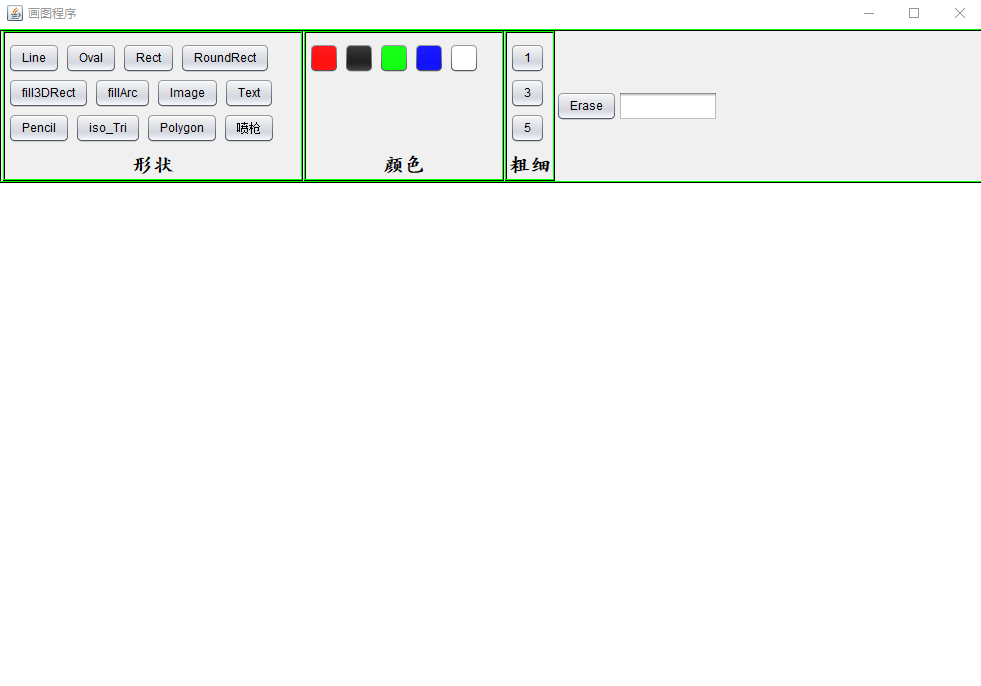
仔细看一看大概就能想到怎么实现了,首先创建一个DrawMain类继承(extends)JFrame类
public class DrawMain extends JFrame {

	public static void main(String[] args) {

		DrawMain dm = new DrawMain();

		dm.setLookAndFeel();

		dm.initUI();

	}

	/**

	 * 为主面板设置皮肤,这个是我随便找的一个,具体可以自己去研究

	 */

	public void setLookAndFeel() {

		try {

			UIManager.setLookAndFeel("com.sun.java.swing.plaf.nimbus.NimbusLookAndFeel");

		} catch (Exception e) {

			e.printStackTrace();

		}

	}

	public void initUI() {

		this.setTitle("画图程序");

		this.setSize(1000, 700);

		this.setDefaultCloseOperation(3);

		this.setLocationRelativeTo(null);

		this.setLayout(new BorderLayout());

	     this.setVisible(true);

}
这当然只是主界面啦,那后面该怎么弄呢?上面可以有那么多个分区当然需要再放几个容器类型的组件啦。就是组件里放组件了,那么此时布局的选择很重要,首先利用主界面是BroderLayout,就在北方向上放上一个JPanel上去咯
		JPanel NorthJPanel = new JPanel();

		NorthJPanel.setLayout(new FlowLayout(FlowLayout.LEFT, 1, 0));

		NorthJPanel.setBackground(new Color(240, 240, 240));//设置背景色
          //NorthJPanel.setBorder(BorderFactory.createEtchedBorder(new Color(0, 0, 0), new Color(0, 255, 0)));设置边框,可以看看有什么区别

		this.add(NorthJPanel, BorderLayout.NORTH);
运行一下,再拉拉边框,有什么发现没有?这个刚贴上去的组件大小会随着你拉边框而改变,所以我们应该再贴一个JPanel到这个JPanel里,然后再设置好大小防止改变
		JPanel InNorthJPanel = new JPanel();

		InNorthJPanel.setLayout(new FlowLayout(FlowLayout.LEFT, 1, 0));

		InNorthJPanel.setPreferredSize(new Dimension(900, 150));

		InNorthJPanel.setBackground(new Color(240, 240, 240));

		NorthJPanel.add(InNorthJPanel);
然后该怎么做呢?设置分区,自然,每个分区就是一个JPanel组件
/*

		 * 形状区域

		 *

		 * @param ShapeJPanel 形状区域的面板,界面布局

		 *

		 * @param InShapeJPanel 形状区域中放置形状选项的面板,放在ShapeJPanel中,流式布局

		 *

		 * @param InShapeLabel 形状区域中标识区域的标签,放在ShapeJPanel中

		 */

		JPanel ShapeJPanel = null;

		ShapeJPanel = createJPanel(InNorthJPanel);

		ShapeJPanel.setPreferredSize(new Dimension(300, 150));

		JPanel InShapeJPanel = new JPanel();

		InShapeJPanel.setLayout(new FlowLayout(FlowLayout.LEFT, 5, 5));

		InShapeJPanel.setBackground(null);// 设置背景色透明

		InShapeJPanel.setOpaque(false);

		InShapeJPanel.setPreferredSize(new Dimension(300, 110));

		ShapeJPanel.add(InShapeJPanel, BorderLayout.NORTH);

		JLabel InShapeLabel = null;

		InShapeLabel = createJLabel("形状", ShapeJPanel);

		/*

		 * 颜色区域

		 *

		 * @param ColorJPanel 颜色区域面板,界面布局

		 *

		 * @param InColorJPanel 颜色区域中放置颜色选项的面板,放在ColorJPanel中,流式布局

		 *

		 * @param InColorLabel 颜色区域中标识区域的标签,放在ColorJPanel中

		 */

		JPanel ColorJPanel = null;

		ColorJPanel = createJPanel(InNorthJPanel);

		JPanel IncolorJPanel = new JPanel();

		IncolorJPanel.setPreferredSize(new Dimension(200, 110));

		IncolorJPanel.setBackground(null);// 设置背景色透明

		IncolorJPanel.setOpaque(false);

		IncolorJPanel.setLayout(new FlowLayout(FlowLayout.LEFT, 5, 5));

		ColorJPanel.add(IncolorJPanel, BorderLayout.NORTH);

		JLabel InColorLabel = null;

		InColorLabel = createJLabel("颜色", ColorJPanel);

		/*

		 * 粗细设置区域

		 *

		 * @param StrokeJPanel 粗细设置区域面板,界面布局

		 *

		 * @param InStrokeJPanel 粗细设置区域中放置粗细选项的面板,放在StrokeJPanel中,流式布局

		 *

		 * @param InStrokeLabel 粗细设置区域的标签,放在StrokeJPanel中

		 */

		JPanel StrokeJPanel = null;

		StrokeJPanel = createJPanel(InNorthJPanel);

		StrokeJPanel.setPreferredSize(new Dimension(50, 150));

		JPanel InStrokeJPanel = new JPanel();

		InStrokeJPanel.setPreferredSize(new Dimension(50, 110));

		InStrokeJPanel.setBackground(null);

		InStrokeJPanel.setOpaque(false);

		InStrokeJPanel.setLayout(new FlowLayout(FlowLayout.LEFT, 5, 5));

		StrokeJPanel.add(InStrokeJPanel, BorderLayout.NORTH);

		JLabel InStrokeLabel = null;

		InStrokeLabel = createJLabel("粗细", StrokeJPanel);
可能你会发现,我在里面用了createJLabel()和createJPanel(),这是我写的方法,因为在创建过程中很多代码是重复的,自己写两个方法用在里面代码看上去会舒服很多,而且也能少写很多代码。两个方法的具体实现
     private JPanel createJPanel(JPanel InNorthJPanel) {

		JPanel jp = new JPanel();

		jp.setBorder(BorderFactory.createEtchedBorder(new Color(0, 0, 0), new Color(0, 255, 0)));

		jp.setPreferredSize(new Dimension(200, 150));

		jp.setBackground(new Color(240, 240, 240));

		InNorthJPanel.add(jp);

		return jp;

	}

	private JLabel createJLabel(String s, JPanel jp) {

		JLabel jl = new JLabel(s);

		jl.setHorizontalAlignment(JLabel.CENTER);// 设置对其格式剧中

		jl.setFont(new Font("楷体", Font.BOLD, 20));// 设置字体 样式 大小

		jp.add(jl, BorderLayout.SOUTH);

		return jl;

	}
这样上面的边框就做好了,接下来就是贴按钮和文本框之类的了
          /*

		 * 放置按钮

		 */

		String[] typeArray = { "Line", "Oval", "Rect", "RoundRect", "fill3DRect", "fillArc", "Image", "Text", "Pencil",

				"iso_Tri", "Polygon","喷枪", "Erase" };

		Color[] colorArray = { Color.red, Color.black, Color.green, Color.BLUE, new Color(255, 255, 255) };

		String[] widthArray = { "1", "3", "5" };

		JTextField text = new JTextField();

		text.setPreferredSize(new Dimension(100, 30));

		DrawListener dl = new DrawListener(this, text, list);

		for (int i = 0; i < typeArray.length; i++) {

			JButton button = new JButton(typeArray[i]);

			InShapeJPanel.add(button);

			button.addActionListener(dl);

			if(i>=12)

			{

				JButton button1 = new JButton(typeArray[i]);

				InNorthJPanel.add(button);

				button1.addActionListener(dl);

			}

		}

		for (int i = 0; i < colorArray.length; i++) {

			JButton button = new JButton();

			button.setBackground(colorArray[i]);

			button.setPreferredSize(new Dimension(30, 30));

			IncolorJPanel.add(button);

			button.addActionListener(dl);

		}

		for (int i = 0; i < widthArray.length; i++) {

			JButton button = new JButton(widthArray[i]);

			InStrokeJPanel.add(button);

			button.addActionListener(dl);

		}

		InNorthJPanel.add(text);
这样,我们的界面就做好了。
JAVA 画图板实现(基本画图功能+界面UI)一、界面实现的更多相关文章
- Java 从零开始实现一个画图板、以及图像处理功能,代码可复现
Java 从零开始实现一个画图板.以及图像处理功能,代码可复现 这是一个学习分享博客,带你从零开始实现一个画图板.图像处理的小项目,为了降低阅读难度,本博客将画图板的一步步迭代优化过程展示给读者,篇幅 ...
- 很值得学习的java 画图板源码
很值得学习的java 画图板源码下载地址:http://download.csdn.net/source/2371150 package minidrawpad; import java.awt.*; ...
- JAVA 画图板实现(基本画图功能+界面UI)二、功能实现及重绘实现
上篇博客中介绍了界面的实现方法,在这篇博客中将对每个按钮的功能的实现进行讲解并介绍重绘 首先肯定要添加事件监听机制了,那么问题来了,事件源对象是谁?需要添加什么方法?事件接口是什么? 1.我们需要点击 ...
- Java版简易画图板的实现
Windows的画图板相信很多人都用过,这次我们就来讲讲Java版本的简易画板的实现. 基本的思路是这样的:画板实现大致分三部分:一是画板界面的实现,二是画板的监听以及画图的实现,三是画板的重绘.(文 ...
- Java编写画图板程序细节-保存已画图形
没有Java编写画图板程序细节-保存已画图形 一.为何我们要保存画图板上已画图形呢? 有很多人会问,为什么我们一定要保存画图板上已经画好了的图形呢?原因很简单.当我们在画图板上画完自己想画的图形后 ...
- iOS开发之画图板(贝塞尔曲线)
贝塞尔曲线,听着挺牛气一词,不过下面我们在做画图板的时候就用到贝塞尔绘直线,没用到绘制曲线的功能.如果会点PS的小伙伴会对贝塞尔曲线有更直观的理解.这篇博文的重点不在于如何用使用贝塞尔曲线,而是利用贝 ...
- 【示例代码】HTML+JS 画图板源码分享
一个有趣的画图板, 用了 HTML5中的本地存储.下载.canvas 等技术,这个项目中用到了canvas 的很多基础功能,初学者可以学习一下 . 建议开发童鞋使用统一开发环境UDE来进行查看.调试. ...
- wxPython 画图板
终于开始Python学习之旅了,姑且以一个“画图板”小项目开始吧.放慢脚步,一点一点地学习. 1月28日更新 第一次遇到的麻烦便是“重绘”,查了好多资料,终于重绘成功了. #-*- encoding: ...
- EBS OAF开发中的Java 实体对象(Entity Object)验证功能补充
EBS OAF开发中的Java 实体对象(Entity Object)验证功能补充 (版权声明,本人原创或者翻译的文章如需转载,如转载用于个人学习,请注明出处:否则请与本人联系,违者必究) EO理论上 ...
随机推荐
- POJ 3660 Cow Contest / HUST 1037 Cow Contest / HRBUST 1018 Cow Contest(图论,传递闭包)
POJ 3660 Cow Contest / HUST 1037 Cow Contest / HRBUST 1018 Cow Contest(图论,传递闭包) Description N (1 ≤ N ...
- HTML5 快速学习一
关注HTML5有一段时间了,一直没系统的去学习过. 对于HTML5的理解,之前停留在一些新的标签,一些api可以完成部分js完成的事情,仅此而已. 前段时间HTML5定稿了,看了一些这方面的报道,进行 ...
- insserv: Script <name> is broken: incomplete LSB comment.
insserv: Script <name> is broken: incomplete LSB comment. insserv: missing `Required-Start:' e ...
- vim文本删除方法 Linux
1,先打开某个文件: vim filename 2,转到文件结尾 在命令模式输入 G 3,转到10行 在命令模式输入 10G 4,删除所有内容:先用G 转到文件尾,然后使用下面命令: :1, .d ...
- Spark记录-Scala类与对象小例子
//基类-Person class Person(val na: String, val ag: Int) { //属性 var name: String = na var age: Int = ag ...
- ThinkPHP框架学习(一)
这几天呢,断断续续地在看孙叔华老师的ThinkPHP教程,期间还做了一些其他事情,出去办了点事,总结总结下一学期规划等等,不知不觉间又过去了大半个星期.现在呢,看完了一天的教程,在这里,还是希望稍微总 ...
- Chrome插件LiveStyle结合Sublime Text3编辑器实现高效可视化开发
LiveStyle是Chrome中提高开发效率的一款CSS编辑器插件.利用LiveStyle和Sublime Text3编辑器结合可实现可视化开发,一次配置,简单易用! 本文由前端交流QQ群管理员—— ...
- HTTP1.0 HTTP 1.1 HTTP 2.0主要区别
HTTP1.0 HTTP 1.1主要区别 长连接 HTTP 1.0需要使用keep-alive参数来告知服务器端要建立一个长连接,而HTTP1.1默认支持长连接. HTTP是基于TCP/IP协议的 ...
- 【译】使用OpenVAS 9进行漏洞扫描
本文译自Vulnerability Scanning with OpenVAS 9 part 1: Installation & Setup系列,本文将融合目前已经发表的四个部分. Part ...
- 解决Tomcat6解压版在64位windows系统上无法启动服务的问题
解决Tomcat6解压版在64位windows系统上无法启动服务的问题 由于客户环境为64位windows系统,开发环境一直用32位.tomcat使用6.0.20非安装版.部署时发现在 ...