
js 运动函数篇(二) (加速度运动、弹性运动、重力场运动(多方向+碰撞检测+重力加速度+能量损失运动)拖拽运动)层层深入
前言:
本人纯小白一个,有很多地方理解的没有各位大牛那么透彻,如有错误,请各位大牛指出斧正!小弟感激不尽。
本篇文章为您分析一下原生JS写加速度运动、弹性运动、重力场运动(多方向+碰撞检测+重力加速度+能量损失运动)拖拽运动
层层深入,到封装插件
HTML结构【加速度运动】
<div id="oDiv"></div>
CSS样式【加速度运动】
        #oDiv {
            position: absolute;
            left: 0px;
            top: 0px;
            height: 100px;
            width: 100px;
            background-color: orange;
        }
JS行为【加速度运动】
        // v = v + at;
        var oDiv = document.getElementsByTagName('div')[0];
        var timer = null;
        oDiv.onclick = function () {
            startMove(this);
        }
        // 加速度不变的加速运动 运动方向是向右
        // 加速度不变的减速运动 加速度不变加速运动 运动方向是向左
        function startMove(dom) {
            clearInterval(timer);
            // 定义一个加速度
            var a = 2;
            // 定义一个初速度
            var iSpeed = 20;
            timer = setInterval(function () {
                // 每次运动时让它的加速度加上当前的速度
                iSpeed = iSpeed + a;
                oDiv.style.left = oDiv.offsetLeft + iSpeed + 'px';
            }, 30);
        }

HTML结构【弹性运动】
    <div class="flex"></div>
    <span></span>
CSS样式【弹性运动】
      .flex {
            position: absolute;
            left: 0px;
            top: 0px;
            width: 100px;
            height: 100px;
            background-color: orange;
        }

        span {
            position: absolute;
            left: 300px;
            top: 0px;
            background-color: black;
            width: 1px;
            height: 100px;
        }

JS行为【弹性运动】
        var oDiv = document.querySelector('.flex');
        oDiv.onclick = function () {
            startMove(this, 300);
        }
        var timer = null;

        function startMove(dom, target) {
            clearInterval(timer);
            var iSpeed = 0;  // 定义一个初速度
            var a = 3;       // 定义一个加速度
            timer = setInterval(function () {
                // 判断速度的正负值
                if (dom.offsetLeft < target) {
                    iSpeed += a;
                } else {
                    iSpeed -= a;
                }
                dom.style.left = dom.offsetLeft + iSpeed + 'px';
            }, 30);
        }

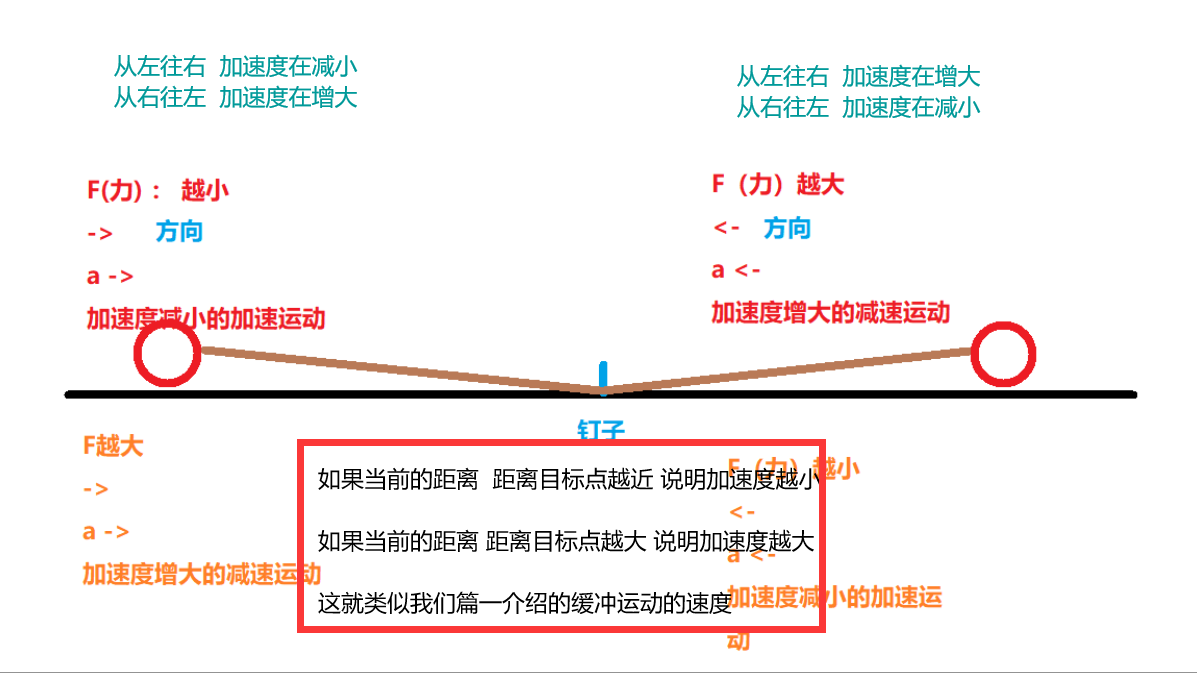
跟我们现实生活中的弹性运动有些不一致
我们真是生活中的弹性运动它的加速度是会变化的
因此,我们要让它的加速度时时刻刻改变
我们先来分析一下
        function startMove(dom, target) {
            clearInterval(timer);
            var iSpeed = 0;  // 定义一个初速度
            var a = 3;       // 定义一个加速度
            timer = setInterval(function () {
                // 判断速度的正负值
                a = (target - dom.offsetLeft) / 5;
                // 速度的改变
                iSpeed += a;
                dom.style.left = dom.offsetLeft + iSpeed + 'px';
            }, 30);
        }

但是没法停下来
现实生活中的弹性运动应该是有能量的损耗的
        function startMove(dom, target) {
            clearInterval(timer);
            var iSpeed = 0;  // 定义一个初速度
            var a = 3;       // 定义一个加速度
            timer = setInterval(function () {
                // 判断速度的正负值
                a = (target - dom.offsetLeft) / 5;
                // 速度的改变
                iSpeed += a;
                // 能量的损耗
                iSpeed *= 0.8;
                dom.style.left = dom.offsetLeft + iSpeed + 'px';
            }, 30);
        }

但是他并没有直接就停留在目标点上
在页面中打印速度iSpeed看看

因此我们可以拿它们作为停止的依据
        var oDiv = document.querySelector('.flex');
        oDiv.onclick = function () {
            startMove(this, 300);
        }
        var timer = null;

        function startMove(dom, target) {
            clearInterval(timer);
            var iSpeed = 0;  // 定义一个初速度
            var a = 3;       // 定义一个加速度
            timer = setInterval(function () {
                // 判断速度的正负值
                a = (target - dom.offsetLeft) / 5;
                // 速度的改变
                iSpeed += a;
                // 能量损耗
                iSpeed *= 0.8;
                // 判断速度的绝对值是否小于1 并且 目标的距离减去当前的距离是否小于1
                if (Math.abs(iSpeed) < 1 && Math.abs(target - dom.offsetLeft) < 1) {
                    clearInterval(timer);
                } else {
                    dom.style.left = dom.offsetLeft + iSpeed + 'px';
                }
            }, 30);
        }
它会稳稳的停在目标点上

下面我们实现一个弹性导航栏效果
弹性导航栏
HTML结构
    <ul>
        <li class="ele">cst</li>
        <li class="ele">cg</li>
        <li class="ele">dg</li>
        <li class="ele">dxm</li>
        <li class="bg"></li>
    </ul>
        * {
            margin: 0;
            padding: 0;
            list-style: none;
        }

        ul {
            position: relative;
            margin: 100px auto 0px;
            width: 800px;
            height: 100px;
        }

        ul .ele {
            float: left;
            width: 198px;
            border: 1px solid #000000;
            height: 98px;
            line-height: 98px;
            text-align: center;
            background-color: orange;
        }

        .bg {
            position: absolute;
            left: 0;
            top: 0;
            width: 200px;
            height: 100px;
            opacity: 0.4;
            background-color: deeppink;
        }
        var oLiArray = document.getElementsByTagName('li');
        var oLiBg = oLiArray[oLiArray.length - 1];
        console.log(oLiBg)

        for (var i = 0; i < oLiArray.length - 1; i++) {
            oLiArray[i].onmouseenter = function () {
                startMove(oLiBg, this.offsetLeft);
            }
        }
        var timer = null;
        function startMove(dom, target) {
            clearInterval(timer);
            var iSpeed = 0;
            var a = 3;
            var u = 0.8;
            timer = setInterval(function () {
                a = (target - dom.offsetLeft) / 7;
                iSpeed += a;
                iSpeed *= u;
                if (Math.abs(iSpeed) < 1 && Math.abs(target - dom.offsetLeft) < 1) {
                    clearInterval(timer);
                    dom.style.left = target + 'px';
                } else {
                    dom.style.left = iSpeed + dom.offsetLeft + 'px';
                }
            }, 30);
        }
下面我们模拟实现重力场的运动方式
HTML结构【重力场运动 + 多方向运动】
<div id="demo"></div>
CSS样式【重力场运动 + 多方向运动】
   #demo {
            position: absolute;
            left: 0;
            top: 0;
            background-color: red;
            width: 100px;
            height: 100px;
            border-radius: 50%;
        }
JS行为【重力场运动 + 多方向运动】
JS分析
 **重力场运动就是模拟一个篮球从空中落下的过程**
 1. 方向肯定有 x 和 y 两个
 2. 还要有重力 g
 3. 小球碰撞地面会反弹
        var oDiv = document.getElementById('demo');
        oDiv.onclick = function () {
            startMove(this)
        }
        function startMove(dom) {
            clearInterval(dom.timer);
            // 定义横向运动速度
            var iSpeedX = 6;
            // 定义纵向运动速度
            var iSpeedY = 8;
            // 开启定时器
            dom.timer = setInterval(function () {
                // 新newLeft的位置 = 物体offsetLeft的当前位置 + 横向速度
                var newLeft = dom.offsetLeft + iSpeedX;
                // 新newLeft的位置 = 物体offsetLeft的当前位置 + 横向速度
                var newTop = dom.offsetTop + iSpeedY;
                // 设置当前的位置
                dom.style.left = newLeft + 'px';
                dom.style.top = newTop + 'px';
            }, 30);
        }
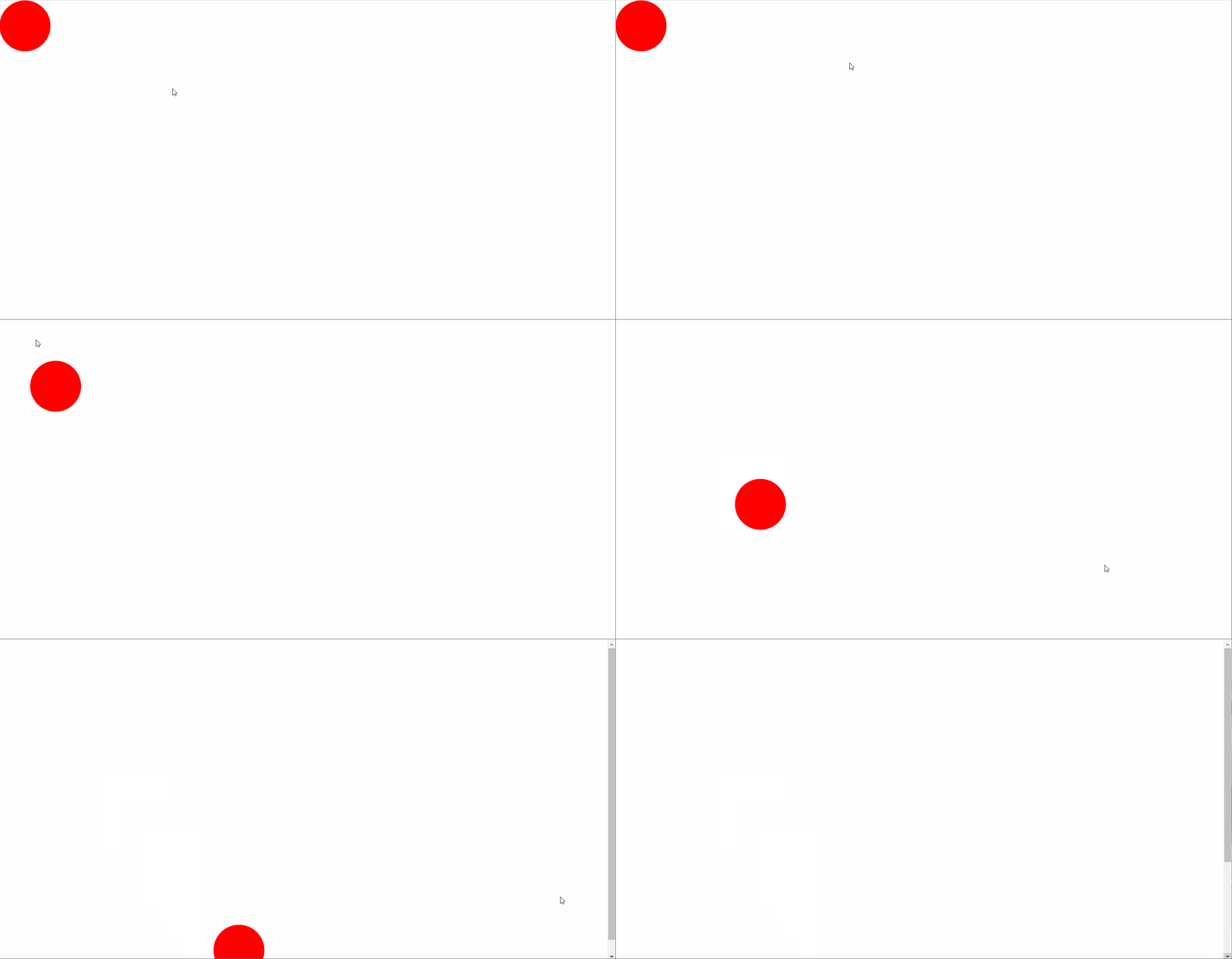
如果触碰到边界方向要相应的改变方向
        function startMove(dom) {
            clearInterval(dom.timer);
            // 第一步: 定义横向运动速度
            var iSpeedX = 6;
            // 1.1 定义纵向运动速度
            var iSpeedY = 8;
            dom.timer = setInterval(function () {
                // 第二步: 新newLeft的位置 = 物体offsetLeft的当前位置 + 横向速度
                var newLeft = dom.offsetLeft + iSpeedX;
                // 2.1 新newLeft的位置 = 物体offsetLeft的当前位置 + 横向速度
                var newTop = dom.offsetTop + iSpeedY;
                // 第四步: 判断边界
                // 如果当前的 newTop值 >= 浏览器窗口 - 当前元素的高度 (触碰到界面边框)
                if (newTop >= document.documentElement.clientHeight - dom.clientHeight) {
                    // 4.1 方向要改变
                    iSpeedY *= -1;
                    // 4.2 设置当前的newTop值      如果不设置,它会超出一些边界
                    newTop = document.documentElement.clientHeight - dom.clientHeight;
                }
                if (newTop <= 0) {
                    // 4.3 方向要改变
                    iSpeedY *= -1;
                    // 4.4 设置当前的newTop值      如果不设置,它会超出一些边界
                    newTop = 0;
                }
                // 4.5 如果当前的 newTop值 >= 浏览器窗口 - 当前元素的宽度 (触碰到界面边框)
                if (newLeft >= document.documentElement.clientWidth - dom.clientWidth) {
                    // 4.6 方向要改变
                    iSpeedX *= -1;
                    // 4.7 设置当前的newLeft值      如果不设置,它会超出一些边界
                    newLeft = document.documentElement.clientWidth - dom.clientWidth;
                }
                if (newLeft <= 0) {
                    // 4.8 方向要改变
                    iSpeedX *= -1;
                    // 4.9 设置当前的newLeft值      如果不设置,它会超出一些边界
                    newLeft = 0;
                }
                // 第三步: 设置当前的位置
                dom.style.left = newLeft + 'px';
                dom.style.top = newTop + 'px';
            }, 30);
        }
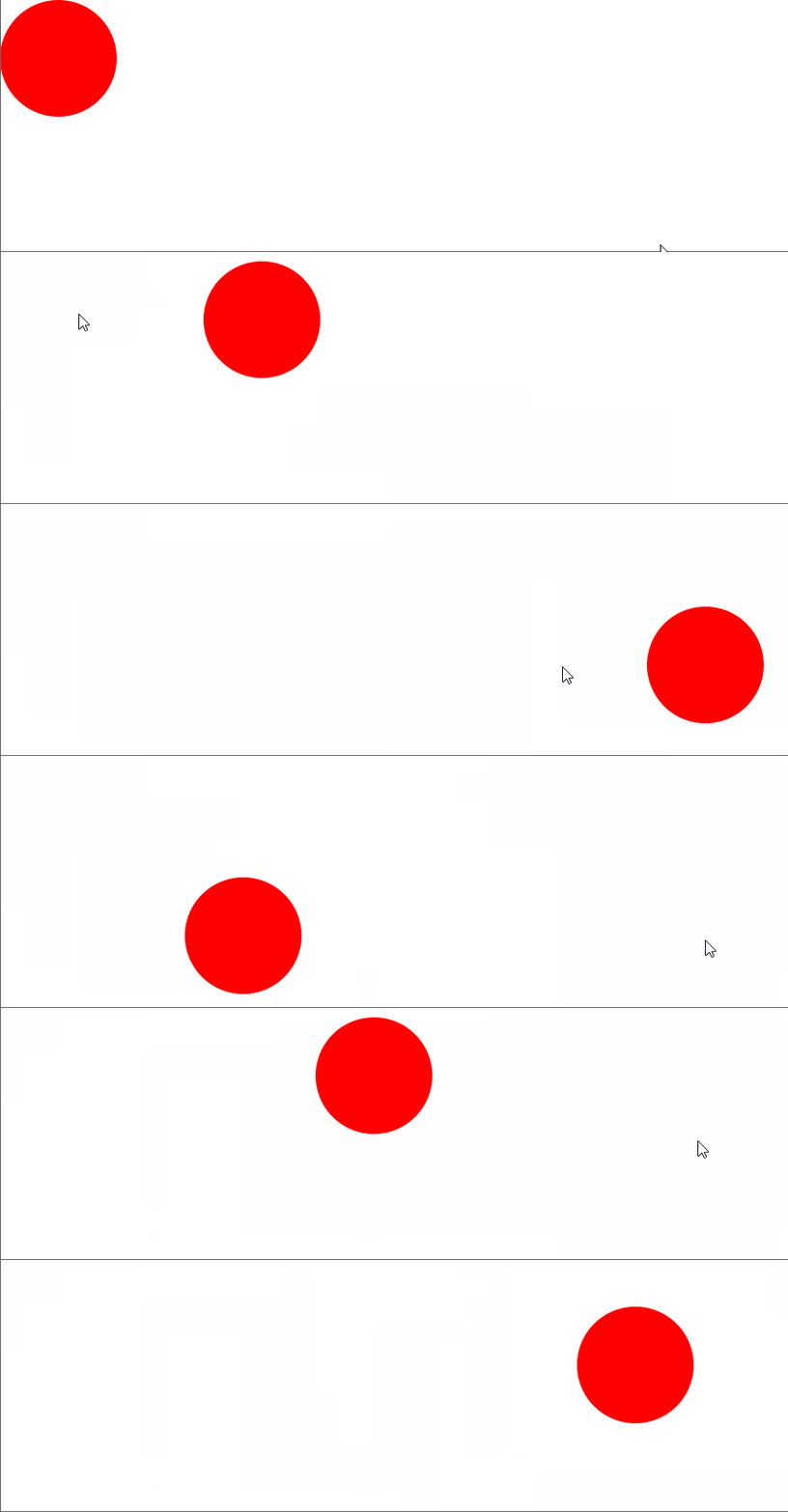
不可能一直这样匀速的运动
下面我们进行代码编写
        // 第五步
        function startMove(dom) {
            clearInterval(dom.timer);
            // 第一步: 定义横向运动速度
            var iSpeedX = 6;
            // 1.1 定义纵向运动速度
            var iSpeedY = 8;
            // 第五步: 定义一个重力加速度
            var g = 3;
            dom.timer = setInterval(function () {
                // 第五步: 5.1 纵向速度每次加当前的重力
                iSpeedY += g;
                // 第二步: 新newLeft的位置 = 物体offsetLeft的当前位置 + 横向速度
                var newLeft = dom.offsetLeft + iSpeedX;
                // 2.1 新newLeft的位置 = 物体offsetLeft的当前位置 + 横向速度
                var newTop = dom.offsetTop + iSpeedY;
                // 第四步: 判断边界
                // 如果当前的 newTop值 >= 浏览器窗口 - 当前元素的高度 (触碰到界面边框)
                if (newTop >= document.documentElement.clientHeight - dom.clientHeight) {
                    // 4.1 方向要改变
                    iSpeedY *= -1;
                    // 4.2 设置当前的newTop值      如果不设置,它会超出一些边界
                    newTop = document.documentElement.clientHeight - dom.clientHeight;
                }
                if (newTop <= 0) {
                    // 4.3 方向要改变
                    iSpeedY *= -1;
                    // 4.4 设置当前的newTop值      如果不设置,它会超出一些边界
                    newTop = 0;
                }
                // 4.5 如果当前的 newTop值 >= 浏览器窗口 - 当前元素的宽度 (触碰到界面边框)
                if (newLeft >= document.documentElement.clientWidth - dom.clientWidth) {
                    // 4.6 方向要改变
                    iSpeedX *= -1;
                    // 4.7 设置当前的newLeft值      如果不设置,它会超出一些边界
                    newLeft = document.documentElement.clientWidth - dom.clientWidth;
                }
                if (newLeft <= 0) {
                    // 4.8 方向要改变
                    iSpeedX *= -1;
                    // 4.9 设置当前的newLeft值      如果不设置,它会超出一些边界
                    newLeft = 0;
                }
                // 第三步: 设置当前的位置
                dom.style.left = newLeft + 'px';
                dom.style.top = newTop + 'px';
            }, 30);
        }
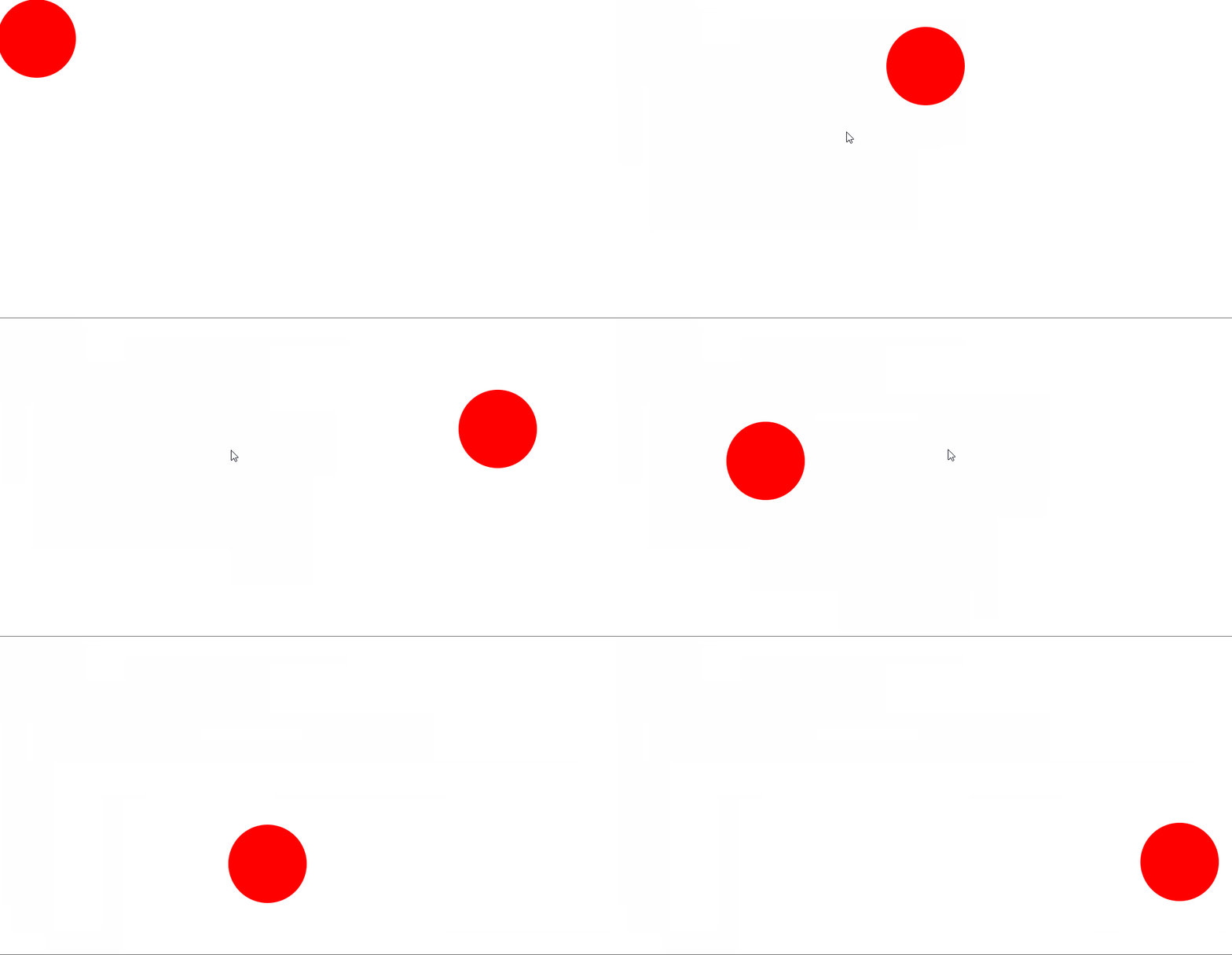
能量也会进行相应的损耗
下面我们进行代码编写
        // 第六步    第七步
        function startMove(dom) {
            clearInterval(dom.timer);
            // 第一步: 定义横向运动速度
            var iSpeedX = 6;
            // 1.1 定义纵向运动速度
            var iSpeedY = 8;
            // 第五步: 定义一个重力加速度
            var g = 3;
            // 第六步: 定义一个损耗
            var u = 0.8;
            // 开启定时器
            dom.timer = setInterval(function () {
                // 第五步: 5.1 纵向速度每次加当前的重力
                iSpeedY += g;
                // 第二步: 新newLeft的位置 = 物体offsetLeft的当前位置 + 横向速度
                var newLeft = dom.offsetLeft + iSpeedX;
                // 2.1 新newLeft的位置 = 物体offsetLeft的当前位置 + 横向速度
                var newTop = dom.offsetTop + iSpeedY;
                // 第四步: 判断边界
                // 如果当前的 newTop值 >= 浏览器窗口 - 当前元素的高度 (触碰到界面边框)
                if (newTop >= document.documentElement.clientHeight - dom.clientHeight) {
                    // 4.1 方向要改变
                    iSpeedY *= -1;
                    // 第七步: 每次碰撞都会受到能量的损耗   不管横向纵向都会受到能量损耗
                    iSpeedY *= u;
                    iSpeedX *= u;
                    // 4.2 设置当前的newTop值      如果不设置,它会超出一些边界
                    newTop = document.documentElement.clientHeight - dom.clientHeight;
                }
                if (newTop <= 0) {
                    // 4.3 方向要改变
                    iSpeedY *= -1;
                    // 第七步: 每次碰撞都会受到能量的损耗   不管横向纵向都会受到能量损耗
                    iSpeedY *= u;
                    iSpeedX *= u;
                    // 4.4 设置当前的newTop值      如果不设置,它会超出一些边界
                    newTop = 0;
                }
                // 4.5 如果当前的 newTop值 >= 浏览器窗口 - 当前元素的宽度 (触碰到界面边框)
                if (newLeft >= document.documentElement.clientWidth - dom.clientWidth) {
                    // 4.6 方向要改变
                    iSpeedX *= -1;
                    // 第七步: 每次碰撞都会受到能量的损耗   不管横向纵向都会受到能量损耗
                    iSpeedY *= u;
                    iSpeedX *= u;
                    // 4.7 设置当前的newLeft值      如果不设置,它会超出一些边界
                    newLeft = document.documentElement.clientWidth - dom.clientWidth;
                }
                if (newLeft <= 0) {
                    // 4.8 方向要改变
                    iSpeedX *= -1;
                    // 第七步: 每次碰撞都会受到能量的损耗   不管横向纵向都会受到能量损耗
                    iSpeedY *= u;
                    iSpeedX *= u;
                    // 4.9 设置当前的newLeft值      如果不设置,它会超出一些边界
                    newLeft = 0;
                }
                // 第三步: 设置当前的位置
                dom.style.left = newLeft + 'px';
                dom.style.top = newTop + 'px';
            }, 30);
        }
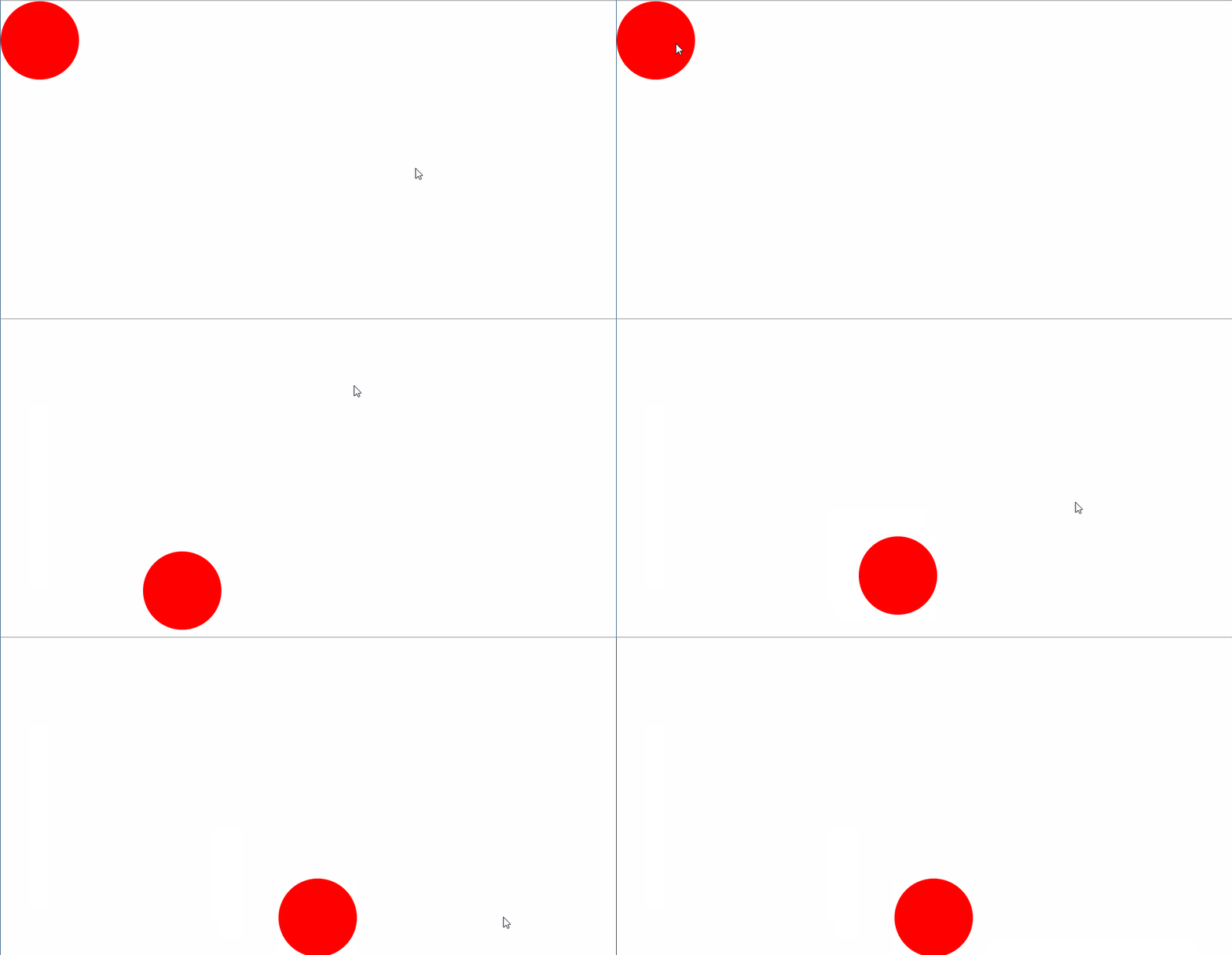
但是我们并没有将定时器停止清空
那么我们要进行分析
纵向速度为0或者横向速度为0时都不满足停止的条件
纵向速度为0并且横向速度为0时也不一定满足停止的条件,因为还要判断他是否落到底边
我们在页面上打印速度(iSpeedX、iSpeedY)的值看看
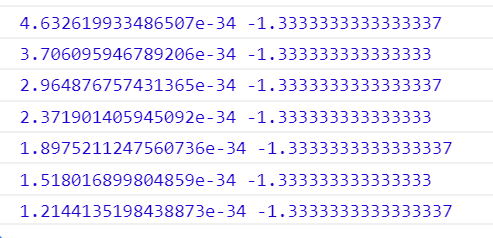
因此我们要进行判断
        function startMove(dom) {
            clearInterval(dom.timer);
            // 第一步: 定义横向运动速度
            var iSpeedX = 6;
            // 1.1 定义纵向运动速度
            var iSpeedY = 8;
            // 第五步: 定义一个重力加速度
            var g = 3;
            // 第六步: 定义一个损耗
            var u = 0.8;
            // 开启定时器
            dom.timer = setInterval(function () {
                // 第五步: 5.1 纵向速度每次加当前的重力
                iSpeedY += g;
                // 第二步: 新newLeft的位置 = 物体offsetLeft的当前位置 + 横向速度
                var newLeft = dom.offsetLeft + iSpeedX;
                // 2.1 新newLeft的位置 = 物体offsetLeft的当前位置 + 横向速度
                var newTop = dom.offsetTop + iSpeedY;
                // 第四步: 判断边界
                // 如果当前的 newTop值 >= 浏览器窗口 - 当前元素的高度 (触碰到界面边框)
                if (newTop >= document.documentElement.clientHeight - dom.clientHeight) {
                    // 4.1 方向要改变
                    iSpeedY *= -1;
                    // 第七步: 每次碰撞都会受到能量的损耗   不管横向纵向都会受到能量损耗
                    iSpeedY *= u;
                    iSpeedX *= u;
                    // 4.2 设置当前的newTop值      如果不设置,它会超出一些边界
                    newTop = document.documentElement.clientHeight - dom.clientHeight;
                }
                if (newTop <= 0) {
                    // 4.3 方向要改变
                    iSpeedY *= -1;
                    // 第七步: 每次碰撞都会受到能量的损耗   不管横向纵向都会受到能量损耗
                    iSpeedY *= u;
                    iSpeedX *= u;
                    // 4.4 设置当前的newTop值      如果不设置,它会超出一些边界
                    newTop = 0;
                }
                // 4.5 如果当前的 newTop值 >= 浏览器窗口 - 当前元素的宽度 (触碰到界面边框)
                if (newLeft >= document.documentElement.clientWidth - dom.clientWidth) {
                    // 4.6 方向要改变
                    iSpeedX *= -1;
                    // 第七步: 每次碰撞都会受到能量的损耗   不管横向纵向都会受到能量损耗
                    iSpeedY *= u;
                    iSpeedX *= u;
                    // 4.7 设置当前的newLeft值      如果不设置,它会超出一些边界
                    newLeft = document.documentElement.clientWidth - dom.clientWidth;
                }
                if (newLeft <= 0) {
                    // 4.8 方向要改变
                    iSpeedX *= -1;
                    // 第七步: 每次碰撞都会受到能量的损耗   不管横向纵向都会受到能量损耗
                    iSpeedY *= u;
                    iSpeedX *= u;
                    // 4.9 设置当前的newLeft值      如果不设置,它会超出一些边界
                    newLeft = 0;
                }
                console.log(iSpeedY, iSpeedX);
                // 第八步: 8.1 进行判断 随便小于一个1或2的值 用来保留iSpeedX的精确值
                if (Math.abs(iSpeedX) < 1) {
                    iSpeedX = 0;
                }
                // 第八步: 8.2 进行判断 随便小于一个1或2的值 用来保留iSpeedY的精确值
                if (Math.abs(iSpeedY) < 1) {
                    iSpeedY = 0;
                }
                // 第九步: 判断当前的 iSpeedX == 0 并且 iSpeedY == 0 并且 当前的 newTop 值  (落到了地面上)
                if (iSpeedX == 0 && iSpeedY == 0 && newTop == document.documentElement.clientHeight - dom.clientHeight) {
                    // 清空定时器 停止运动
                    clearInterval(dom.timer);
                    console.log('over');
                    // 第十步: 否则
                } else {
                    // 第三步: 设置当前的位置
                    dom.style.left = newLeft + 'px';
                    dom.style.top = newTop + 'px';
                }
            }, 30);
        }
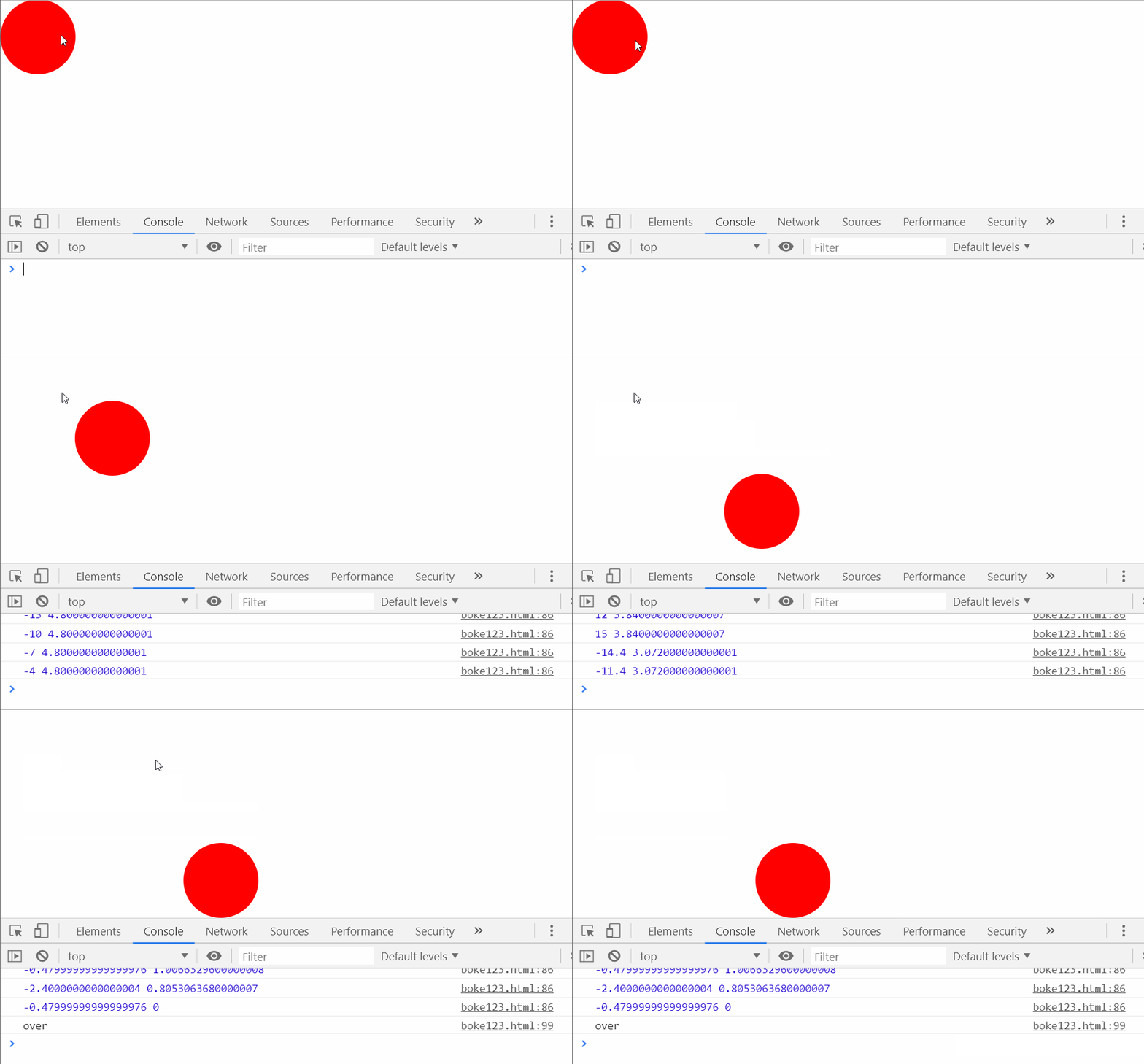
结语
整完!!!
js 运动函数篇(二) (加速度运动、弹性运动、重力场运动(多方向+碰撞检测+重力加速度+能量损失运动)拖拽运动)层层深入的更多相关文章
- Javascript实现重力弹跳拖拽运动效果
声明: By:GenialX 个人主页:胡旭博客 - www.ihuxu.com QQ:2252065614 演示地址: http://www.ihuxu.com/project/gcdmove/ 调 ...
- js 运动函数篇 (一) (匀速运动、缓冲运动、多物体运动、多物体不同值运动、多物体多值运动)层层深入
前言: 本人纯小白一个,有很多地方理解的没有各位大牛那么透彻,如有错误,请各位大牛指出斧正!小弟感激不尽. 本篇文章为您分析一下原生JS写 匀速运动.缓冲运动.多物体运 ...
- JavaScript学习总结(11)——JS常用函数(二)
37. getElementsByClassName ? 1 2 3 4 5 6 7 8 9 10 11 12 13 14 15 16 function getElementsByClassName( ...
- js 利用jquery.gridly.js实现拖拽并且排序
<!DOCTYPE html> <html lang="en"> <head> <meta charset="UTF-8&quo ...
- html5 Sortable.js 拖拽排序源码分析
最近公司项目经常用到一个拖拽 Sortable.js插件,所以有空的时候看了 Sortable.js 源码,总共1300多行这样,写的挺完美的. 本帖属于原创,转载请出名出处. 官网http:// ...
- html5 拖拽函数1--不兼容火狐
拖拽元素事件<br/>ondragstart拖拽前触发<br/>ondrag拖拽结束之前连续触发<br/>ondragend 拖拽结束前触发<br/>目 ...
- JS里面的两种运动函数
最新学了一个新的运动函数,与最初学习的有所不同,第一个运动是根据运动速度完成运动 ,第二个则是根据运动的时间来完成运动,而且把之前的函数都进行了一些兼容处理,在这里列出了看一下: 第一种animate ...
- 原生JS封装时间运动函数
/*讲时间运动之前先给大家复习一下运动函数 通常大家都会写运动框架,一个定时器(Timer),一个步长(step 就是每次运动的距离),一个当前位置(current)一个目标位置(target),然后 ...
- 运动函数封装(js)
// 运动函数 function starMove(obj,json,fnEnd){ clearInterval(obj.timer); obj.timer = setInterval(functi ...
随机推荐
- 并查集 & 最小生成树详细讲解
并查集 & 最小生成树 并查集 Disjoint Sets 什么是并查集? 并查集,在一些有N个元素的集合应用问题中,我们通常是在开始时让每个元素构成一个单元素的集合,然后按一定顺序将 ...
- NKOJ3765 k个最小和
问题描述 有k个整数数组,各包含k个元素,从每个数组中选取一个元素加起来,可以得到k^k个和,求这些和中最小的k个值. 输入格式 第一行,一个整数k(k<=500)接下来k行,每行k个正整数(& ...
- MATLAB实现一个EKF-2D-SLAM(已开源)
1. SLAM问题定义 同时定位与建图(SLAM)的本质是一个估计问题,它要求移动机器人利用传感器信息实时地对外界环境结构进行估计,并且估算出自己在这个环境中的位置,Smith 和Cheeseman在 ...
- uCOS-II简介及移植uCOS-II到STM32F103平台详细步骤
1.参考博客:https://blog.csdn.net/wang328452854/article/details/78486458 2.uCOS(也有人叫uC/OS)由美国人 Jean Labro ...
- Light of future-冲刺Day 7
目录 1.SCRUM部分: 每个成员进度 SCRUM 会议的照片 签入记录 代码运行截图 用户浏览界面 订单详情界面 管理员浏览界面 新增后台界面 2.PM 报告: 时间表 燃尽图 任务总量变化曲线 ...
- Python内置函数分类汇总
Python解释器内置了很多函数,这些内置函数使用方便,无需导入,直接调用.可以在交互模式下输入dir(__builtins__),输出的列表中包含了所有的内置函数: 1.可迭代对象.序列操作相关 ...
- psutil运维必会模块
目录 psutil介绍 安装psutil 获取CPU信息 获取内存信息 获取磁盘信息 获取网络信息 获取进程信息 psutil介绍 用Python来编写脚本简化日常的运维工作是Python的一个重要用 ...
- man手册、zip备份
...
- preg_replace突然感觉好强大啊
<p><img align="absmiddle" src="https://img.alicdn.com/imgextra/i1/1696415374 ...
- svg如何设置中心点进行缩放
中心点设置:x = x+width/2 y=y+height/2缩放开始前后需要变换对应的位置,直接举例:<rect x="110" y="100" ...