
IntelliJ IDEA(二) :面板介绍
一、面板说明
IDEA面板的全貌如下图
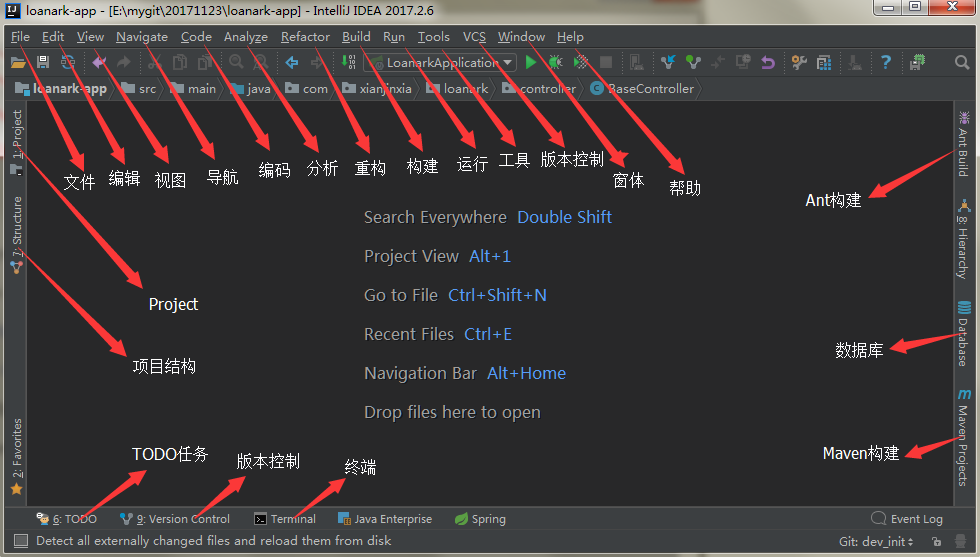
二、菜单栏
下面会简单介绍下一些常用的部分菜单使用,如有疑问或补充欢迎留言。

(1)、File文件

1. New:新建一个工程
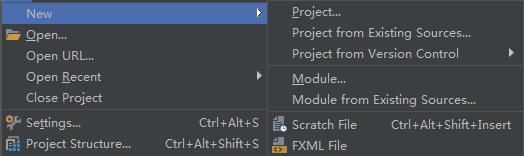
可以新建project,导入已存在的资源project,从版本控制库导入工程,新建Module,导入已存在的资源Module,新建文件(JS,DB,JSP,Java,CSS……),新建FMXL文件。
2. Open:打开本地的文件或工程
3. Open URL:
4. Open Recent:打开最近已导入过的工程
5. Close Project:关闭工程
7. Setting:IDEA配置文件
8. Project Structure:显示当前工程结构
9. Other Setting:全局默认配置
Default Settings…,Default Project Structure…
IDEA在Setting中某些配置是For当前project的,也就是意味着你新打开的一个project并不能够默认通用这些配置,你需要另外重新配置。你可以在DefaultSetting中进行一些全局通用配置。例如:maven的安装路径,maven仓库地址,git.exe地址等。
10. Import Settings:导入Settins文件
你可以将自己以前保存过的settings文件导入进来,也可以导入外来的settings文件,例如换主题皮肤。
11. Exoort Settings:导出Settings文件
将自己习惯的settings文件导出到本地或云盘,下次在新的地点使用时可以直接导入使用。
……
(2)、Edit编辑

1.Undo:撤销
2.Redo Duplicate Line or Selection:重新复制行或选择。(返回撤销之前)
3.Cut:剪切
4.Copy:复制
5.Copy:复制文件路径
6.Copy Reference
7.Paste:粘贴
8.Paste from History…:从剪切板中选择历史复制的内容粘贴
9.Paste:
10.Delete:删除
11.Find:

……
(3)、View视图
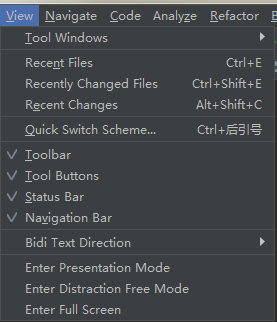
1. Tool Windows:一些工具窗口
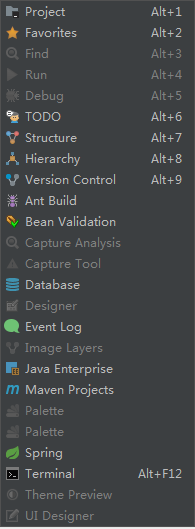
2. Recent Files:最近打开过的文件(Crtl + E)
3. Recently Changed Files:最近做过修改过的文件
4. Recent Changes:最近修改记录
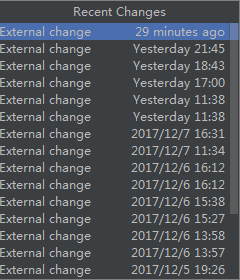
5. Quick Switch Scheme…:
6. Toolbar:工具栏(显示/关闭)

7. Tool Buttons:工具按钮(IDEA左右和底部的工具框)
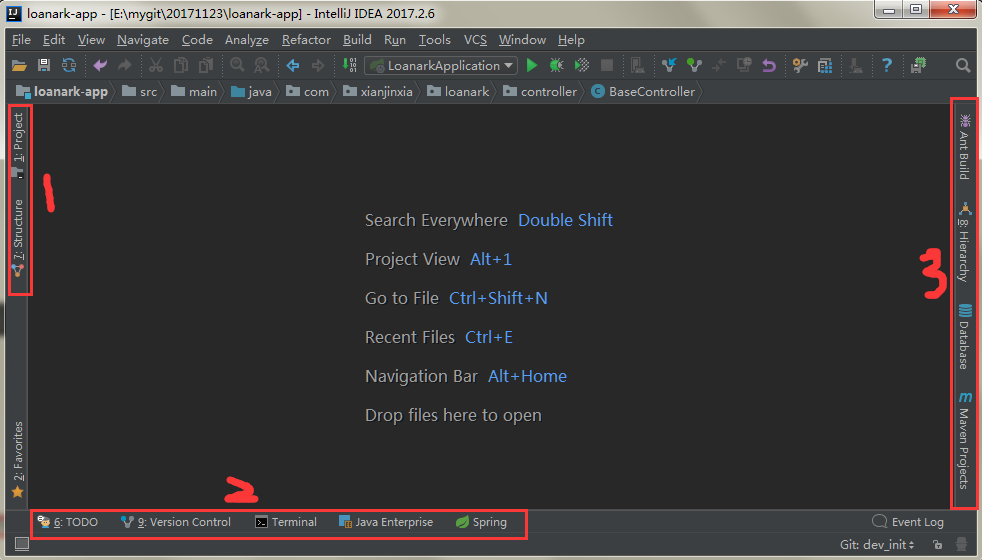
8. Status Bar:IDEA右下角的状态栏

9. Navigation Bar:

……
(4)、Navigate导航
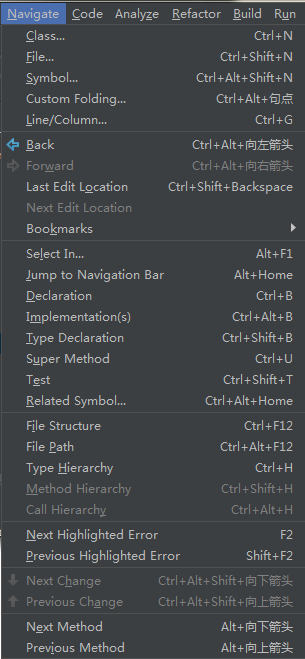
1. Class:查询类
2. File:查询文件
……
3. Jump to Navigation Bar:跳到导航栏
4.Declaration:进入光标所在的方法/变量的接口或是定义处
5.Implementations:方法的实现
6.Type Declaration:进入光标当前所在属性的类
……
7.Type Hierarchy:当前类的分层结构
……
(5)、Code编码
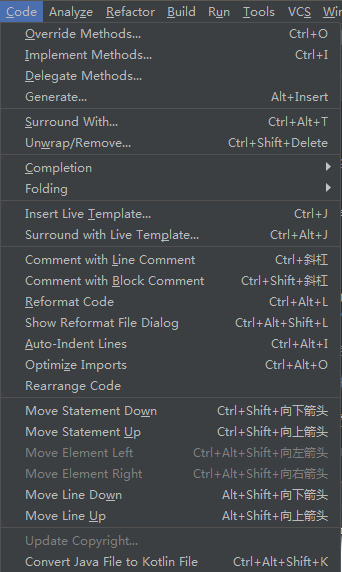
这都是些和编码相关的,重写方法,实现方法,环绕(try…catch,if…else,…),上面显示的快捷键基本都需要记住,因为是比较常用的。
(6)、Analyze分析
(7)、Refactor重构
这些在项目重构时会使用的加多,例如类名更改,可以通过Rename(Shift + F6)来快速替换所有使用该类的地方。
(8)、Build构建
构建项目相关的。
(9)、Run运行
启动项目相关的,Run,Debug,……
(10)、Tools工具
文件作为模板保存,项目作为模板保存,生成javaDoc,……
(11)、VCS版本控制
版本控制相关的。
(12)、Window窗体
将当前窗体格式作为默认窗体,激活工具窗体,编辑Tabs,……
(14)、Help帮助
IDEA的使用帮助,注册,检查更新,……
三、工具栏
工具栏可通过 View -- Toolbar 来控制显示,如下:

从左至右依次为:
1、打开文件(File -- Open)
2、保存全部(Ctrl + S)
3、同步:(Ctrl+Alt+Y)检测所有外部改变的文件并从磁盘加载
4、Undo:(Ctrl + Z)撤销
5、Redo:(Ctrl + Shift + Z)返回撤销前,防止误撤销
6、剪切:(Ctrl + X)
7、复制:(Ctrl + C)
8、粘贴:(Ctrl + V)
9、查找:(Ctrl + F)
10、替换:(Ctrl + R)
11、回退:(Ctrl + Alt + 向左箭头)
12、前进:(Ctrl + Alt + 向右箭头)
13、构建项目:(Ctrl + F9)
14、当前项目(Run/Debug)运行配置
15、运行项目
16、Debug模式运行项目
17、代码覆盖率方式运行项目
何为“代码覆盖率”?这里应用一下百度百科的,读者可以另寻资料。
代码覆盖(Code coverage)是软件测试中的一种度量,描述程式中源代码被测试的比例和程度,所得比例称为代码覆盖率。
在做单元测试时,代码覆盖率常常被拿来作为衡量测试好坏的指标,甚至,用代码覆盖率来考核测试任务完成情况,比如,代码覆盖率必须达到80%或 90%。于是乎,测试人员费尽心思设计案例覆盖代码。用代码覆盖率来衡量,有利也有弊。
18、停止项目运行
19、AVD管理器(Android开发相关)
20、版本控制更新项目,需要项目加入了版本控制(Ctrl + T)
21、版本控制提交(Commit)项目(Ctrl + K)
22、当前文件与服务器上该文件最新版本的内容进行比较。如果当前编辑的文件没有修改,则是灰色不可点击。
23、版本控制,显示历史操作(commit,merge)
24、恢复代码,返回上一版本,可选择性恢复(Ctrl + Alt + Z)。
25、打开Settings配置界面(Ctrl + Alt + S)
26、项目结构设置(Ctrl + Alt + Shift + S)
27、SDK管理器
28、IDEA帮助文档
29、中英文翻译
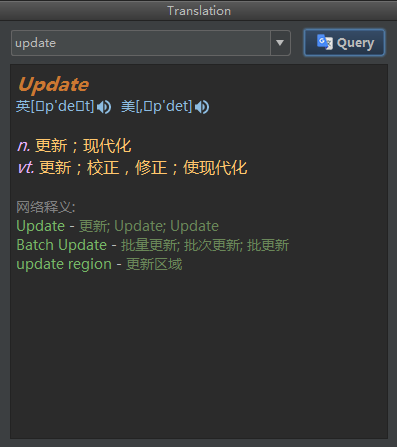
30、捕获内存快照。会在用户主目录下生成内存快照(hprof文件)压缩包,用于分析内存。

IntelliJ IDEA(二) :面板介绍的更多相关文章
- 开发工具Intellij IDEA:面板介绍
一.面板说明 IDEA面板的全貌如下图 2|0 二.菜单栏 下面会简单介绍下一些常用的部分菜单使用,如有疑问或补充欢迎留言. (1).File文件 1. New:新建一个工程 可以新建project, ...
- C#程序员的春天之从零开始学习unity3D游戏开发入门教程二(创建项目及基本面板介绍)
一项目创建: 创建项目是开发的第一步. 运行untiy之后如果是第一次运行会弹出 我们这里随便创建一个项目. 二Untiy面板介绍: 三代码编辑器的切换: 这里我安装了vs2012. 到这里开发环境基 ...
- 自学Aruba2.3-Aruba Web UI --Configuration面板介绍
点击返回:自学Aruba之路 自学Aruba2.3-Aruba Web UI --Configuration面板介绍 此文只展示重要面板,大部分通俗易懂就不过多语言介绍, 后期配置实例中再结合理论知识 ...
- 自学Aruba2.1-Aruba Web UI --Dashbord面板介绍
点击返回:自学Aruba之路 自学Aruba2.1-Aruba Web UI --Dashbord面板介绍 本文所有设计的的controller版本信息如下: Aruba7205 V6.4.4.16 ...
- 自学Aruba2.2-Aruba Web UI --Monitoring面板介绍
点击返回:自学Aruba之路 自学Aruba2.2-Aruba Web UI --Monitoring面板介绍 1. Monitoring面板-NETWORK Network Summary ...
- {Django基础九之中间件} 一 前戏 二 中间件介绍 三 自定义中间件 四 中间件的执行流程 五 中间件版登陆认证
Django基础九之中间件 本节目录 一 前戏 二 中间件介绍 三 自定义中间件 四 中间件的执行流程 五 中间件版登陆认证 六 xxx 七 xxx 八 xxx 一 前戏 我们在前面的课程中已经学会了 ...
- {MySQL数据库初识}一 数据库概述 二 MySQL介绍 三 MySQL的下载安装、简单应用及目录介绍 四 root用户密码设置及忘记密码的解决方案 五 修改字符集编码 六 初识sql语句
MySQL数据库初识 MySQL数据库 本节目录 一 数据库概述 二 MySQL介绍 三 MySQL的下载安装.简单应用及目录介绍 四 root用户密码设置及忘记密码的解决方案 五 修改字符集编码 六 ...
- {python--GIL锁}一 介绍 二 GIL介绍 三 GIL与Lock 四 GIL与多线程 五 多线程性能测试
python--GIL锁 GIL锁 本节目录 一 介绍 二 GIL介绍 三 GIL与Lock 四 GIL与多线程 五 多线程性能测试 一 背景知识 ''' 定义: In CPython, the gl ...
- Jmeter的面板介绍
一.jmeter面板介绍,这里是5.1.1版本 1.jmeter面板大致分为菜单区,图标区,目录树以及详细配置区域. 2.大多数人用着英文的面板不太舒服,可以在options里切换jmeter的语言 ...
- Jmeter系列(2)- Jmeter工具介绍、Jmeter安装目录介绍、Jmeter面板介绍
如果你想从头学习Jmeter,可以看看这个系列的文章哦 https://www.cnblogs.com/poloyy/category/1746599.html Jmeter支持哪些测试场景? Jme ...
随机推荐
- 从项目中总结的js知识点
1. 数字字符串和数字进行比较可以得出正确结果,却不能正确判断是否在一个数字数组中.如以下程序: var s = '8', n = 8, arr = [1,2,8,9]; console.log(s= ...
- LeetCode 370. Range Addition (范围加法)$
Assume you have an array of length n initialized with all 0's and are given k update operations. Eac ...
- V6厂最新V4版本卡地亚蓝气球大号42mm男表|价格报价|
大家好!为大家带来一款贵族气质的V6厂卡地亚蓝气球大号42mm男表!众所周知卡地亚品牌给人的印象是非常尊贵.奢华的,而且卡地亚蓝气球系列的表款都有着极高的识别度,而且每一款都是极受欢迎的热门腕表,接下 ...
- 谈谈今年很火的区块链 CDN
2017 年初,区块链被越来越多的人知道.区块链的概念其实很早就被提出来,曾经有人说过"区块链技术被认为是继蒸汽机.电力.互联网之后,下一代颠覆性的核心技术. 如果说蒸汽机释放了人们的生产力 ...
- 采访 Lua 发明人的一篇文章
采访 Lua 发明人的一篇文章 来源 https://blog.codingnow.com/2010/06/masterminds_of_programming_7_lua.html <Mast ...
- 1031: [JSOI2007]字符加密Cipher
1031: [JSOI2007]字符加密Cipher Time Limit: 10 Sec Memory Limit: 162 MBSubmit: 7338 Solved: 3182[Submit ...
- Chinese Rings
Chinese Rings Time Limit: 2000/1000 MS (Java/Others) Memory Limit: 32768/32768 K (Java/Others) Total ...
- Codeforces 376C. Socks
C. Socks time limit per test 2 seconds memory limit per test 256 megabytes input standard input outp ...
- 密码学那些事———SHA-512及其C++实现
SHA-512及其C++实现 转载请注明出处 一.引言 相信大家对于哈希压缩加密算法应该不陌生,在我们用微信或者支付宝接口的时候经常会遇到用这类算法加密,以验证数据的完整性.可以说这类算法无处不在,那 ...
- linux-cp
cp 更改时间: 2017-10-26 - 21:00:54 cp:用来复制文件或者目录的命令,当源文件与目标文件名字相同的时候,当cp 没有参数,源文件会覆盖目标文件 参数 -p:保留源文件或者目录 ...