
理解SVG的viewport,viewBox,preserveAspectRatio
万丈高楼平地起,基础很重要。
viewport
表示SVG可见区域的大小,或者可以想象成舞台大小,画布大小。
<svg width="500" height="300"></svg>
上面的SVG代码定义了一个视区,宽500单位,高300单位。
注意这里的措辞是“单位”,不是“像素”。虽然说,width/height如果是纯数字,使用的就是“像素”作为单位的。
也就是说,上面SVG的视区大小就是500px * 300px.
当然,故弄“单位”这个措辞,潜台词就是你可以使用其他类型的单位,涵盖常见CSS单位:
| 单位 | 含义 |
|---|---|
| em | 相对于父元素的字体大小 |
| ex | 相对于小写字母"x"的高度 |
| px | 相对于屏幕分辨率而不是视窗大小:通常为1个点或1/72英寸 |
| in | inch, 表英寸 |
| cm | centimeter, 表厘米 |
| mm | millimeter, 表毫米 |
| pt | 1/72英寸 |
| pc | 12点活字,或1/12点 |
| % | 相对于父元素。正常情况下是通过属性定义自身或其他元素 |
除了SVG本身,其他一些元素,例如<rect>的width/height属性也可以使用上面的这些单位,也是默认单位是像素。
viewBox属性
这个是本文的重点,也是难点。
先看一个活蹦乱跳的例子,如下HTML代码:
<svg width="400" height="300" viewBox="0,0,40,30" style="border:1px solid #cd0000;">

    <rect x="10" y="5" width="20" height="15" fill="#cd0000"/>

</svg>
结果如下:

或者亲自围观demo
如果不看viewBox, 你一定会觉得诧异——SVG尺寸明明有400*300像素,而小小的<rect>大小只有其1/20,但是显示出来的却占据了半壁江山!不科学啊!
OK, 之所以小小矩形大显神威就是这里的viewBox起了推波助澜的作用。
viewBox值有4个数字:
viewBox="x, y, width, height" // x:左上角横坐标,y:左上角纵坐标,width:宽度,height:高度
viewBox顾名思意是“视区盒子”的意思,好比在说:“SVG啊,要不你就让我铺满你吧~”
更形象的解释就是:SVG就像是我们的显示器屏幕,viewBox就是截屏工具选中的那个框框,最终的呈现就是把框框中的截屏内容再次在显示器中全屏显示!
更直观的解释:
1. 如果没有viewBox, 应该是长这样的:
<rect>大小只有整个SVG舞台的1/20.
2. viewBox="0,0,40,30"相当于在SVG上圈了下图左上角所示的一个框框: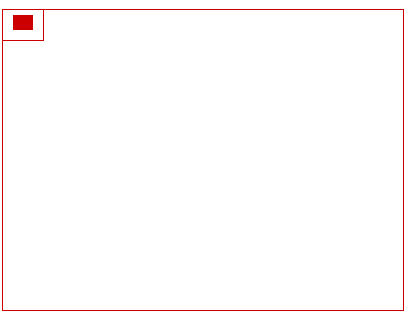
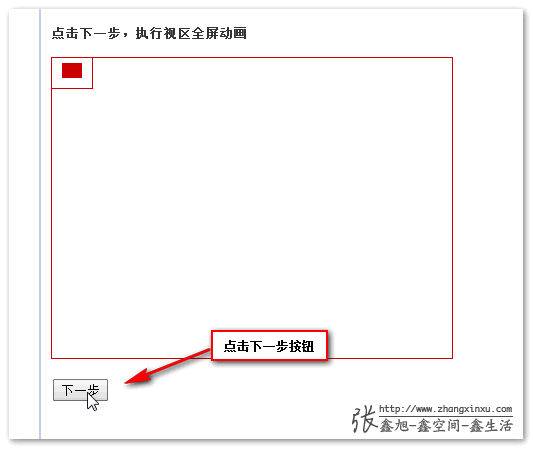
3. 然后把这个框框,连同框框里的小矩形一起放大到整个SVG大小(如下gif):
到手里的才是自己的,您可以狠狠地点击这里:SVG viewBox属性原理分步演示demo
preserveAspectRatio
上面的例子,SVG的宽高比正好和viewBox的宽高比是一样的,都是4:3. 显然,实际应用viewBox不可能一直跟viewport穿同一条开裆裤。此时,就需要preserveAspectRatio出马了,此属性也是应用在<svg>元素上,且作用的对象都是viewBox。
先看下猪是怎么跑的:
preserveAspectRatio="xMidYMid meet"
下面我们来吃猪肉。
preserveAspectRatio属性的值为空格分隔的两个值组合而成。例如,上面的xMidYMid和meet.
第1个值表示,viewBox如何与SVG viewport对齐;第2个值表示,如何维持高宽比(如果有)。
其中,第1个值又是由两部分组成的。前半部分表示x方向对齐,后半部分表示y方向对齐。家族成员如下:
| 值 | 含义 |
|---|---|
| xMin | viewport和viewBox左边对齐 |
| xMid | viewport和viewBox x轴中心对齐 |
| xMax | viewport和viewBox右边对齐 |
| YMin | viewport和viewBox上边缘对齐。注意Y是大写。 |
| YMid | viewport和viewBox y轴中心点对齐。注意Y是大写。 |
| YMax | viewport和viewBox下边缘对齐。注意Y是大写。 |
x, y自由合体就可以了,如:
xMaxYMax
xMidYMid
亲爱的小伙伴,看出啥意思没?
噔噔蹬蹬,没错,就是组合的意思:“右-下”和“中-中”对齐。恭喜你此处的知识点学习顺利毕业!
preserveAspectRatio属性第2部分的值支持下面3个:
| 值 | 含义 |
|---|---|
| meet | 保持纵横比缩放viewBox适应viewport,受 |
| slice | 保持纵横比同时比例小的方向放大填满viewport,攻 |
| none | 扭曲纵横比以充分适应viewport,变态 |
现在急需一个活生生的例子,让大家感受下这三个值的表现。
您可以狠狠地点击这里:meet,slice,none功能演示demo
首先,看下SVG代码:
<svg width="400" height="200" viewBox="0 0 200 200" style="border:1px solid #cd0000;">

    <rect x="10" y="10" width="150" height="150" fill="#cd0000"/>

</svg>
截取SVG左边一半(200正好宽度400的一般)作为视区,里面有个150*150的红色矩形。
默认展示如下: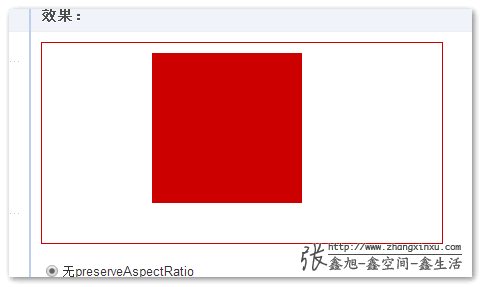
如果我估计没错,默认应该是"xMidYmid meet"效果。
① 如果是meet效果,代码如下:
<svg width="400" height="200" viewBox="0 0 200 200" preserveAspectRatio="xMinYMin meet" style="border:1px solid #cd0000;">

    <rect x="10" y="10" width="150" height="150" fill="#cd0000"/>

</svg>
截图效果如下: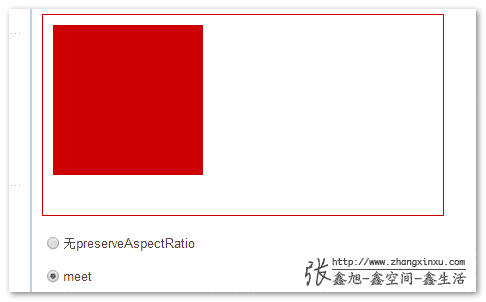
表现原理为:SVG宽400, 高200,viewBox宽200, 高200. x横轴比例是2, y纵轴比例是1. meet的作用是让viewBox等比例的同时,完全在SVG的viewport中显示。这里,最小比例是纵向的1,所以,实际上viewBox并没有任何的缩放。
我们只要对viewBox属性值做一点小小的修改(200→300),就可以感受到缩放了:
<svg width="400" height="200" viewBox="0 0 200 300" preserveAspectRatio="xMinYMin meet" style="border:1px solid #cd0000;">

    <rect x="10" y="10" width="150" height="150" fill="#cd0000"/>

</svg>
此时的显示效果为: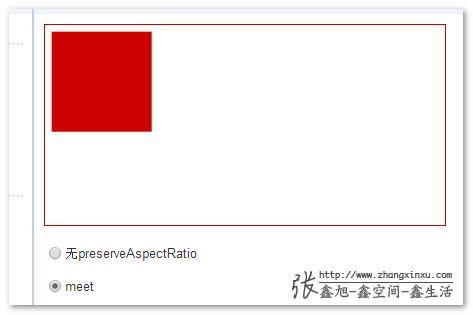
改成300后,viewBox的高度就比viewport的200高,所以,viewBox要想完全适应viewport,就要进行缩放,所以,我们可以上到上面的矩形面积变小了,就是因为缩放的结果(缩放了200/300, 差不多原来的66.7%)。
② 如果是slice, slice本身就有剪切的意思。代码如下:
<svg width="400" height="200" viewBox="0 0 200 200" preserveAspectRatio="xMinYMin slice" style="border:1px solid #cd0000;">

    <rect x="10" y="10" width="150" height="150" fill="#cd0000"/>

</svg>
效果截图: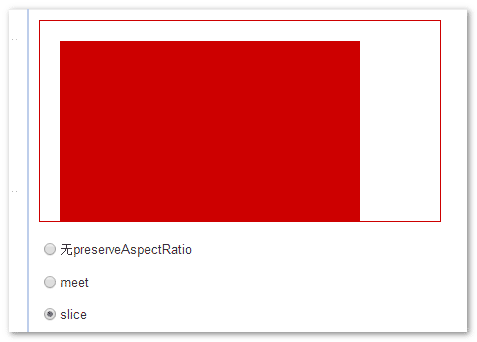
slice也是要保持viewBox的纵横比的,不过,其作用是尽量填满viewport. 同样,这里viewBox宽度200,SVG的width是400. 显然,要想最大化充满,viewBox的宽度就需要扩大为原来的两倍。于是,就有了上图viewBox放大两倍后的效果截图。由于viewBox部分区域超出了viewport, 视区之外内容是不可见的,于是就出现了slice所表意的“剪切”效果。
③ 如果是none, 则表示不关心比例,viewBox直接拉伸到最大填满viewport.
<svg width="400" height="200" viewBox="0 0 200 200" preserveAspectRatio="xMinYMin none" style="border:1px solid #cd0000;">

    <rect x="10" y="10" width="150" height="150" fill="#cd0000"/>

</svg>
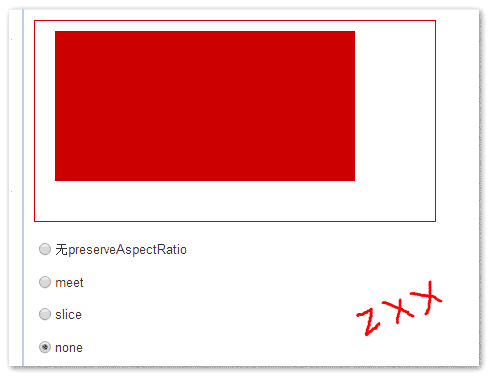
原本好好的一个正方形,现在因为viewBox的拉伸,变成了一个宽高2:1的矩形了。
viewBox的对齐
千言万语不如一个可以自己动手体验的demo实在,您可以狠狠地点击这里:viewBox的对齐各个名称表现感受demo
截两张图给大家瞅瞅: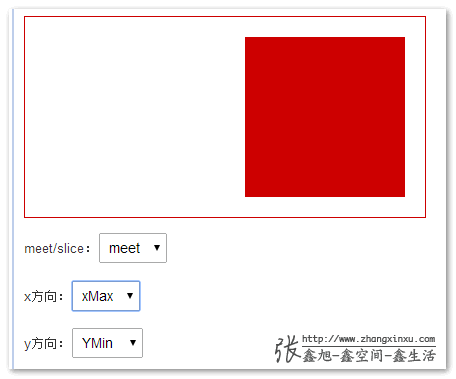
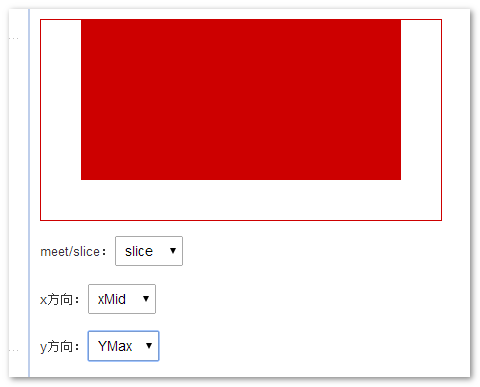
无论是meet还是slice,你是不可能在一种状态下同时看到x, y方向上的位移的。因为总会有一个方向是充满viewport的。
结束语
本文是几乎没有个人情绪,个人吐槽的一篇基础技术文章,以满足不同群体的胃口。
行文仓促,错误难免,欢迎纠错。欢迎交流。
原文http://www.zhangxinxu.com/wordpress/2014/08/svg-viewport-viewbox-preserveaspectratio/
理解SVG的viewport,viewBox,preserveAspectRatio的更多相关文章
- SVG 入门——理解viewport,viewbox,preserveAspectRatio
工欲善其事必先利其器,没有真正搞懂SVG里的viewport,viewbox, preserveAspectRatio这三个属性,就很容易遇到坑,最近写项目用到svg这三个属性被我一眼就略过 ,后来发 ...
- 理解SVG图片标签的viewport、viewBox、preserveAspectRatio缩放
一.viewport 表示SVG可见区域的大小,或者可以想象成舞台大小,画布大小. <svg width="></svg> 上面的SVG代码定义了一个视区,宽500单 ...
- 理解SVG坐标系和变换:视窗,viewBox和preserveAspectRatio
SVG元素不像HTML元素一样由CSS盒模型管理.这使得我们可以更加灵活定位和变换这些元素-也许一眼看上去不太直观.然而,一旦你理解了SVG坐标系和变换,操纵SVG会非常简单并且很有意义.本篇文章中我 ...
- 深入理解SVG坐标体系和transformations- viewport, viewBox,preserveAspectRatio
本文翻译自blog: https://www.sarasoueidan.com/blog/svg-coordinate-systems/ SVG元素不像其他HTML元素一样受css盒子模型所制约.这个 ...
- 理解SVG坐标系统和变换: 建立新视窗
在SVG绘制的任何一个时刻,你可以通过嵌套<svg>或者使用例如<symbol>的元素来建立新的viewport和用户坐标系.在这篇文章中,我们将看一下我们如何这样做,以及这样 ...
- 理解SVG坐标系统和变换: transform属性
SVG元素可以通过缩放,移动,倾斜和旋转来变换-类似HTML元素使用CSS transform来变换.然而,当涉及到坐标系时这些变换所产生的影响必然有一定差别.在这篇文章中我们讨论SVG的transf ...
- 理解SVG中的 viewport,viewBox, preserveAspectRatio
_ 阅读目录 一:理解viewport 二:理解viewBox 三:理解 preserveAspectRatio 回到顶部 一:理解viewport 该属性表示的是SVG可见区域的大小.或者也可以叫画 ...
- svg的viewport和viewbox
svg中视区重要的概念 1. viewport 视口,相当于显示器屏幕 2. viewbox 视区,相当于在屏幕上截取一小块,放大到整个屏幕,就是特写的效果 3. preserveAspectR ...
- 深入理解 SVG 系列(一) —— SVG 基础
来源:https://segmentfault.com/a/1190000015652209 本系列文章分为三个部分: 第一部分是 SVG 基础. 主要讲 SVG 的一些基础知识,包括 SVG 基本元 ...
随机推荐
- ASP.NET Core 中文文档 第三章 原理(10)依赖注入
原文:Dependency Injection 作者:Steve Smith 翻译:刘浩杨 校对:许登洋(Seay).高嵩 ASP.NET Core 的底层设计支持和使用依赖注入.ASP.NET Co ...
- 全面理解Git
前言 人生贵知心,定交无暮早. 原文博客地址:Git命令总结 知乎专栏&&简书专题:前端进击者(知乎) 前端进击者(简书) 正文 1.Git简介 Git的诞生确实是一个有趣的故事,我 ...
- 阿里巴巴最新开源项目 - [HandyJSON] 在Swift中优雅地处理JSON
项目名称:HandyJSON 项目地址:https://github.com/alibaba/handyjson 背景 JSON是移动端开发常用的应用层数据交换协议.最常见的场景便是,客户端向服务端发 ...
- openresty 前端开发入门二
这一章主要介绍介绍怎么获取请求参数,并且处理之后返回数据 我们知道http请求通常分为两种,分别是GET,POST,在http协议中,GET参数通常会紧跟在uri后面,而POST请求参数则包含在请求体 ...
- java 的持久化和序列化的简单理解
1.对象的持久化(Persistence) 对象持久化就是让对象的生存期超越使用对象的程序的运行期.将对象存储在可持久保存的存储介质上,在实际应用中,运用相应的对象持久化框架,将业务数据以对象的方式保 ...
- safari cookie设置中文失败
最近用H5进行手机端开发,由于是window操作系统,为了方便开发和调试,直接在chrome浏览器上进行测试,然后在android机上进行手机端测试,当功能基本完工后,原来在android上运行正常的 ...
- CSS3 Flexbox轻松实现元素的水平居中和垂直居中
CSS3 Flexbox轻松实现元素的水平居中和垂直居中 网上有很多关于Flex的教程,对于Flex的叫法也不一,有的叫Flexbox,有的叫Flex,其实这两种叫法都没有错,只是Flexbox旧一点 ...
- JS eval()函数的一些见解
一.eval是基本使用规则 1 eval() 函数可计算某个字符串,并执行其中的的 JavaScript 代码. 2 eval(string) 3 string必需.要计算的字符串,其中含有要计算的 ...
- no identity found Command /usr/bin/codesign failed with exit code 1 报错解决方法
stackoverflow 的解决方法是 xcode->preference->account->view detail -> refresh the provisioning ...
- React Native 之 TextInput使用
前言 学习本系列内容需要具备一定 HTML 开发基础,没有基础的朋友可以先转至 HTML快速入门(一) 学习 本人接触 React Native 时间并不是特别长,所以对其中的内容和性质了解可能会有所 ...