
appium+python自动化34-获取元素属性get_attribute
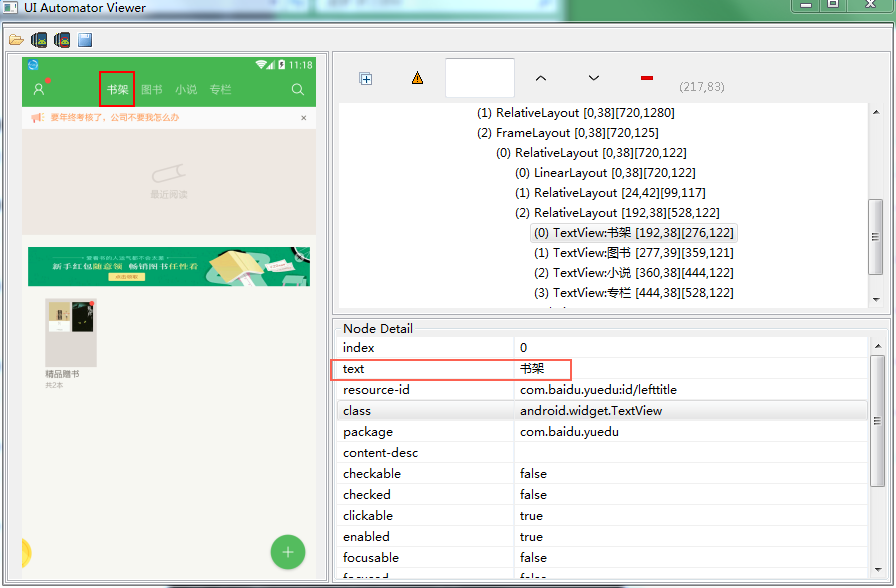
获取text
# coding:utf-8

from appium import webdriver

from time import sleep

desired_caps = {

                'platformName': 'Android',

                'deviceName': '127.0.0.1:62001',

                'platformVersion': '4.4.2',

                'appPackage': 'com.baidu.yuedu',

                'appActivity': 'com.baidu.yuedu.splash.SplashActivity',

                'noReset': 'true',

                'resetKeyboard': 'true',

                'unicodeKeyboard': 'true'

                }

driver = webdriver.Remote('http://127.0.0.1:4723/wd/hub', desired_caps)

# 等主页面activity出现

driver.wait_activity(".base.ui.MainActivity", 10)

# 点取消升级

driver.find_element_by_id("com.baidu.yuedu:id/negativeUpgrade").click()

# 获取text

t1 = driver.find_element_by_id("com.baidu.yuedu:id/lefttitle").text

print(t1)
tag_name
1.tag_name实质上是获取class属性
# 获取tag_name

t2 = driver.find_element_by_id("com.baidu.yuedu:id/lefttitle").tag_name

print(t2)
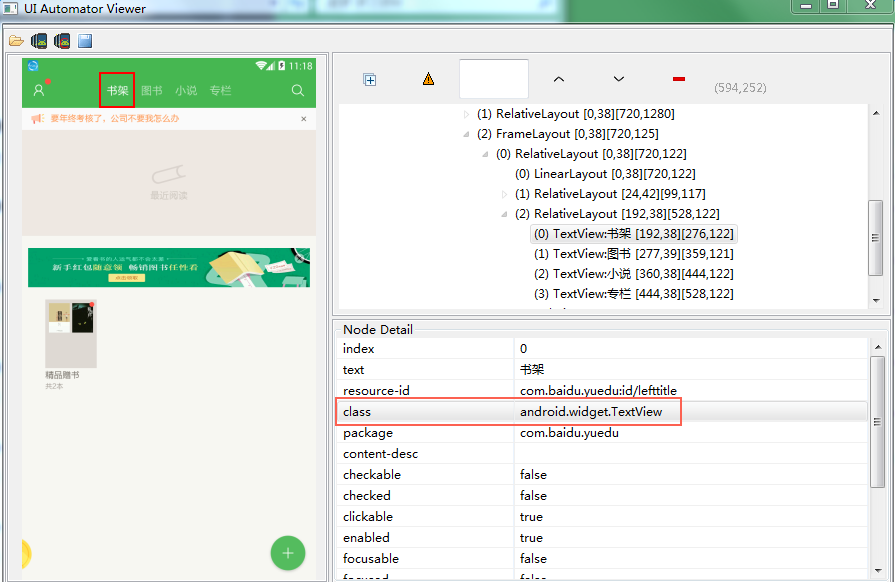
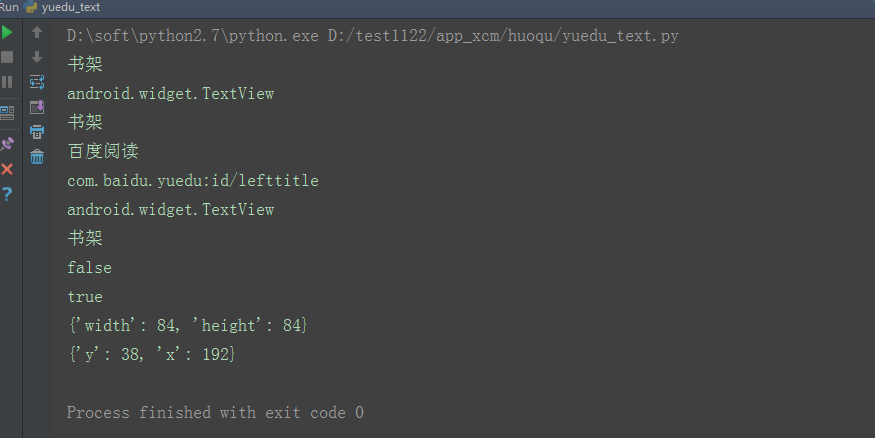
2.打印结果:android.widget.TextView
get_attribute
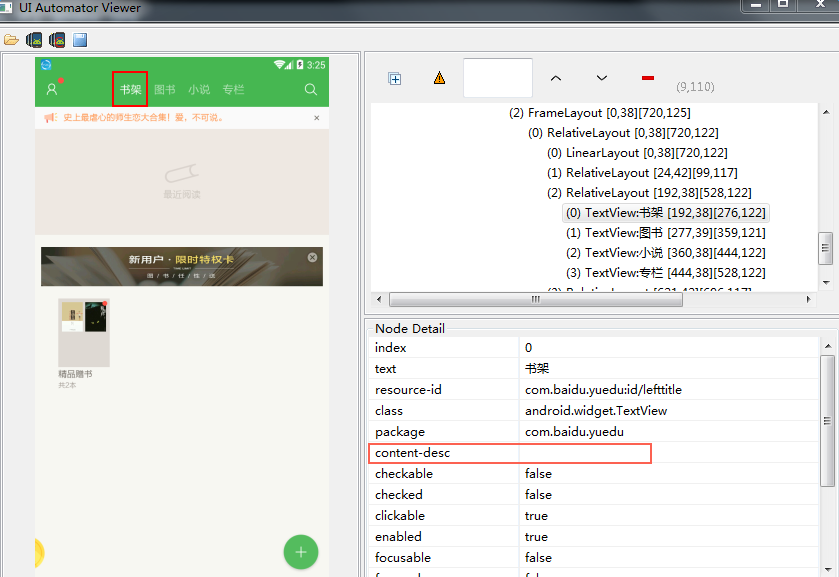
1.获取content-desc属性,这里注意了,如果content-desc属性为空,那么获取的就是text属性,不为空获取的才是content-desc属性
2.content-desc属性为空,打印结果:书架
# content-desc为空,获取的是text

t3 = driver.find_element_by_id("com.baidu.yuedu:id/lefttitle").get_attribute("name")

print(t3)
3.content-desc属性不为空,打印结果:百度阅读
# content-desc

t4 = driver.find_element_by_id("com.baidu.yuedu:id/fragment_banner").get_attribute("name")

print t4
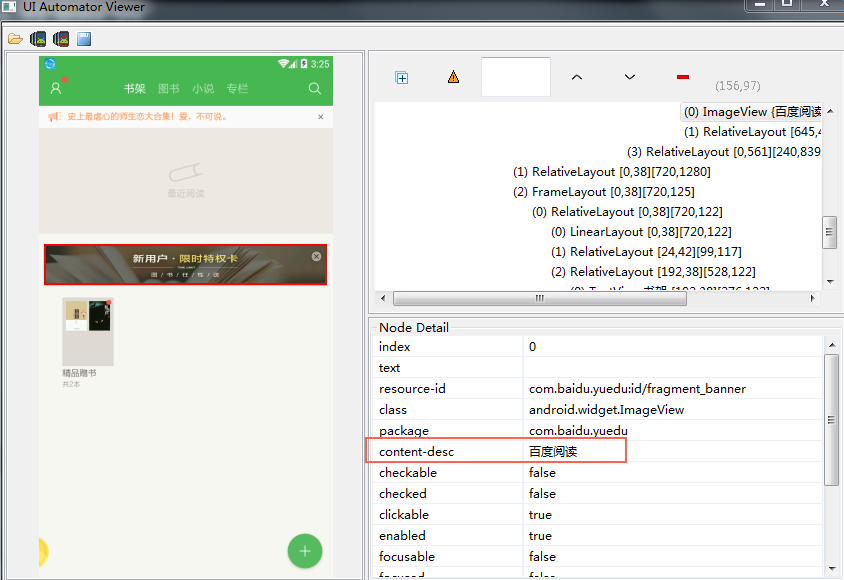
备注:content-desc属性也可以这样获取:get_attribute("contentDescription")
4.id,calss,text属性获取
# id

t5 = driver.find_element_by_id("com.baidu.yuedu:id/lefttitle").get_attribute("resourceId")

print(t5)

# class

t6 = driver.find_element_by_id("com.baidu.yuedu:id/lefttitle").get_attribute("className")

print(t6)

# text

t7 = driver.find_element_by_id("com.baidu.yuedu:id/lefttitle").get_attribute("text")

print(t7)
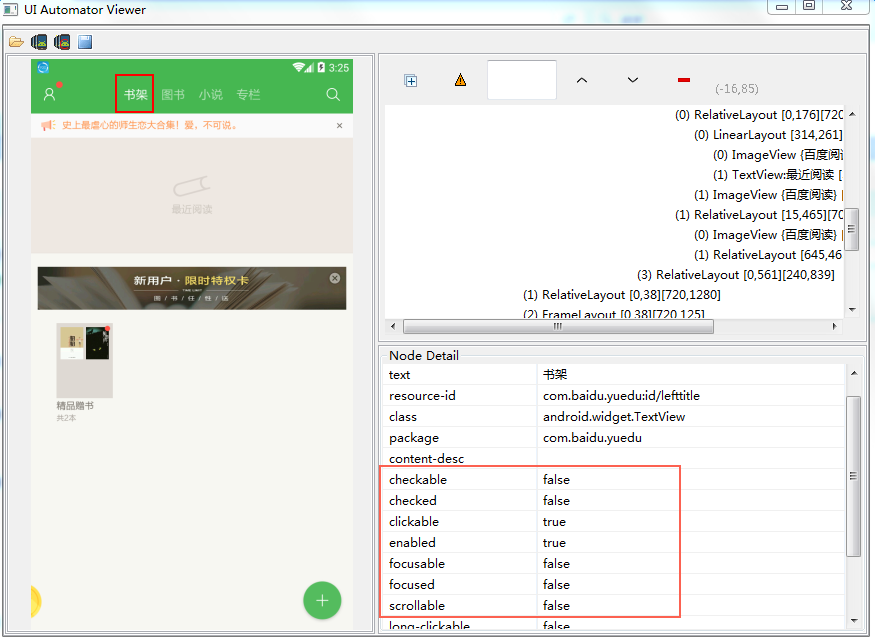
5.其它属性获取,注意这里并不是所有的都可以获取,一些标准的属性是可以获取到的
# checkable

t8 = driver.find_element_by_id("com.baidu.yuedu:id/lefttitle").get_attribute("checkable")

print t8

# clickable

t9 = driver.find_element_by_id("com.baidu.yuedu:id/lefttitle").get_attribute("clickable")

print t9
size和location
1.获取size,返回的是字典,如:{'width': 84, 'height': 84}
2.获取location,返回的是字典,如:{'y': 38, 'x': 192}
# size

t10 = driver.find_element_by_id("com.baidu.yuedu:id/lefttitle").size

print t10

# location

t11 = driver.find_element_by_id("com.baidu.yuedu:id/lefttitle").location

print t11
参考代码
# coding:utf-8

from appium import webdriver

desired_caps = {

                'platformName': 'Android',

                'deviceName': '127.0.0.1:62001',

                'platformVersion': '4.4.2',

                'appPackage': 'com.baidu.yuedu',

                'appActivity': 'com.baidu.yuedu.splash.SplashActivity',

                'noReset': 'true',

                'resetKeyboard': 'true',

                'unicodeKeyboard': 'true'

                }

driver = webdriver.Remote('http://127.0.0.1:4723/wd/hub', desired_caps)

# 等主页面activity出现

driver.wait_activity(".base.ui.MainActivity", 10)

# 点取消升级

driver.find_element_by_id("com.baidu.yuedu:id/negativeUpgrade").click()

# 获取text

t1 = driver.find_element_by_id("com.baidu.yuedu:id/lefttitle").text

print(t1)

# 获取tag_name

t2 = driver.find_element_by_id("com.baidu.yuedu:id/lefttitle").tag_name

print(t2)

# content-desc为空,获取的是text

t3 = driver.find_element_by_id("com.baidu.yuedu:id/lefttitle").get_attribute("name")

print(t3)

# content-desc

t4 = driver.find_element_by_id("com.baidu.yuedu:id/fragment_banner").get_attribute("name")

print t4

# id

t5 = driver.find_element_by_id("com.baidu.yuedu:id/lefttitle").get_attribute("resourceId")

print(t5)

# class

t6 = driver.find_element_by_id("com.baidu.yuedu:id/lefttitle").get_attribute("className")

print(t6)

# text

t7 = driver.find_element_by_id("com.baidu.yuedu:id/lefttitle").get_attribute("text")

print(t7)

# checkable

t8 = driver.find_element_by_id("com.baidu.yuedu:id/lefttitle").get_attribute("checkable")

print t8

# clickable

t9 = driver.find_element_by_id("com.baidu.yuedu:id/lefttitle").get_attribute("clickable")

print t9

# size

t10 = driver.find_element_by_id("com.baidu.yuedu:id/lefttitle").size

print t10

# location

t11 = driver.find_element_by_id("com.baidu.yuedu:id/lefttitle").location

print t11
在学习过程中有遇到疑问的,可以appium+python QQ群交流:330467341
appium+python自动化34-获取元素属性get_attribute的更多相关文章
- appium+python自动化:获取元素属性get_attribute
使用get_attribute()获取元素属性,括号里应该填写什么? 查看appium源码 如果是获取resource-id,填写resourceId self.driver.find_element ...
- Appium+python自动化-查看app元素属性
本文转自:https://www.cnblogs.com/yoyoketang/p/7581831.html 前言 学UI自动化首先就是定位页面元素,玩过android版的appium小伙伴应该都知道 ...
- Selenium2+python自动化35-获取元素属性
前言 通常在做断言之前,都要先获取界面上元素的属性,然后与期望结果对比.本篇介绍几种常见的获取元素属性方法. 一.获取页面title 1.有很多小伙伴都不知道title长在哪里,看下图左上角. 2.获 ...
- Selenium2+python自动化35-获取元素属性【转载】
前言 通常在做断言之前,都要先获取界面上元素的属性,然后与期望结果对比.本篇介绍几种常见的获取元素属性方法. 一.获取页面title 1.有很多小伙伴都不知道title长在哪里,看下图左上角. 2.获 ...
- 获取元素属性get_attribute
获取text # coding:utf-8 from appium import webdriver from time import sleep desired_caps = { 'platform ...
- robotframework,移动端(小程序)自动化,获取元素属性值的方法
如下图,获取商品价格 属性值显示在content-desc内 传统的get text指定是无法获得到这个元素指定属性的值的 只有通过使用AppiumLibrary.get element attrib ...
- Appium+python自动化3-定位元素
3.1常用定位方法讲解 对象定位是自动化测试中很关键的一步,也可以说是最关键的一步,毕竟你对象都没定位那么你想操作也不行.所以本章节的知识我希望大家多动手去操作,不要仅仅只是书本上的知识,毕竟这个我只 ...
- Appium+Python自动化 3 -获取 app 包名和 activity
方法一: ①手机通过USB连接电脑 ②打开手机上被测app ③在电脑上 dos命令窗口,输入命令 adb shell dumpsys window w | findstr \/ | findstr n ...
- Appium+Python自动化 2 定位元素方式
1.找到 Android SDK安装路径tools 下面的 uiautomatorviewer.bat,如下截图 2.点击uiautomatorviewer.bat进行启动,左上角一共四个按钮,作用分 ...
随机推荐
- 各排序算法的Java实现及简单分析
一,直接插入排序 //直接插入排序的算法时间复杂度分析: //如果输入为正序,则每次比较一次就可以找到元素最终位置,复杂度为O(n) //如果输入为反序,则每次要比较i个元素,复杂度为O(n2) // ...
- C++实现设计模式之-装饰模式
饰模式:动态地给一个对象添加一些额外的职责.就增加功能来说,装饰模式相比生成子类更为灵活.有时我们希望给某个对象而不是整个类添加一些功能.比如有一个手机,允许你为手机添加特性,比如增加挂件.屏幕贴膜等 ...
- 字符串比较,栈溢出引起的程序bug
需求 输入密码字符串,与设定的密码“1234567”进行比较,两者相符则输出"congratulations!”,不符则输出“try again!”. 程序bug 实际运行过程中发现,输入某 ...
- 《APUE》第7章 进程环境-读书笔记
一.main函数. main函数的原型如下.argc是命令行参数的数目,argv是指向参数的各个指针所构成的数组. int main(int argc, char *argv[]) 当内核执行C程序时 ...
- Linux下的软件的安装
一.yum相关介绍及命令 [1] 用来管理软件的一个命令.通过该命令完成对软件的下载.卸载等操作. [2] 命令:(必须在yum搭建成功后才能正常运行) yum clean all 清楚 ...
- 使用jQuery操作DOM(2)
1.获取设置属性值 attr({属性名1:属性值1,属性名2:属性值2}); //设置属性值 removeAttr(“属性名”); //删除属性 注意:如果元素没有此属性,会不起作用 2.获取同辈元素 ...
- 我的第一个React自定义组件
今天随便翻了一下antd的组件库,看到下面这样的组件,当时我就震惊了: 这尼玛,这是出于什么样的考虑,一个列表还要用户编写子项的渲染方式. 所以,我就自己写了一个 List.js: List.less ...
- Java泛型常见面试题
怀着崇拜的心情读完这篇文章,却发现作者不是原创,而不标注转载~所以转载地址不详~ 1. Java中的泛型是什么 ? 使用泛型的好处是什么? 这是在各种Java泛型面试中,一开场你就会被问到的问题中的一 ...
- Vim技能修炼教程(7) - 可视模式
可视模式 可视模式是与正常模式.插入模式一起并列的模式.它的作用就像图形化编辑器下用鼠标来选择一个块. 在vim下,使用正常模式和ex命令,连搜带跳行的,未必就比用鼠标慢. 我们先做一个例子找找感觉, ...
- pkcs#5和pkcs#7填充的区别
最近做到了关于加密和解密的部分. 使用算法AES的时候,涉及到数据填充的部分,数据的填充有很多种方案,用的比较多的有pkcs#5,pkcs#7, 下面的都是从网上转来的.结论就是在AES 的使用中,p ...