
Appium+Python自动化 2 定位元素方式
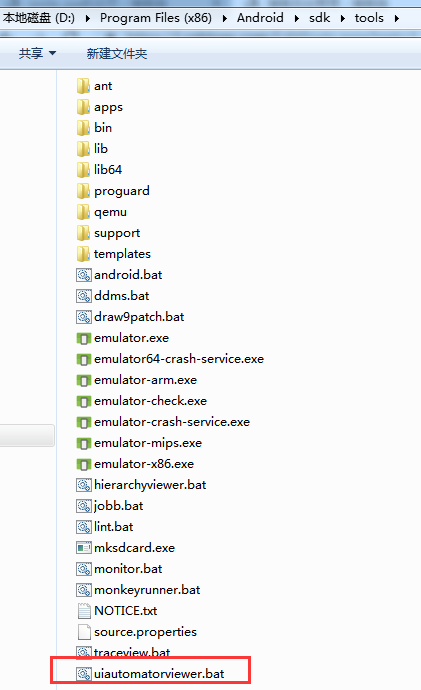
1、找到 Android SDK安装路径tools 下面的 uiautomatorviewer.bat,如下截图
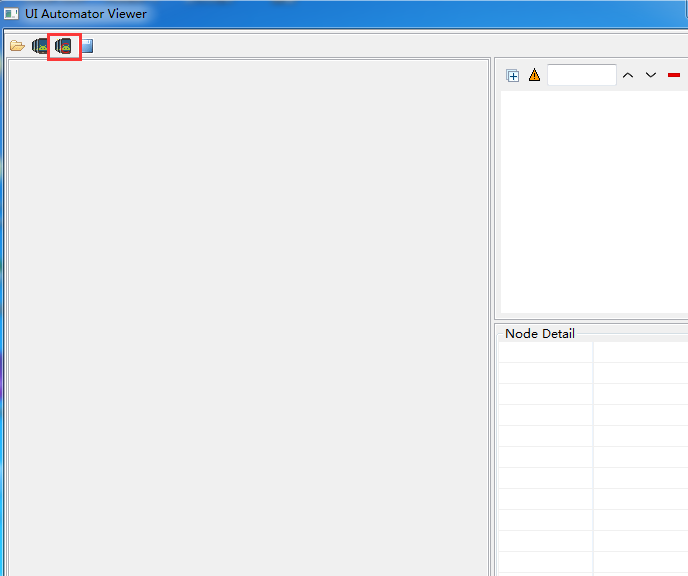
2、点击uiautomatorviewer.bat进行启动,左上角一共四个按钮,作用分别是打开本地文件、dump页面、dump压缩格式的页面、保存;启动后点击左上角第三个图标进行真机界面的呈现。
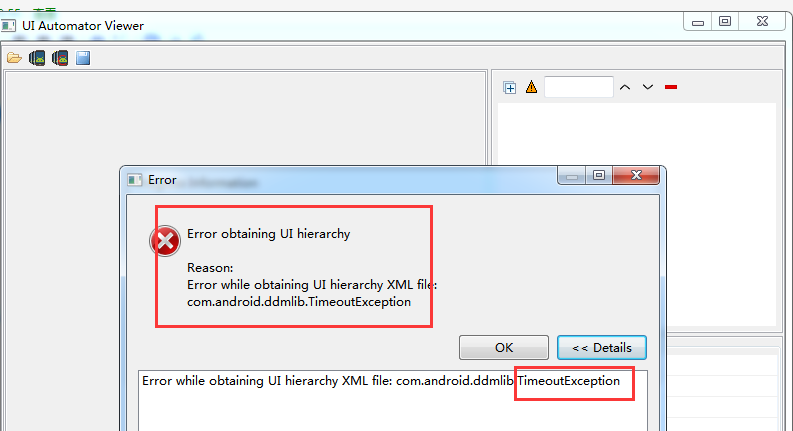
3、uiautomatorviewer.bat 连接真机,获取手机屏幕截图,会出各种报错信息,超时的情况出现较多,连接不稳定,,如截图情况
针对这个情况,我们可以通过wifi连接手机,具体步骤如下:
①用USB线连接上你的Android手机 (输入 adb devices 查看设备是否连接上)

② 打开cmd命令窗口,输入: adb tcpip 5555

③启动手机的ADB服务端口(即cmd命令窗口),输入命令: adb shell ifconfig 看下你的手机IP地址,注意是WIFI哈
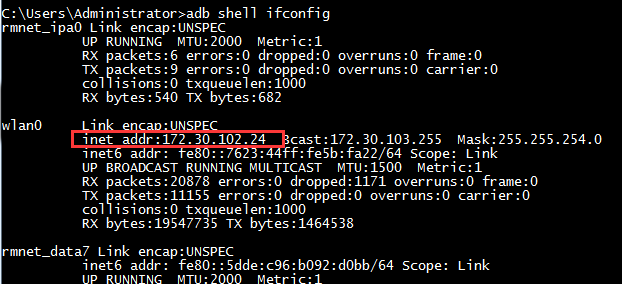
④在电脑上输入: adb connect IP地址 就可以通过WIFI连接手机了。

⑤手机wifi连接成功后,在uiautomatorviewer中,点击第二个或第三个图bioat,出现下面截图
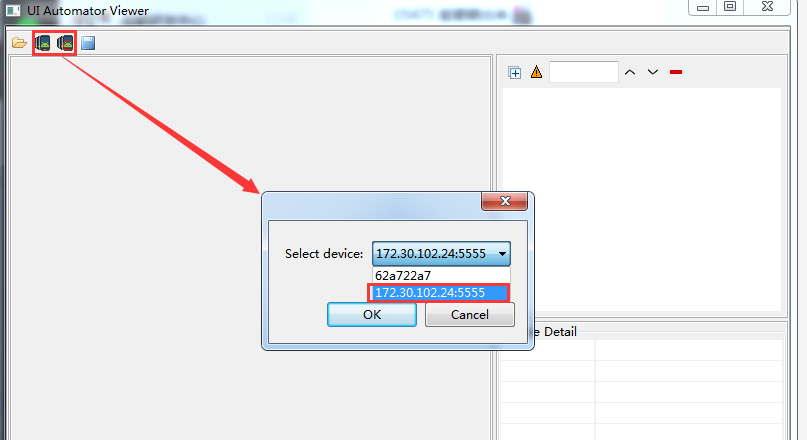
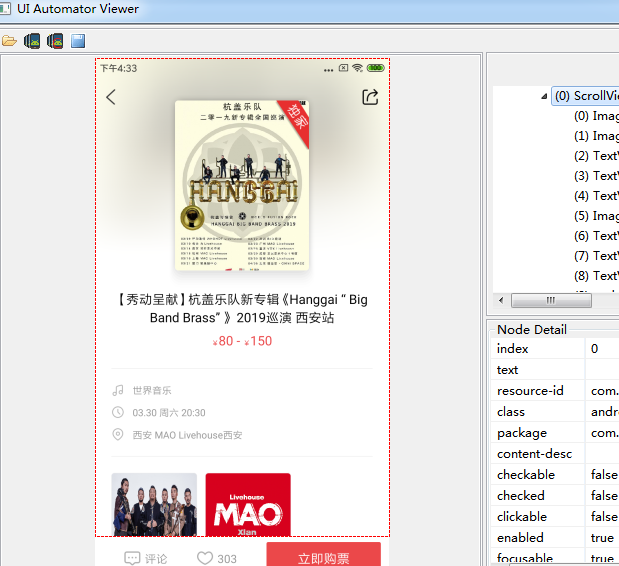
弹窗中,可以选择直接连接真机,也可以选择通过wifi连接,为了避免USB和手机连接的不稳定性,所以,我习惯选择红框中 wifi方式连接,连接成功后,出现手机屏幕截图,如下:
注:在wifi连接时,,可能出现下面截图情况:

针对这个问题,网上有很多解决办法,如:①这是android 8.0导致的问题,需要更新 uiautomatorviewer 源码才能解决,但是由于不知道怎么更改源码,所以就更换一个系统版本低一点的手机
不过,我建议先多连接几次试试,如果还连接不到,再将uiautomatorviewer关闭后,重新启动,再连接试试(因为,我出现上面情况,多次连接都失败了,重新启动了uiautomatorviewer,就成功了。。)
Appium+Python自动化 2 定位元素方式的更多相关文章
- Appium+python自动化-查看app元素属性
本文转自:https://www.cnblogs.com/yoyoketang/p/7581831.html 前言 学UI自动化首先就是定位页面元素,玩过android版的appium小伙伴应该都知道 ...
- Appium+python自动化3-定位元素
3.1常用定位方法讲解 对象定位是自动化测试中很关键的一步,也可以说是最关键的一步,毕竟你对象都没定位那么你想操作也不行.所以本章节的知识我希望大家多动手去操作,不要仅仅只是书本上的知识,毕竟这个我只 ...
- appium+python自动化32-android_uiautomator定位进阶版
前言 上一篇介绍uiautomator的定位方式都是类似这种'new UiSelector().xxx("xxx")',看起非常长,我也记不住,这很不python.于是本篇优化了定 ...
- appium+python自动化30-list定位(find_elements)
前言 有时候页面上没有id属性,并且其它的属性不唯一,平常用的比较多的是单数(element)的定位方法,遇到元素属性不唯一,就无法直接定位到了. 于是我们可以通过复数(elements)定位,先定位 ...
- appium+python自动化31-android_uiautomator定位
前言 appium就是封装android的uiautomator这个框架来的,所以uiautomator的一些定位方法也可以用 text 1.通过text文本定位语法 new UiSelector() ...
- appium+python自动化28-name定位
前言 appium1.5以下老的版本是可以通过name定位的,新版本从1.5以后都不支持name定位了 name定位报错 1.最新版appium V1.7用name定位,报错: selenium.co ...
- appium+python自动化34-获取元素属性get_attribute
获取text # coding:utf-8 from appium import webdriver from time import sleep desired_caps = { 'platform ...
- appium+python自动化58-xpath定位
基本属性定位 以淘宝app为例,定位左上角扫一扫按钮 1.可以通过text文本定位到 //*[@text='text文本属性'] # 定位text driver.find_element_by_xpa ...
- Appium+python自动化28-name定位【转载】
本篇转自博客:上海-悠悠 前言 appium1.5以下老的版本是可以通过name定位的,新版本从1.5以后都不支持name定位了 一. name定位报错 1.最新版appium V1.7用name定位 ...
随机推荐
- wdcp lanmp 安装+搭建网站+安全狗安装 详细实用
先说一下WDCP,其实就是一个集成环境,优点是有后台可视化面板操作,不像一般的linux似的 都要用代码命令! Linux 的PHP 环境一般就是两个搭配 [mysql+Apache+PHP]和[My ...
- wget -r -c -nd
wget -r -c -nd -r 递归下载 -c 断点续传 -nd 不创建目录, wget默认会创建一个目录 -l1 (L one) 递归一层,只下载指定文件夹中的内容, 不下载下一级目录中的.–n ...
- document.compatMode 浏览器渲染模式判定利器
在加了DOCTYPE的页面document.compatMode输出CSS1Compat,不管加的是XHTML的还是HTML5的DOCTYPE.没有加的输出BackCompat. BackCompat ...
- Cacti性能优化和监控H3C交换机
1.一般使用spine比较多,spine是一个基于C语言的,非常快速的轮询引擎.它是默认的cmd.php轮询的可选替代 wget http://www.cacti.net/downloads/spin ...
- 2019 AI CITY CHALLENGE
官网: https://www.aicitychallenge.org/ 基于来自交通,信号系统,基础设施和运输的传感器数据,存在使运输系统更智能的巨大机会.不幸的是,由于几个原因,进展受到限制 ...
- 如何利用webpack4.0搭建一个vue项目
作为一个初学者,记录自己踩过的坑是个好的习惯.我本身比较懒,这里刚好有时间把自己的搭建过程记录一下这里是参考文章 https://www.jianshu.com/p/1fc5b5151abf文章里 ...
- 一个简单的struts2上传图片的例子
https://www.cnblogs.com/yeqrblog/p/4398914.html 在我的大创项目中有对应的应用
- C# File API
[C# File API] 1.System.IO.File Provides static methods for the creation, copying, deletion, moving, ...
- WMS二开:外挂页面开发培训
springboot:MAVEN结构前后台都是MVC架构基于模板引擎thymeleafapplication.yml文件里面配置了一个DEV\TEST\PROD,用于自动选择配置文件applicati ...
- Python对象迭代与反迭代相关问题与解决技巧
1.如何实现可迭代对象和迭代器对象(1)¶ In [1]: # 列表和字符串都是可迭代对象 l = [1,2,3,4] In [2]: s = 'abcde' In [3]: for x in l ...