
[转] Gitlab 8.x runner安装与配置
【From】http://muchstudy.com/2018/07/13/Gitlab-8-x-runner%E5%AE%89%E8%A3%85%E4%B8%8E%E9%85%8D%E7%BD%AE/
介绍
Gitlab 8.x之后默认集成了Gitlab CI,意味着支持了持续集成相关功能。每一次集成操作都需要对应的runner来跑代码构建、测试、发布等操作。Runner实际上就是为Gitlab的持续集成指定一个环境。
安装
Gitlab Runner的版本需要跟Gitlab对应,这里有一个对照表。最新的版本对照表中并没有Gitlab8.X对应的Runner版本,查了一下Gitlab8.X对应的Runner版本为1.X,所以这里选择runner 1.11.2版本。
这里运行Gitlab与Runner的环境均为CentOS,之前尝试在windows上安装runner,对接Linux上的Gitlab,发现在Gitlab runner运行的控制台出现乱码问题。
0.准备
在opt下创建gitlab-runner目录并进入该目录,后续执行的操作与所有的资源都放在这个目录中
1 |
cd /opt |
1.下载
下载安装资源到gitlab-runner目录中
1 |
sudo wget https://gitlab-ci-multi-runner-downloads.s3.amazonaws.com/v1.11.2/binaries/gitlab-ci-multi-runner-linux-386 |
2.添加运行权限
1 |
sudo chmod +x gitlab-ci-multi-runner-linux-386 |
3.创建用户
1 |
sudo useradd --comment 'GitLab Runner' --create-home gitlab-runner --shell /bin/bash |
4.安装
1 |
./gitlab-ci-multi-runner-linux-386 install --user=gitlab-runner --working-directory=/opt/gitlab-runner |
配置
经过上面的步骤,Runner就已经跑起来了,剩下的还需要Runner与项目对接起来。Runner的类型分为Shared, specific and group Runners。这里选择specific类型,即单独的项目使用。
在Gitlab项目的setting-runner中,配置过程中会使用到url和token如下所示:
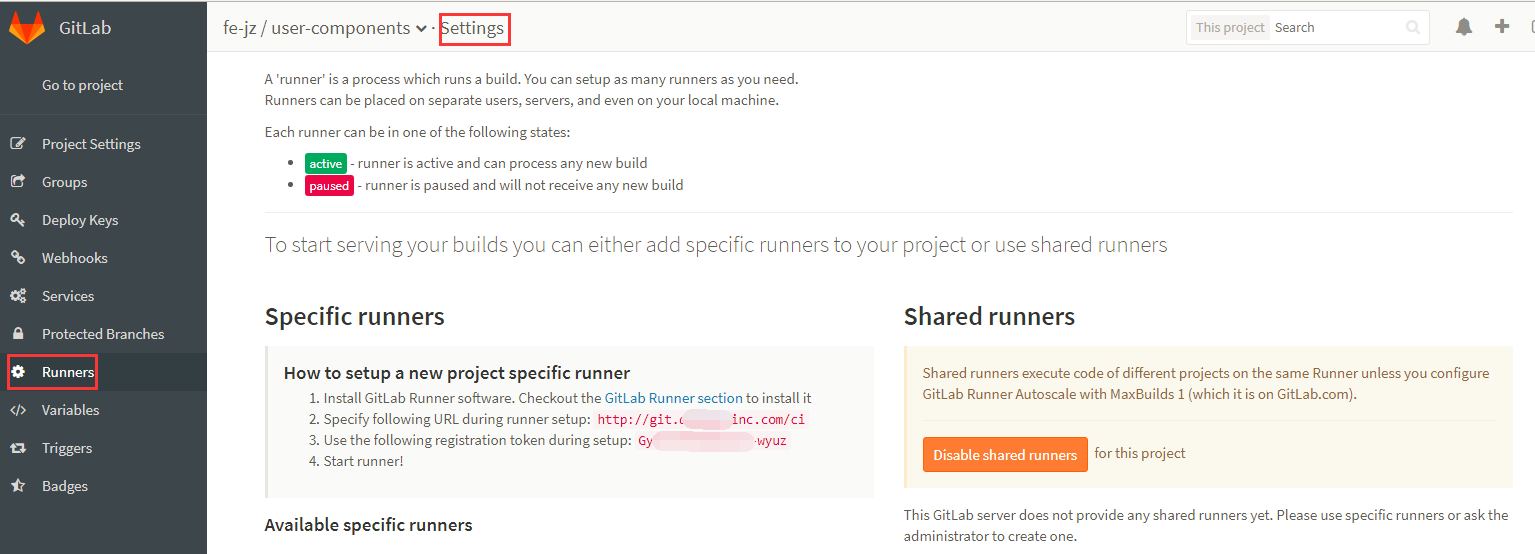
1.运行register命令
1 |
./gitlab-ci-multi-runner-linux-386 register |
之后就按照提示就行了
2.输入url地址
3.输入token
4.输入描述,任意即可
5.输入标签,这里直接Enter跳过
6.选择Runner executor,这里选择shell
到这里就已经注册成功了,输入./gitlab-ci-multi-runner-linux-386 list就能看到上面的注册的条目。
官方文档地址:https://docs.gitlab.com/runner/register/index.html
其它
上面两个步骤做完后,此时按理说Gitlab就能调用Runner跑持续集成了,实际当中还会碰到其它问题,整理如下。
权限问题
如果在Gitlab的Build控制台上报无法创建文件夹、无法运行bash等,证明创建的GitLab Runner权限不够。
此时,我这里是修改GitLab Runner的权限跟root保持一致。
1 |
vim /etc/passwd |
通过上面命令可以编辑用户对应的权限,我这里打开默认为gitlab-runner:x:601:601:GitLab Runner:/home/gitlab-runner:/bin/bash,权限组修改为跟root的一致gitlab-runner:x:0:0:GitLab Runner:/home/gitlab-runner:/bin/bash。(root的权限组名为0)
这里在另外一台机器上还碰到这样修改了也不好使的问题,最终gitlab-runner install的时候,直接指定为root,而不新创建用户。
环境问题
由于Runner运行需要环境支撑,比如git、node、npm等,需要在Runner所在的服务器上准备好所有的依赖。
- Linux Node安装
1 |
# 下载 |
此时,输入node -v就能看到node的版本了。
使用软连接方式可能对非root用户无效,可以转而使用配置环境变量的方式
1 |
# 修改配置文件 |
在vim环境下点击i进入插入状态,编辑完成后按Esc键,然后输入 :wq 按回车保存退出。
备注:内外环境还需修改NPM的镜像源,比如修改为npm config set registry https://registry-npm.daojia-inc.com/
附录 部分GitLab-Runner常用命令
1.gitlab-runner帮助:gitlab-runner –help
2.gitlab-runner指定命令帮助:gitlab-runner –help
3.注册runner:gitlab-runner register
4.注销runner:gitlab-runner unregister
5.当前运行的runner:gitlab-runner list
6.启动runner:gitlab-runner start
7.停止runner:gitlab-runner stop
8.重启runner:gitlab-runner restart
9.查询runner状态:gitlab-runner status
[转] Gitlab 8.x runner安装与配置的更多相关文章
- 【Git】 GitLab服务器社区版安装与配置
GitLab简介 GitLab 是一个用于仓库管理系统的开源项目,使用Git作为代码管理工具,并在此基础上搭建起来的web服务 GitLab系统架构 当~git在图片中引用时,它表示git用户的主目录 ...
- 使用gitlab runner 进行CI(二):gitlab runner的安装与配置
参考 https://docs.gitlab.com/runner/install/index.html,可以选择与gitlab相同的版本. gitlab runner可以通过安装binary包或do ...
- Ubuntu Docker 安装和配置 GitLab CI 持续集成
相关文章: Ubuntu Docker 简单安装 GitLab 劈荆斩棘:Gitlab 部署 CI 持续集成 目的:在 Ubuntu 服务器上,使用 Docker 安装和配置 GitLab Runne ...
- Gitlab CI持续集成 - GitLab Runner 安装与注册
GitLab Runner安装 需要添加gitlab官方库: # For Debian/Ubuntu/Mint curl -L https://packages.gitlab.com/install/ ...
- CentOS安装gitlab,gerrit,jenkins并配置ci流程
CentOS安装gitlab,gerrit,jenkins并配置ci流程 By Wenbin juandx@163.com 2016/4/9 这是我参考了网上很多的文档,配置了这三个软件在一个机器上, ...
- Ubuntu 简单安装和配置 GitLab
使用的 Ubuntu Server 16.04 LTS 版本,服务器托管在 Azure 上,用的 1 元试用 1 个月服务器订阅(1500 元额度). 安装命令(推荐使用): curl -sS htt ...
- CentOS7安装GitLab、汉化、邮箱配置及使用
同步首发:http://www.yuanrengu.com/index.php/20171112.html 一.GitLab简介 GitLab是利用Ruby On Rails开发的一个开源版本管理系统 ...
- DevOps之一 Gitlab的安装与配置
gitlab的安装 参考治疗:https://www.gitlab.com.cn/installation/#centos-7 http://www.21yunwei.com/archives/435 ...
- Gitlab的安装与配置
gitlab的安装 参考治疗:https://www.gitlab.com.cn/installation/#centos-7 http://www.21yunwei.com/archives/435 ...
随机推荐
- TIMER_PWM_CAPTURE
- 浅谈css float
相信许多许多Web前端的朋友一定被float这个属性给困扰过吧,有时候用它来布局很方便,能够实现元素快速的水平排列,但有时候它又像一个精灵,让人无法琢磨透它方位.在网上也看了一些关于float的帖子, ...
- [欣赏代码片段] (JavaScript) 你使用过getComputedStyle没有
(function() { // IE8 ployfill for GetComputed Style (for Responsive Script below) if (!window.getCom ...
- python nose的html报告优化
用的是nose的nose-html-reporting (0.2.3)插件生成报告.用了bootstrap前端框架,加入了开始时间和计算持续时间,及其本地化. 优化后的显示效果: 代码地址
- 浏览器透明设置例子,qt5.6才支持
用simpleBrowser例子的基础上,在BrowserWindow构造函数修改如下 BrowserWindow::BrowserWindow(QWidget *parent, Qt::Window ...
- springboot+swagger集成
一.swagger介绍 Swagger 是一款RESTFUL接口的文档在线自动生成+功能测试功能软件.本文简单介绍了在项目中集成swagger的方法和一些常见问题.如果想深入分析项目源码,了解更多内容 ...
- Python之模块二
10>常用模块: 1>os模块: os.getcwd():获取当前工作目录,即当前python脚本工作的目录路径: os.chdir("dirname"):改变当前脚本 ...
- vs项目属性中的包含目录和库目录以及附加依赖项全都配置正确了,却还是提示:无法解析的外部符号
这种情况下,很大可能是lib文件有问题 我是用vs编译下载的源代码文件得到的lib出现了如题的情况, 后来去网站上直接下载了lib文件,竟然解决了!-.-
- [LeetCode 题解]: Maximum Depth of Binary Tree
Given a binary tree, find its maximum depth. The maximum depth is the number of nodes along the long ...
- atan2()如何转换为角度
atan2()如何转换为角度 Math.atan2()函数返回点(x,y)和原点(0,0)之间直线的倾斜角.那么如何计算任意两点间直线的倾斜角呢?只需要将两点x,y坐标分别相减得到一个新的点(x2-x ...