
Ubuntu Docker 安装和配置 GitLab CI 持续集成
相关文章:
目的:在 Ubuntu 服务器上,使用 Docker 安装和配置 GitLab Runner,搭建 GitLab CI 持续集成环境。
服务器版本 Ubuntu 16.04 LTS。
安装命令:
$ docker run -d --name gitlab-runner --restart always \

  -v /srv/gitlab-runner/config:/etc/gitlab-runner \

  -v /var/run/docker.sock:/var/run/docker.sock \

  gitlab/gitlab-runner:latest
参数说明:
--d: 设置容器后台运行--name:容器名称--restart always:每次启动容器就重启 gitlab-runner--v: 共享目录挂载(如果是 Mac OSX 系统,需要把/srv改为/Users/Shared)
安装好之后,可以使用docker ps查看容器是否在运行,接着我们进入容器:
$ docker exec -it gitlab-runner gitlab-runner register
gitlab-runner register是进入gitlab-runner容器的执行命令,用于注册和初始化gitlab-runner。
下面是我的示例配置:

我们也可以编辑vim /srv/gitlab-runner/config/config.toml,手动修改配置:
concurrent = 1

check_interval = 0

[[runners]]

  name = "my-runner"

  url = "http://40.125.206.47"

  token = "b6ac044b57cbb22073b95dd384e517"

  executor = "docker"

  [runners.docker]

    tls_verify = false

    image = "microsoft/dotnet:latest"

    privileged = false

    disable_cache = false

    volumes = ["/cache"]

    shm_size = 0

  [runners.cache]
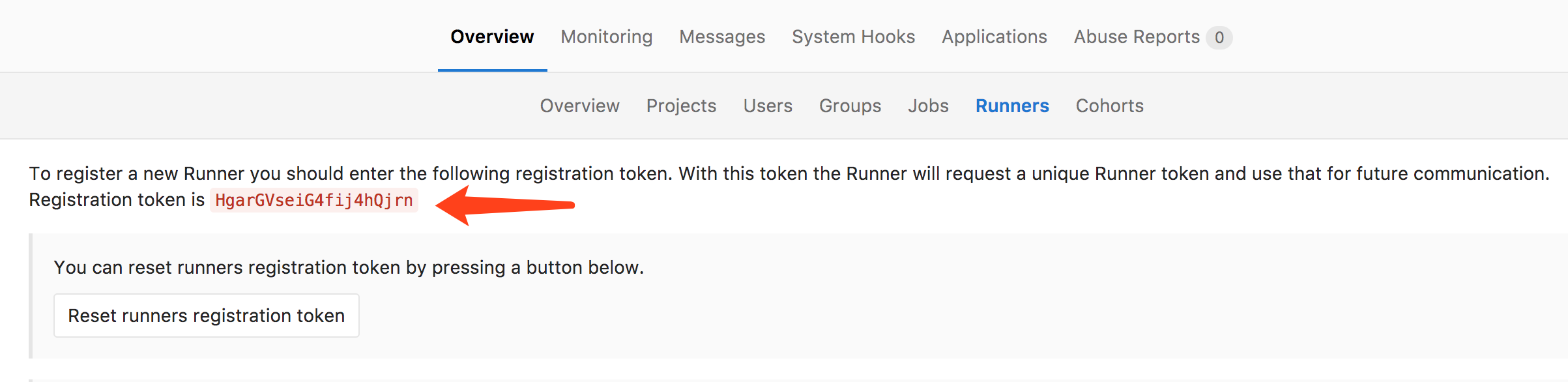
gitlab-ci token需要用root账号登陆 GitLab,才能看到(/admin/runners):
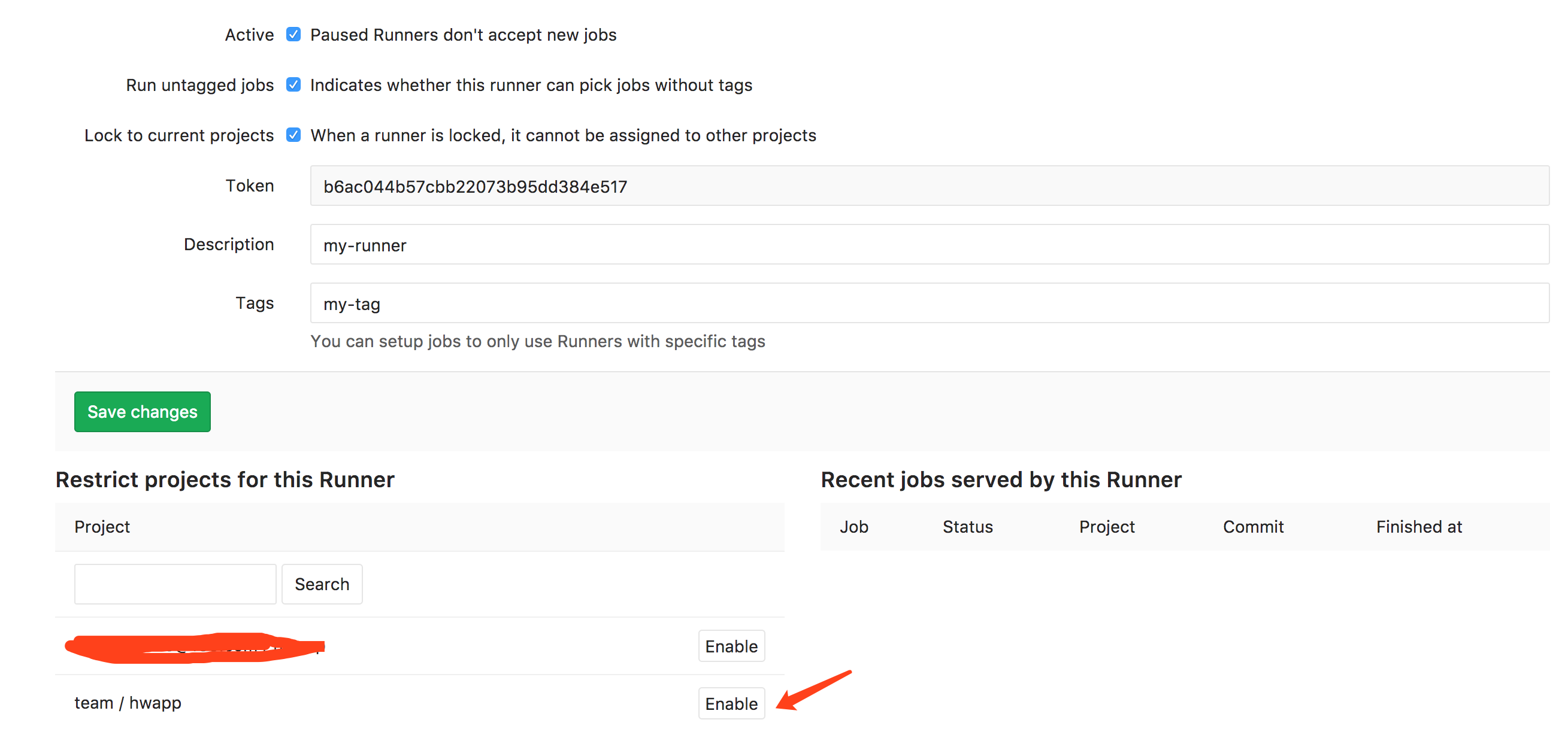
配置好之后,我们就可以在 GitLab 中看到 GitLab Runner 了,示例:

然后点击修改,添加我们需要应用 GitLab Runner 的 Project 项目,示例(点击Enable启用):
下面我们就可以为hwapp项目(hwapp使用 ASP.NET Core 2.0 创建),添加.gitlab-ci.yml配置文件了(用于执行 CI 的脚本文件),简单配置(用于还原程序包和构建项目):
stages:

  - build

build_job:

  stage: build

  script:

  - dotnet restore

  - dotnet build
关于.gitlab-ci.yml的语法,可以看一下之前的文章,或者查看:
把.gitlab-ci.yml提交到 GitLab,然后我们就可以看到执行结果了:
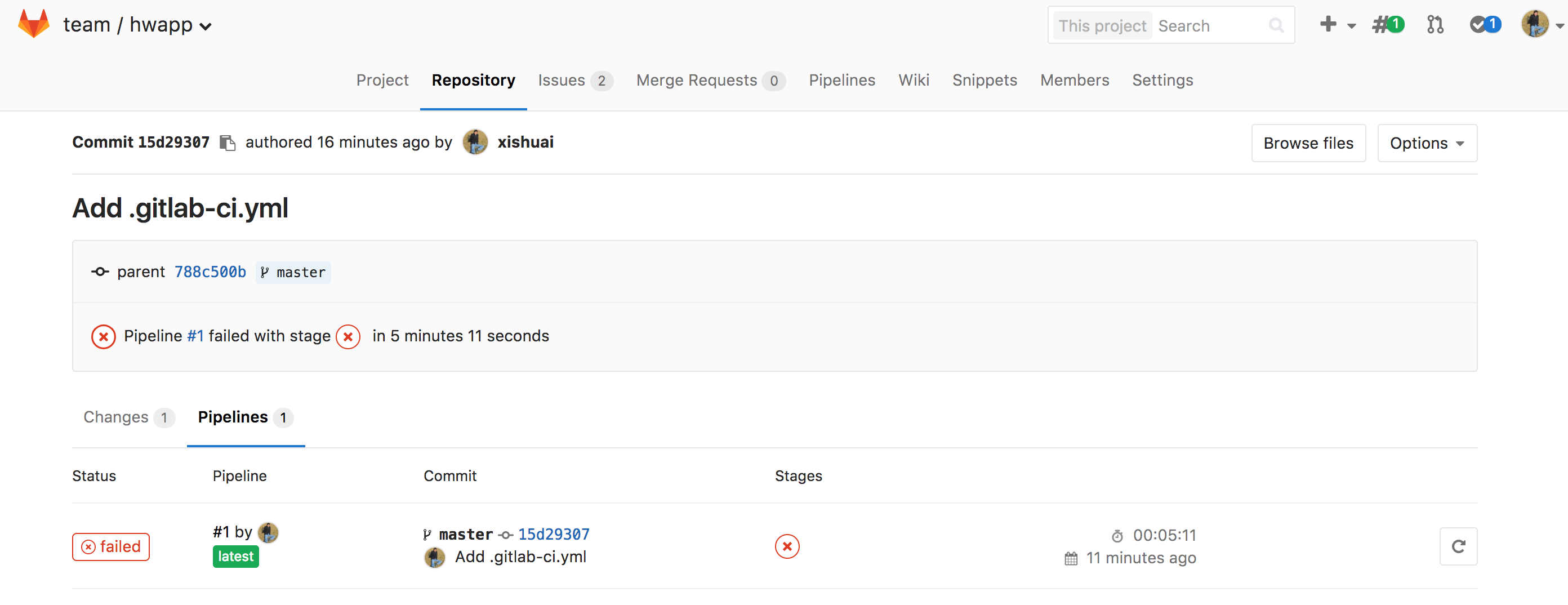
执行是失败的,我们点击进入详情,就可以看到整个的执行过程:
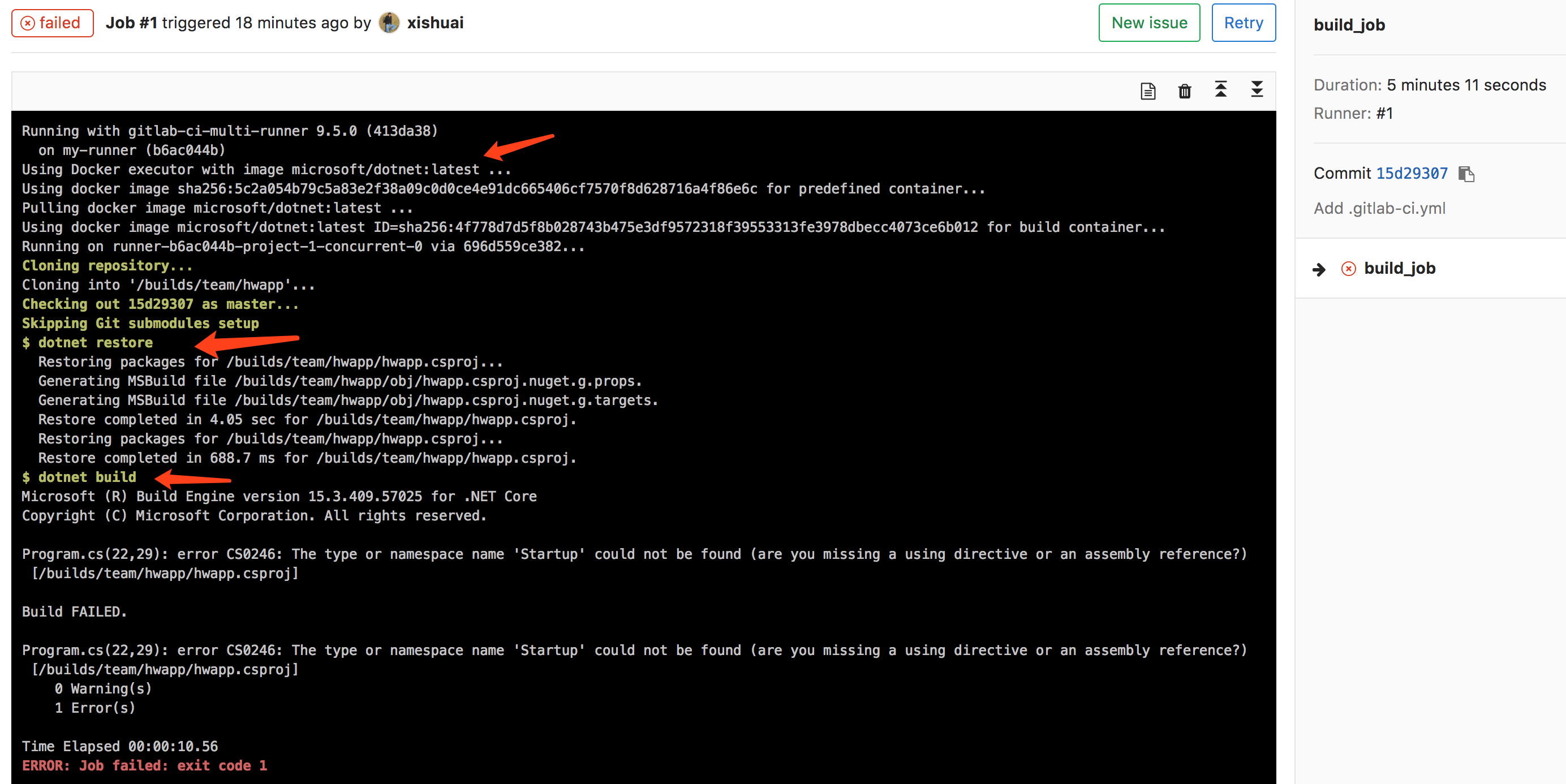
microsoft/dotnet:latest是我们一开始配置 GitLab Runner 填写的 Docker Image,并且 Runner executor 选择的是docker,也就是说 GitLab Runner 的构建环境是docker,并且默认使用的镜像是microsoft/dotnet:latest,由此再进行创建相应容器,并在其容器中执行 CI 脚本,从上面的执行过程,我们就可以看出来了。
需要注意的是,GitLab Runner 配置的 Docker Image,最好是我们自定义构建的 Image 镜像,这样我们执行 CI 脚本环境,会更加丰富。
根据错误信息,我们修改下对应代码,重新提交到 GitLab,可以看到这次是构建成功的:

大概就记录这些,接下来还需要继续完善,比如:
- GitLab CI & ASP.NET Core 2.0 发布和部署:使用 CI 脚本编译程序,然后将编译后的文件传输到服务器上,最后运行程序,完成发布和部署。
- GitLab CI & ASP.NET Core 2.0 & Docker 发布和部署:项目中添加
Dockerfile文件,使用 CI 脚本构建自定义镜像,然后在服务器上拉取并创建相应容器,最后启动容器,完成发布和部署。
参考资料:
- 用 GitLab CI 进行持续集成(推荐)
- 使用 GitLab-CI 来自动创建 Docker 镜像
- 使用 Gitlab CI & Docker 搭建 CI 环境(推荐)
- Run GitLab Runner in a container(官方)
- Registering Runners(官方)
- Getting started with GitLab CI(官方)
Ubuntu Docker 安装和配置 GitLab CI 持续集成的更多相关文章
- docker安装与配置gitlab详细过程
docker安装与配置gitlab详细过程 1.打开网易镜像中心 https://c.163yun.com/hub#/m/home/ 2.搜索gitlab,获取下载地址.例如:docker pull ...
- Gitlab CI 持续集成的完整实践
Gitlab CI 持续集成的完整实践 本着公司团队初创,又在空档期想搞点事情,搭建了私有Gitlab的契机,顺便把持续集成搭建起,实现了对Python服务端代码的单元测试.静态代码分析和接口测试的持 ...
- Git Hooks、GitLab CI持续集成以及使用Jenkins实现自动化任务
Git Hooks.GitLab CI持续集成以及使用Jenkins实现自动化任务 前言 在一个共享项目(或者说多人协同开发的项目)的开发过程中,为有效确保团队成员编码风格的统一,确保部署方式的统一, ...
- GitLab CI持续集成配置方案
目录 1. 持续集成介绍 1.1 概念 1.2 持续集成的好处 2. GitLab持续集成(CI) 2.1 简介 2.2 GitLab简单原理图 2.3 GitLab持续集成所需环境 2.4 需要了解 ...
- Gitlab CI持续集成 - GitLab Runner 安装与注册
GitLab Runner安装 需要添加gitlab官方库: # For Debian/Ubuntu/Mint curl -L https://packages.gitlab.com/install/ ...
- GitLab CI持续集成配置方案(补)
上篇文章介绍了GitLab CI的持续集成配置方法,本篇文章将主要介绍NUnit的持续集成和遇到的一些坑 1.NUnit单元测试持续集成 下载NUnit.3.4.1.msi,https://githu ...
- Ubuntu 简单安装和配置 GitLab
使用的 Ubuntu Server 16.04 LTS 版本,服务器托管在 Azure 上,用的 1 元试用 1 个月服务器订阅(1500 元额度). 安装命令(推荐使用): curl -sS htt ...
- ubuntu 安装和配置 GitLab
一.概述 GitLab 是一个基于 Web 的开源 Git 软件仓库管理器,用 Ruby 编写,包括 wiki,问题管理,代码审查,监控以及持续集成和部署.它使开发人员能够创建,审查和部署他们的项目. ...
- Jenkins+Gitlab搭建持续集成(CI)环境
利用Jenkins+Gitlab搭建持续集成(CI)环境 Permalink: 2013-09-08 22:04:00 by hyhx2008in intern tags: jenkins gitla ...
随机推荐
- php利用ob缓存机制实现页面静态化方法全解
首先介绍一下php中ob缓存常用到的几个常用函数 ob_start():开启缓存机制 ob_get_contents():获取ob缓存中的内容 ob_clean()清除ob缓存中的内容,但不关闭缓存 ...
- HDU 5527---Too Rich(贪心+搜索)
题目链接 Problem Description You are a rich person, and you think your wallet is too heavy and full now. ...
- Gym 100952 D. Time to go back(杨辉三角形)
D - Time to go back Gym - 100952D http://codeforces.com/gym/100952/problem/D D. Time to go back time ...
- 玩玩微信公众号Java版之准备
微信自2013年流行起来,现在的发展已经超过了我们的想象,那么对应的公众平台,小程序等都是让人眼前一亮的东西,这里来学习一下微信工作号的对接,实现为Java,希望大家一起学习! 这里大概描述一下所 ...
- Python判断文件是否存在的三种方法
通常在读写文件之前,需要判断文件或目录是否存在,不然某些处理方法可能会使程序出错.所以最好在做任何操作之前,先判断文件是否存在. 这里将介绍三种判断文件或文件夹是否存在的方法,分别使用os模块.Try ...
- Excel Countif函数用法
公式:=COUNTIF(范围,条件) 例1: 统计A1:A11当中,等于数字3的单元格,结果是4个. 例2:还可以进行大于(>),大于等于(>=),小于(<),小于等于(<=) ...
- 解决div里面img的缝隙问题(转)
图片IMG与容器下边界之间有空隙怎么办?这里介绍3中简单的解决方法. 第一,给图片img标签display:block. img{display:block} 第二,定义容器里的字体大小为0. div ...
- ctf中常见注入题源码及脚本分析
1.代码审计发现 这里没有用escape_string,因此存在注入. function show($username){ global $conn; $sql = "select role ...
- java连接数据库
package com.shsxt.jdbcs; import java.sql.Connection; import java.sql.DriverManager; import java.sql. ...
- 原生JS元素怎么取消事件
关于原生JS元素怎么取消事件,有3种方式 常规方法:removeEventListener 案例: <body> <div id="myDIV"> div ...