
windows下安装 postgresql
1.
下载PostgreSQL的源代码。解压。
2.
在Windows平台下编译需要跳过一个权限的检测,否则在编译的时候可能会出现错误。
在\src\backend\main\main.c文件中将 check_root(progname); 注释掉。
3.
在\src\tools\msvc\Mkvcbuild.pm文件中将 my $vsVersion = DetermineVisualStudioVersion(); 改为 my $vsVersion = '12.00'; 否则build时会报错不能确定版本。
4.
打开Visual Studio自带的“开发人员命令提示”。(路径:C:\Program Files (x86)\Microsoft Visual Studio 12.0\Common7\Tools\Shortcuts)
切换到源代码目录的\src\tools\msvc。输入命令build(若要编译debug版,则输入build debug)。
将会自动编译,编译需要一定的时间,稍微等一下。编译结果是0 Error(s)即可。
编译后会在PostgreSQL源代码目录下生成大量文件,找到pgsql.sln文件,双击即可运行Visual Studio并加载该解决方案。
如果用普通的cmd进行编译,会报错“cl command not found at src/tools/msvc/Solution.pm line 80.”。
5. 安装
用Win+R打开cmd窗口,切换到\src\tools\msvc文件夹,执行命令“install 目标目录”,“目标目录”是数据库将要安装的地址,用户自行选定。
例:D:\postgresql-9.6.0\src\tools\msvc>install E:\pg_install

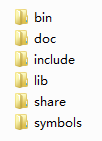
运行该命令后会提示Installation complete。这时已用编译好的PostgreSQL安装成功,在目标目录中将会出现如下目录:
6. 初始化
切换到目标目录的bin文件夹下,执行命令“initdb 数据库目录”。
例:

初始化后如下图所示:

7. 启动服务器
“E:\pg_install\bin>postgres -D E:\pg_data”
或
“E:\pg_install\bin>pg_ctl -D E:\pg_data -l logfile start”
8.
为了能够调试安装好PostgreSQL,需要在VS中配置一下,右键postgres工程,点击属性,如下图所示:
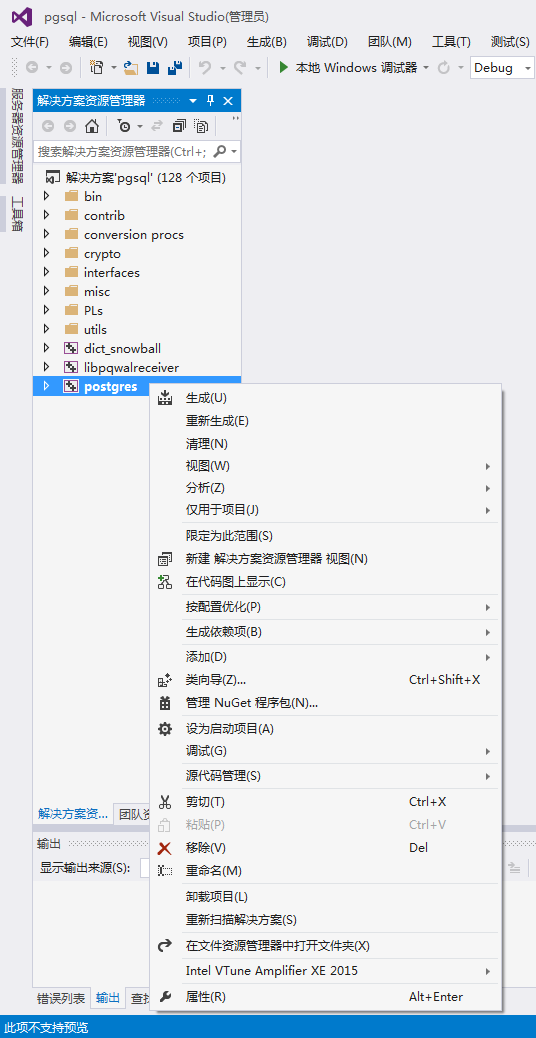
配置属性 -> 调试:
其中,命令(Command):要绑定PostgreSQL的postgres.exe。命令参数(Command Arguments):-D 数据库目录(注意D要大写,否则有时候可能会报错)。工作目录(Working Directory):数据库目录。

9. 创建数据库
切换到数据库目录的bin文件夹下,并执行命令“E:\pg_install\bin>createdb mydb”。
这时打开VS,找到菜单栏中“工具 -> 附加到进程”选项。看到现在应该是有6个postgres.exe的进程,注意记录一下这六个进程的ID。
执行命令“psql 刚刚创建的数据库名称(mydb)”,则进入刚刚创建的数据库中。
这时再看VS的“附加到进程”中应该有7个postgres.exe的进程和一个psql.exe的进程。
然后attach之前没有出现过的postgres.exe进程(通常为第一个)。
10. 添加断点
在postgres工程的postgres.c文件中搜索“simple”,找到一个switch语句。因为postgres.c是psql命令的入口地方,所以在这里加断点之后,在客户端执行命令操作的时候就会被VS捕捉到,就可以追代码了。
例:在psql中输入“\d”。执行后会调到VS中设断点的位置。
------------------------------------------------------------以上是师姐总结部分-----------------------------------------------------------
如何调试程序:
第一步:
启动数据库服务器:右击postgres-》设置为启动项。
第二步:
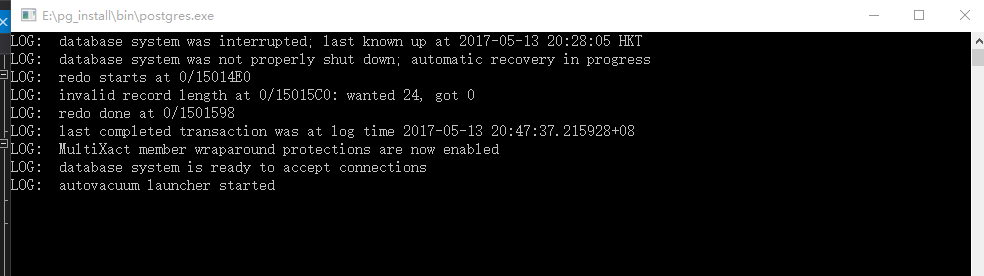
在工具栏中点击"本地windows调试器"

此时启动数据库的服务器端。如下图:
第三步:在cmd中,启动客户端。
psql mydb (mydb是自己建的数据库的名字)。
如下图:

第四步:此时,客户端和服务器端已经建立了连接。打开VS,找到菜单栏中“工具 -> 附加到进程”选项。VS的“附加到进程”中应该有7个postgres.exe的进程和一个psql.exe的进程。
然后attach之前没有出现过的postgres.exe进程(通常为第一个)。
第五步:在源程序中设置断点。
第六步:在客户端命令行,写sql语句,回车即可。
假如想要停止调试过程,而不是关闭这个客户端-服务器这个连接的话,点击工具栏中的 绿色的"继续". 不是点击那个红色的停止调试。
安装遇到的问题:
在build源码的时候,一定要输入build命令,build过程卡在了某一步,因此我放弃了该命令,使用了build debug。
然后接着使用install命令安装数据库之后生成的bin目录下,居然没有任何东西。
因此,再接着initdb 初始化数据库时,显示initdb 不是内部或者外部命令。
注意:
1.首先,install 命令之后,出现的bin目录下是会存在一系列exe程序的。initdb.exe是其中的一个程序。
解决方法:
使用build命令,而不是使用build debug命令。当遇到build过程卡住时,使用键盘上的上箭头,重新执行上次的build命令,居然可以成功了。
执行install 命令之后,bin目录下出现了一系列的exe程序。
修改源程序之后,如何重新安装?
A:打开Visual Studio自带的“开发人员命令提示”。切换到源代码目录的\src\tools\msvc。输入命令build debug。
B:关闭之前打开的进程:
关闭客户端:使用命令 :\q
关闭服务器端:在vs中点击“关闭调试即可”。
B:打开cmd窗口,切换到\src\tools\msvc文件夹,执行命令“install 目标目录”。(之前的安装目录pg_install可以不删除,pg_data不用删除)
C:(因为之前的数据都还在pg_data中。因此不需要重新初始化。)
D:重新执行调试过程。
注意:
1.不可以直接在vs中重新生成解决方案。必须要重新build ,重新安装。
2.在重新安装的过程中:
退出客户端:使用命令 \q .
退出服务器端:在cmd把之前打开的数据库服务进程关闭,退出cmd.
否则,在install的过程会报错如下:

windows下安装 postgresql的更多相关文章
- CentOS 6.9下安装PostgreSQL
操作系统:CentOS6.9_x64 PostgreSQL官方网址: https://www.postgresql.org/ 安装数据库 使用如下命令: yum install postgresql- ...
- linux和windows下安装python拓展包及requirement.txt安装类库
python拓展包安装 直接安装拓展包默认路径: Unix(Linux)默认路径:/usr/local/lib/pythonX.Y/site-packagesWindows默认路径:C:\Python ...
- Sphinx在windows下安装使用[支持中文全文检索]
原文地址:http://www.fuchaoqun.com/2008/11/sphinx-on-windows-xp/ 前 一阵子尝试使用了一下Sphinx,一个能够被各种语言(PHP/Python/ ...
- Windows 2008R2 安装PostgreSQL 11.6
前些天在CentOS 7.5 下安装了PostgreSQL 11.6.除了在无外网环境下需要另外配置之外,其他没有什么差别.今天主要写一下在Windows下面安装PostgreSQL的问题. 在官网看 ...
- 在windows下安装gulp —— 基于 Gulp 的前端集成解决方案(一)
相关连接导航 在windows下安装gulp —— 基于 Gulp 的前端集成解决方案(一) 执行 $Gulp 时发生了什么 —— 基于 Gulp 的前端集成解决方案(二) 常用 Gulp 插件汇总 ...
- Windows 下安装 MongoDB
Windows 下安装 MongoDB 的步骤:1.官网www.mongodb.com下载安装包或zip包2.解压下载的文件到文件夹 D:\mongo .3.使用管理员权限打开CMD,导航到目录 D: ...
- Coreseek Windows下安装调试
由于项目需要全文检索,后面就去网上查了下资料,找到了Sphinx[中文是狮身人面像]这个全文检索引擎,听说挺好用的,不过没有中文分词.后面又去找了一下,找到了Coreseek,一款中文全文检索/搜索软 ...
- 从零开始学 Java - Windows 下安装 Tomcat
谁都想分一杯羹 没有一个人是真正的无私到伟大的,我们试着说着做自己,与人为善,世界和平!殊不知,他们的真实目的当你知道后,你会被恶心到直摇头并下意识地迅速跑开,下辈子都不想见到他.不过,他没错,你也没 ...
- 从零开始学 Java - Windows 下安装 JDK
关于未来 "我要死在火星.在我死去的时候能够想着人类能有一个美好的未来--有可持续的能源,同时能够殖民其他的星球来避免人类灭绝的最坏可能." 官网下载 直接打开官网:http:// ...
随机推荐
- 嵌入式驱动开发之sensor---sensor 图形传感器调试
图像传感器(image sensor)复位顺序 1. 硬件复位寄存器:2. 软件复位寄存器:3. 设置时钟寄存器:4. 设置PLL倍频:5. 设置分辨率:6. 设置窗口控制:7. 设置输出顺序:8. ...
- PHP-Manual的学习----【语言参考】----【基本语法】
2017年6月28日11:29:311.当解析一个文件时,PHP 会寻找起始和结束标记,也就是 <?php 和 ?>,这告诉 PHP 开始和停止解析二者之间的代码.此种解析方式使得 PHP ...
- Laravel开发:多用户登录验证(2)
上一篇讲了最基本的User验证,现在来讲一下Admin的验证. 先贴代码, 路由:routes/web.php加上以下代码, //... Route::get('admin/login', 'Admi ...
- 贝塞尔曲线与CAShapeLayer的关系以及Stroke动画
1.贝塞尔曲线与CAShapeLayer的关系 1.1CAShapeLayer须要一个形状才干生效,贝塞尔曲线能够创建基于矢量的路径.进而能够给CAShapeLayer提供路径,路径会闭环. ...
- iOS 线程管理的学习记录
本文转载至 http://www.2cto.com/kf/201312/265451.html 1 2 3 4 5 6 7 8 9 10 11 12 13 14 15 16 17 18 19 20 2 ...
- excel生成随机数
这个功能可以通过excel来实现,操作步骤如下: 1.新建一个excel,并打开 2.选中一个单元格,在单元格中填写: =20*RAND()+30 确定之后就会发现已经 ...
- OKR与KPI管理的区别与联系
OKR是一种新兴的管理体系,最近几年被引进中国.由于在IT.互联网.金融.游戏等知识密集型企业中有着显著的效果,得到中国企业的认可. OKR是英文Objectives & Key Result ...
- Cadence 15.7 win7无法启动解决方法
原帖地址:http://blog.sina.com.cn/s/blog_69a5dce90100kscf.html 按照XP下的破解方法安装Cadence15.7后, 如果不能正常启动Cadence ...
- Pairs of Integers
Pairs of Integers You are to find all pairs of integers such that their sum is equal to the given in ...
- 使用google的GSON解析json格式的数据
GSON是谷歌提供的开源库,用来解析Json格式的数据,非常好用.如果要使用GSON的话,则要先下载gson-2.2.4.jar这个文件,如果是在Android项目中使用,则在Android项目的li ...