
在Visual Studio中将dll以资源的形式嵌入exe中
一、Dll的优点:
1、扩展应用程序的特性
2、简化项目管理
3、有助于节省内存
4、促进资源的共享
5、促进本地化
6、有助于解决平台间的差异
7、可用于特殊目的
有关于dll及注入相关理论资料,可参考《Windows核心编程5》第四部分(19-22章)。
二、做dll注入时遇到的坑
环境:VS2013
dll功能:弹出对话框、cmd调用命令打开word文档
exe功能:注入dll到系统进程explorer.exe
问题:dll注入成功,但是dll中的代码未运行(未弹出对话框及打开word文档)
1、编译要选择Release版本,win32或者x64根据电脑的系统版本选择
2、exe注入dll时,传参的路径中要存在dll。这个坑我是怎么都没想到,阴沟里翻船了!我用的是获取当前路径函数[GetCurrentDirectory],而exe运行时获取的路径并不是exe真实存在的路径,或许你听起来蒙圈了,但是遇到注入失败时,确定路径是否正确也是一个调试思路。
三、无法获取dll路径
当我获取路径的问题无法解决时,有两种方法可以绕过该问题
1、将dll加密成字符串存储到exe中的大数组里,然后解密到指定路径dll_path下的.dll文件中,在注入的时候,直接传路径dll_path就万无一失了。
2、用Visual studio将dll以资源的形式嵌入到exe中。
我采用了第二种方法解决,第一种方法还未尝试
四、以远线程注入为例
1、准备
示例采用VS2012,win32控制台--->空项目
选择Release、win32版本
解决方案资源管理器窗口中,右键选择属性
修改项目属性C/C++---->代码生成--->运行库--->多线程(/MT)
修改项目属性链接器--->调试--->生成调试信息--->否
这样生成的exe最小,而且当反编译时,避免出现编译路径等调试信息。
关于dll注入的代码,强推https://github.com/fdiskyou/injectAllTheThings ,至少我在调试的时候,环境适配性很不错。
2、代码
右键添加现有项,将远线程注入所需的.cpp、.h文件添加进去,然后再修改一下头文件包含的问题。
解决方案资源管理器窗口中,右键选择添加--->资源
弹出对话框

选择导入
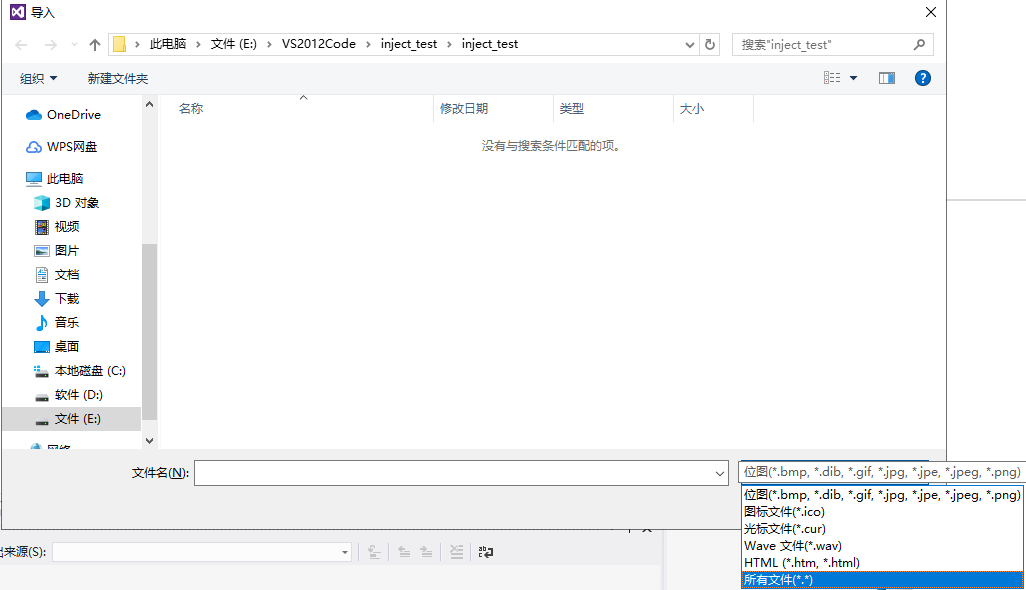
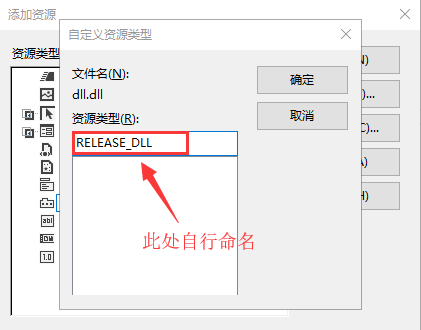
这里要选择所有文件,否则.dll格式的文件无法显示,选择想要注入的dll后,出现下图所示对话框。
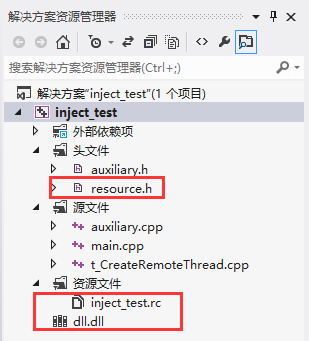
点击确定后,解决资源管理方案中多出了三个文件
在加载资源函数前,添加头文件[#include “resource.h”],否则有一些函数会报错
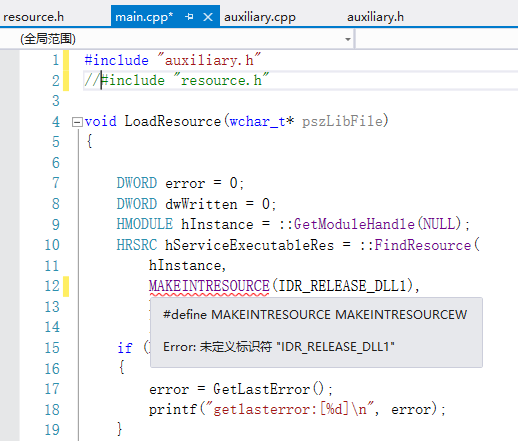
然后编译一下,如果还有语法报错,相信凭经验很快就能够解决掉它了。
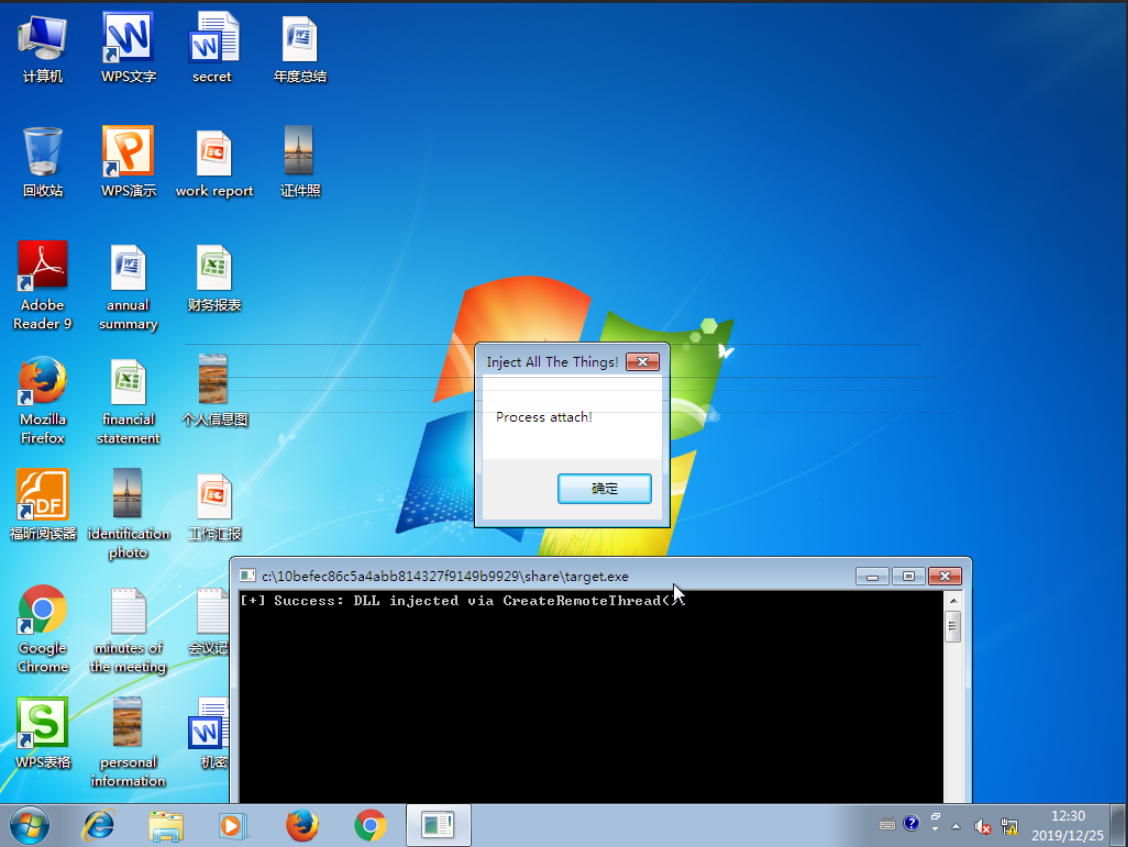
最终在win7虚拟机中运行的结果如下图所示

借鉴的资源
https://bbs.csdn.net/topics/390413480
https://bbs.csdn.net/topics/250007060
调试代码可以参考我的git
https://github.com/Qing-Huan/DLL-embedding-exe
我并不是代码的创造者,只是将我遇到的坑展示出来,减少他人排坑的时间,欢迎大佬们指点!
在Visual Studio中将dll以资源的形式嵌入exe中的更多相关文章
- [C++] 将 mp3 等音乐资源以资源形式嵌入 exe 文件中
引用:http://www.easyx.cn/skills/View.aspx?id=6 本文讲解怎样将 mp3 等音乐资源以资源形式嵌入 exe 文件中,并通过 mciSendString 调用.嵌 ...
- 将 mp3 等音乐资源以资源形式嵌入 exe 文件中
引用:http://www.easyx.cn/skills/View.aspx?id=6 本文讲解怎样将 mp3 等音乐资源以资源形式嵌入 exe 文件中,并通过 mciSendString 调用.嵌 ...
- Visual studio 类视图和资源视图不显示的问题
关于Visual studio 类视图和资源视图不显示的问题 解决方法: 1. 工具—选项—文本编辑器—C/C++—高级,浏览/导航下的禁用数据库选项置为False; 2. 输入命令:devenv / ...
- Visual Studio 生成DLL文件
新建一个项目,在菜单栏中选择“项目”/“**属性”选项,该页面中将“输出类型”下拉列表中的选项选择为“类库”,然后重新生成一下该项目,或者在“Visual Studio 2008命令提示”中输入以下命 ...
- 在Visual Studio中将现有.NET Framework项目迁移至.NET Core 1.1 Preview 1
1)下载安装包含 .NET Core 1.1 Preview 1 的 SDK:Windows x64 安装包(下载地址列表) 2)下载最新 VS 2015 NuGet 插件:https://dist. ...
- Visual Studio添加dll程序集引用操作步骤
Visual Studio 中添加引用的操作: 在“解决方案资源管理器”中,先右击项目图标,在弹出菜单选择“添加引用...” 然后在弹出的窗口中选择所要添加的选项,点击确定就可以了. 原文:http: ...
- Visual studio 编译错误 无法将文件obj\Debug\*.exe复制到bin\Debug\*.exe
问题: 错误 未能将“obj\Debug\Server.exe”复制到“bin\Debug\Server.exe”.超出了重试计数 10.失败. Server 错误 无法将文件“obj\Debug\S ...
- Visual Studio 2019社区版:错误 MSB6006 “CL.exe”已退出,代码为 2
系统:win10 环境:Visual Studio 2019社区版 问题:错误 MSB6006 “CL.exe”已退出,代码为 2 解决方法: 1 一个类内部的定义返回类型为double的方法种没有写 ...
- Visual Studio下,打开资源视图rc文件,提示在另一个编辑器中打开
在网上搜索关键字: rc文件 提示在另一个编辑器中打开 很多地方的回答都是说: rc文件以代码形式打开了,只要关掉后再打开就可以了. 但是,很多时候,当关闭掉RC的代码文件以后,发现VS的RC文件 ...
随机推荐
- shell脚本 inotify + rsync 同步脚本
1.这是很简单的一个 文件监控+触发同步脚本 监控一台服务器下的一个文件夹,发生改变则向另一个个文件夹进行同步. 具体的inotify命令 rsync命令 可以看linux分类下的介绍 inoti ...
- vsftp管理用户
[root@localhost vsftpd]# cat auto_createftp.py #!/usr/bin/env python #_*_coding:utf-8_*_ #date:20180 ...
- linux学习--1. 文件系统
文件目录结构 闲话篇: linux我也是最近才开始学,写随笔是为分享学习经验的同时也留着供自己以后来参考.因为linux一切皆文件的基本哲学思想.所以我决定从文件目录开始写. 正文: 首先linux文 ...
- js能力测评——移除数组中的元素
移除数组中的元素 题目描述 : 移除数组 arr 中的所有值与 item 相等的元素.不要直接修改数组 arr,结果返回新的数组 示例1 输入 [1, 2, 3, 4, 2], 2 输出 [1, 3, ...
- 大白话工厂方法模式(Factory Method)
目录 简单工厂模式缺陷 简单工厂模式改造 工厂方法模式定义 工厂方法模式结构 工厂方法模式分析 参考文献 简单工厂模式缺陷 大白话简单工厂模式(Simple Factory Pattern)中通过买车 ...
- Cesium案例解析(四)——3DModels模型加载
目录 1. 概述 2. 代码 3. 解析 4. 参考 1. 概述 Cesium自带的3D Models示例,展示了如何加载glTF格式三维模型数据.glTF是为WebGL量身定制的数据格式,在网络环境 ...
- 检测APK是否存在Janus漏洞步骤
Janus说明 Android APP仅使用V1签名,可能存在Janus漏洞(CVE-2017-13156),Janus漏洞(CVE-2017-13156)允许攻击者在不改变原签名的情况下任意修改 ...
- 6.python设置代理和添加镜像源介绍
为什么要修改镜像源? 一般使用python安装库,会用到pip install xxx 指令或者conda install xxx指令,因为pip和conda默认国外镜像源,这时会在Python的官方 ...
- h5 中修改input中 placeholder的颜色
input::-webkit-input-placeholder{ color:blue; } input::-moz-placeholder{ /* Mozilla Firefox 19+ */ c ...
- jdk8中接口中的特性
jdk8中可以定义静态方法(public static)和默认方法(public default),public 可以省略 调用接口中的静态方法时:只能通过接口本身来调用,不能被该接口的实现类来调 调 ...