
下面分享一下RHEL/CentOS7 安装图形化桌面详细图解
Linux是一个多任务的多用户的操作系统,好多linux爱好者在安装完linux后经常遇到一个问题——没有图形化桌面(http://www.xcmnyy.com)今天小编在安装RHEL7的时候,一步留神没有安装图形化桌面,下面分享一下安装图形化桌面的过程。
一、RHEL7 系统安装——发现默认没有桌面
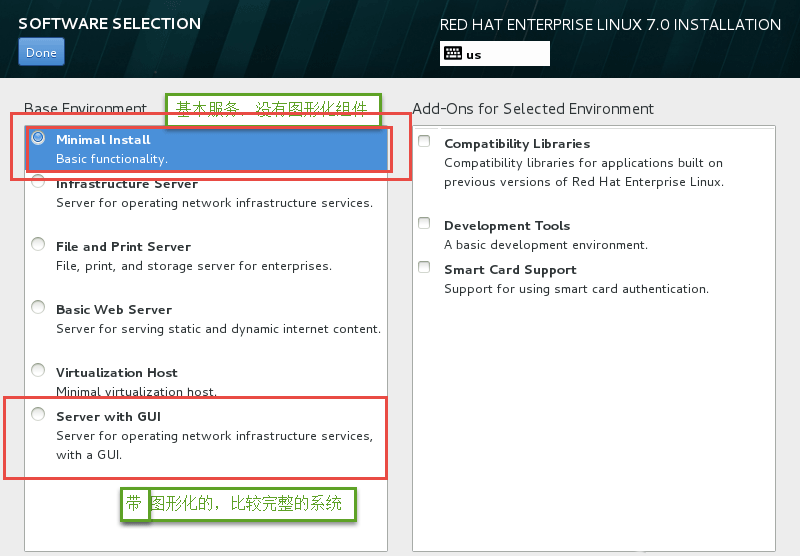
在安装的时候没有注意选择的是默认的“Minimal Install”,安装完后是这个样子的:
命令行的界面的,好不爽。登录进去,启动图形化试试:果然没有安装图形化。
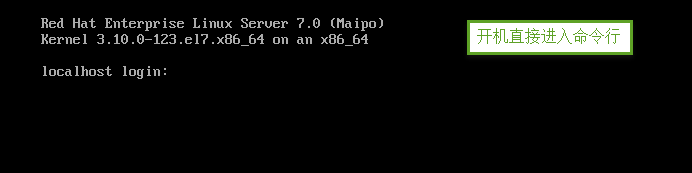
下面来进行图形化组件的安装。
二、安装图形化组件
先挂载
#mount /dev/sr0 /mnt \\ 把光盘挂载到“/mnt”上面
#df \\查看是否已经挂载
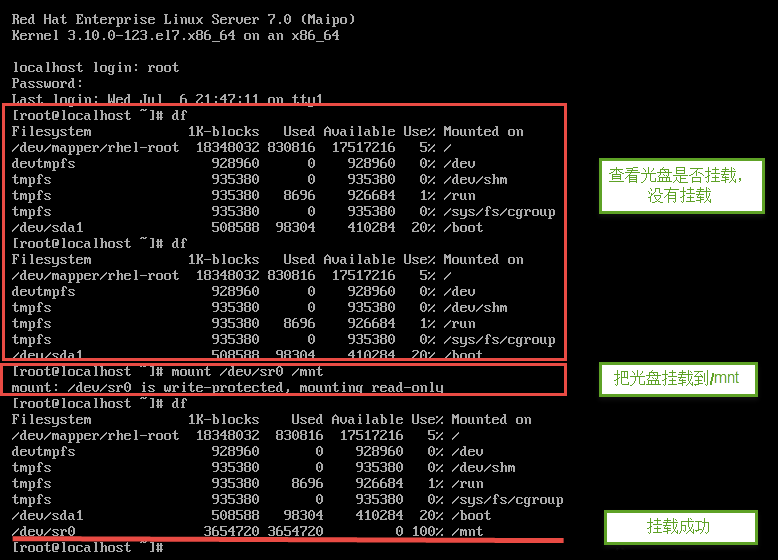
创建本地yum仓库
验证本地yum仓库,找出要需要安装组件组的包名称

#yum clean all \\ 清楚yum仓库缓存
#yum makecache \\ 创建yum仓库缓存
#yum repolist \\ 列出可用yum仓库
#yum grouplist \\ 列出程序组
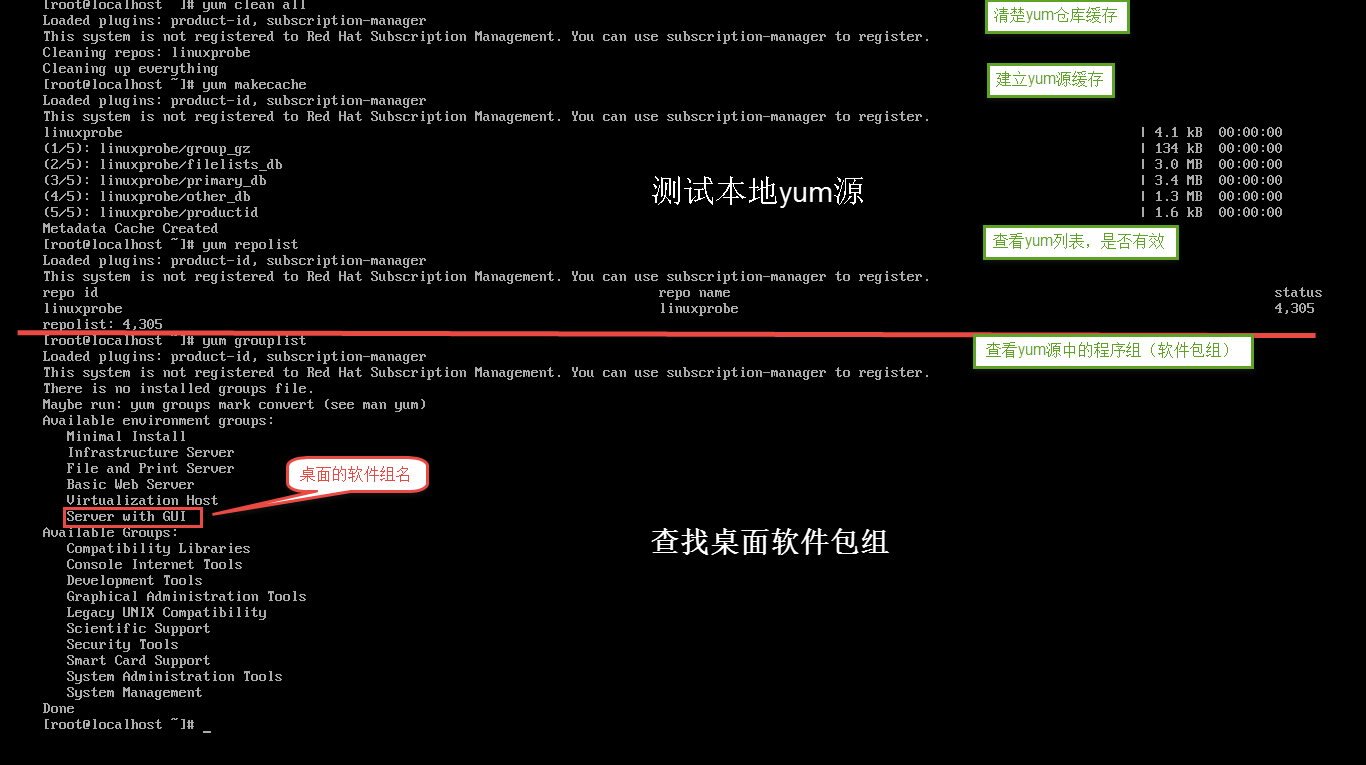
安装桌面组件包 #yum -y groupinstall "Server with GUI" \\ 安装图形化程序组
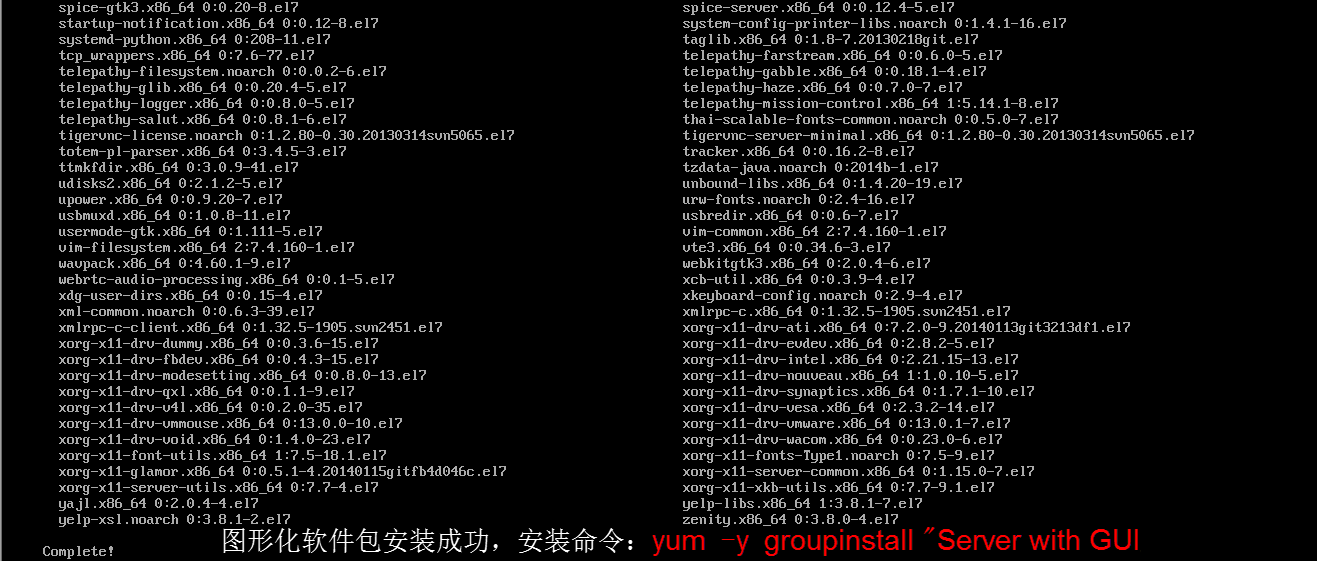
三、设置图形化默认启动
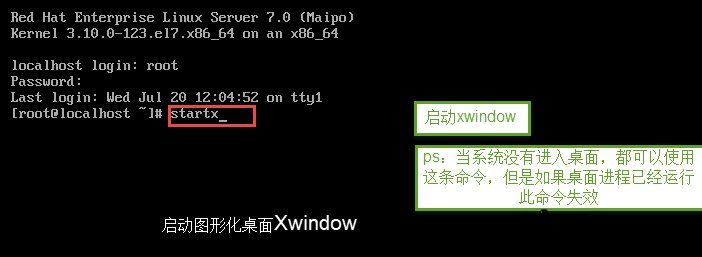
启动桌面——startx
#startx \\ 启动xwindow 进入图形化桌面
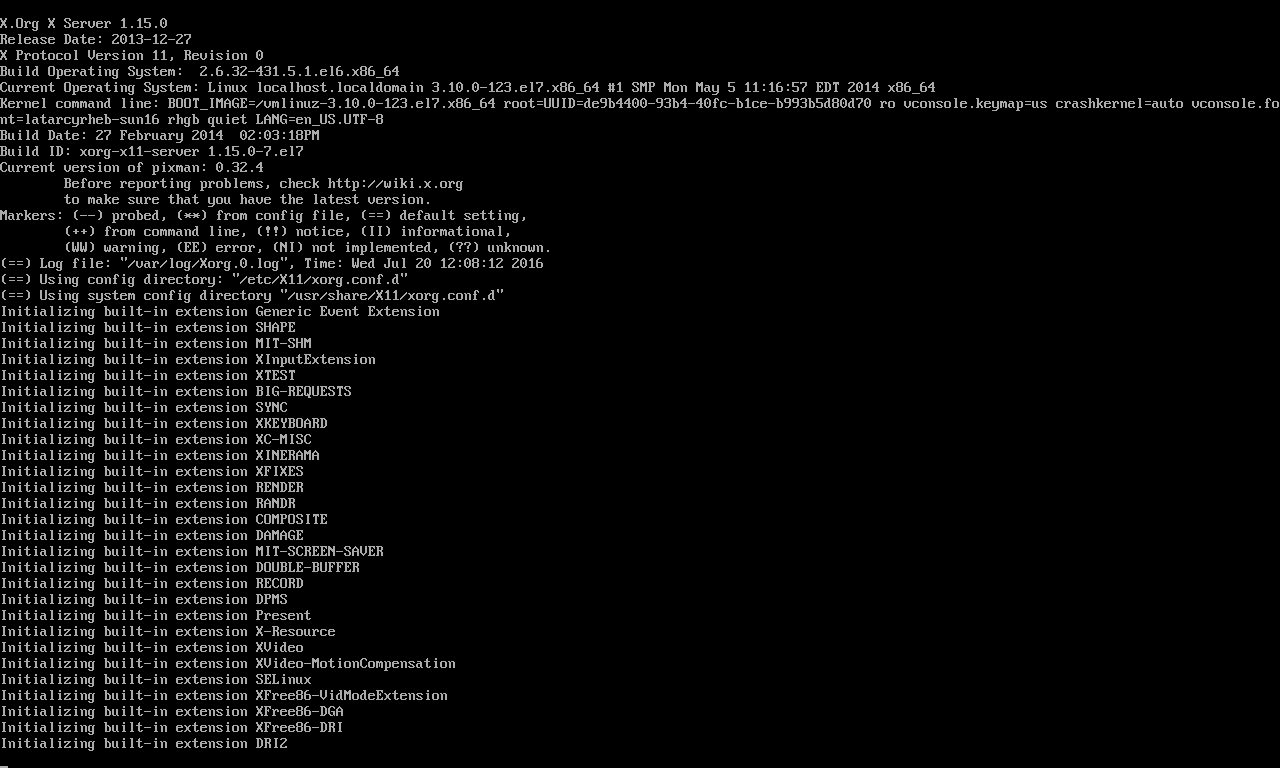
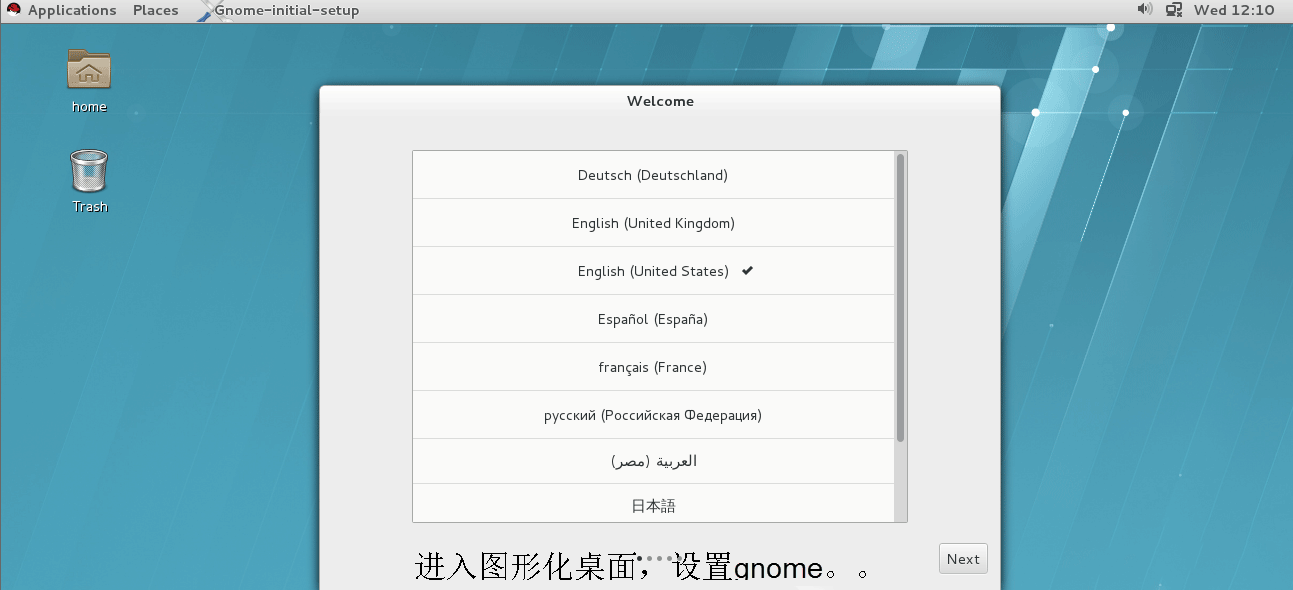
进入图形化,进行图形化的设置
设置默认运行级别为图形化
[root@localhost Desktop]# systemctl get-default          \\查看默认运行级别

multi-user.target

[root@localhost Desktop]# cat /etc/inittab

# inittab is no longer used when using systemd.

#

# ADDING CONFIGURATION HERE WILL HAVE NO EFFECT ON YOUR SYSTEM.

#

# Ctrl-Alt-Delete is handled by /etc/systemd/system/ctrl-alt-del.target

#

# systemd uses 'targets' instead of runlevels. By default, there are two main targets:

#

# multi-user.target: analogous to runlevel 3                \\运行级别3:多用户界面

# graphical.target: analogous to runlevel 5                  \\运行级别5:图形化界面

# # To set a default target, run: # # ln -sf /lib/systemd/system/.target

/etc/systemd/system/default.target #

[root@localhost Desktop]# systemctl set-default graphical.target \\设置默认图形化运行级别

rm '/etc/systemd/system/default.target'

ln -s '/usr/lib/systemd/system/graphical.target' '/etc/systemd/system/default.target'

[root@localhost Desktop]# systemctl get-default                    \\查看默认运行级别

graphical.target                                                    \\图形化设置OK

[root@localhost Desktop]#
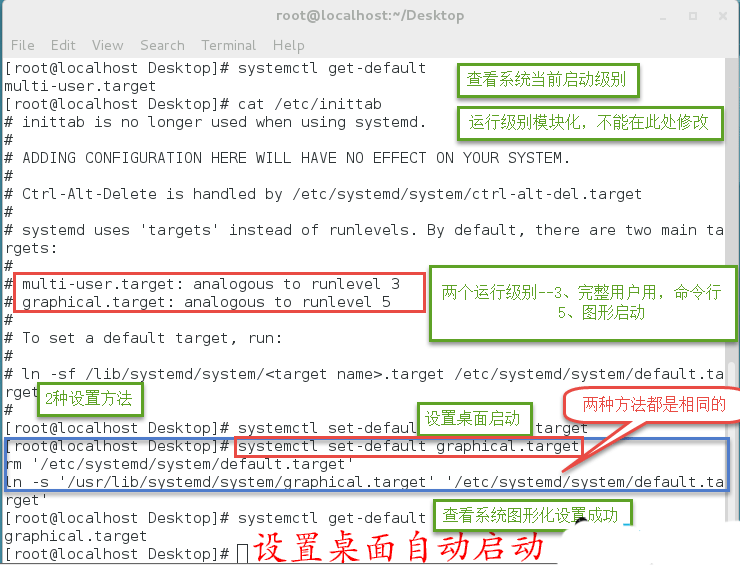
OK,图形化桌面已经安装好了!!!
ps:linux系统启动后没有进入图形化有以下原因:
1.系统在安装的时候没有安装图形化
2.系统的默认运行级别不是图形化
3.系统在安装后,有降低过内存的操作,内存过低无法启动桌面。
解决方案:a.增加内存
b.查看swap的大小,尝试扩大swap分区
4.系统在重启后,软件出现了问题,导致桌面没有启动
RHEL 7 在系统上与6 有了不同的改变,没有了init运行级别,只有3级别和5级别。
xmanager连接RedHat
yum -y install xterm
/usr/bin/xterm -ls -display $DISPLAY
下面分享一下RHEL/CentOS7 安装图形化桌面详细图解的更多相关文章
- RHEL/Centos7 安装图形化桌面(转)
RHEL/Centos7 安装图形化桌面 Linux是一个多任务的多用户的操作系统,好多linux爱好者在安装完linux后经常遇到一个问题——没有图形化桌面.今天小编在安装RHEL7的时候,一步 ...
- RHEL/Centos7 安装图形化桌面
Linux是一个多任务的多用户的操作系统,好多linux爱好者在安装完linux后经常遇到一个问题——没有图形化桌面.今天小编在安装RHEL7的时候,一步留神没有安装图形化桌面,下面分享一下安装图形化 ...
- CentOS7 安装图形化桌面
1.装好CentOS7后,我们一开始是上不了网的 (ping 百度报错:Name or service not know) 2.输入dhclient,可以自动获取一个IP地址,再用命令ip addr查 ...
- Centos&RHEL 6安装图形化
Linux是一个多任务的多用户的操作系统,而在安装linux的时候经常遇到的问题-没有图形化桌面.在上节中我们演示了RHEL7安装图形化的过程,下面我们演示Centos6的图形化安装. 一.Cento ...
- 云服务器 ECS Linux 系统安装图形化桌面 (centos7 ubuntu14)
基于性能及通用性等因素,默认情况下,阿里云官方公共 Linux 系统镜像不会安装图形化桌面组件.本文简述了常用操作系统图形化桌面安装说明,您可以根据需求进行配置系统. 注意:图形化桌面可能会 显著降低 ...
- 为Linux主机安装图形化桌面环境
本文主要介绍在Linux实例中,centos 7 以及ubutun 14如何安装图形化桌面环境. CentOS 7 此处以安装MATE桌面环境为例,步骤如下. 说明:在安装重启后,如果卡在启动页面,需 ...
- RHEL 6.3安装(超级详细图解教程)[转载]
附:RHEL6.3下载地址 32位:http://rhel.ieesee.net/uingei/rhel-server-6.3-i386-dvd.iso 64位:http://rhel.iee ...
- 阿里云ECS Centos7 系统安装图形化桌面
阿里云官网默认的Linux Centos7系统镜像,都是没有安装桌面环境的,用户如果要使用桌面,需要自己在服务器上进行安装. 本教程以MATE桌面安装为例 1.登录服务器,执行命令安装桌面环境. 先安 ...
- LINUX RHEL6.5字符界面安装图形化桌面
安装RHEL 6.5 系统,也是一波三折.好不容易把系统装上去了,发现没装图形化界面.重装倒是学会了,不过觉得太麻烦,于是有了今天. 查了很多帖子,然后自己一一尝试,发现都是说简单,只要 yum gr ...
随机推荐
- 2019 牛客多校第二场 H Second Large Rectangle
题目链接:https://ac.nowcoder.com/acm/contest/882/H 题目大意 给定一个 n * m 的 01 矩阵,求其中第二大的子矩阵,子矩阵元素必须全部为 1.输出其大小 ...
- IPv6 三个访问本地地址的小Tips
最近发现家里宽带支持IPv6了,这里分享三个利用IPv6访问本地地址(内网地址)的方法. 通常来说,我们用localhost来代表本地地址127.0.0.1.其实在IPv6中有他自己的表示方法ip6- ...
- Android Telephony分析(一) ---- Phone详解
目录: Phone的继承关系与PhoneFactory(GsmCdmaPhone.ImsPhone.SipPhone) Phone进程的启动 Phone对象的初始化(DefaultPhoneNotif ...
- Ctrl快捷键
Ctrl + a - Jump to the start of the lineCtrl + b - Move back a charCtrl + c - Terminate the command ...
- sails中创建和使用services
从sails官方在线文档查知 // EmailService.js - in api/services module.exports = { sendInviteEmail: function(opt ...
- Alice拜年 模板题 /// 最短路Dijk oj1344
题目大意: 大年初一,Alice带上拜年礼物去给N-1位亲朋好友长辈拜年,亲友真多啊,是个大家族.由于Alice才2岁,力气不大,每次只能拿一份礼物,拜完年之后,要回家取第二份礼物,然后去下一家拜年( ...
- 在Linux(centos)下,安装Apache和PHP环境
1001 ll /opt/lampp/modules/ 1002 history | grep httpd 1003 vim /etc/httpd/conf/httpd.conf 1004 v ...
- vue组件参数校验
代码: <!DOCTYPE html> <html lang="en"> <head> <meta charset="UTF-8 ...
- SQLSTATE[HY000]: General error: 1366 Incorrect string value
在Laravel项目的 storages/logs/Laravel.log看到的错误信息片段: SQLSTATE[HY000]: General error: 1366 Incorrect strin ...
- ipsec原理(转载)
IPSec VPN是目前VPN技术中点击率非常高的一种技术,同时提供VPN和信息加密两项技术,这一期专栏就来介绍一下IPSec VPN的原理.IPSec VPN应用场景 IPSec VPN的应用场景分 ...