
安装mysql8.0.17指南
1.首先,下载社区版mysql(下载地址https://dev.mysql.com/downloads/mysql/)
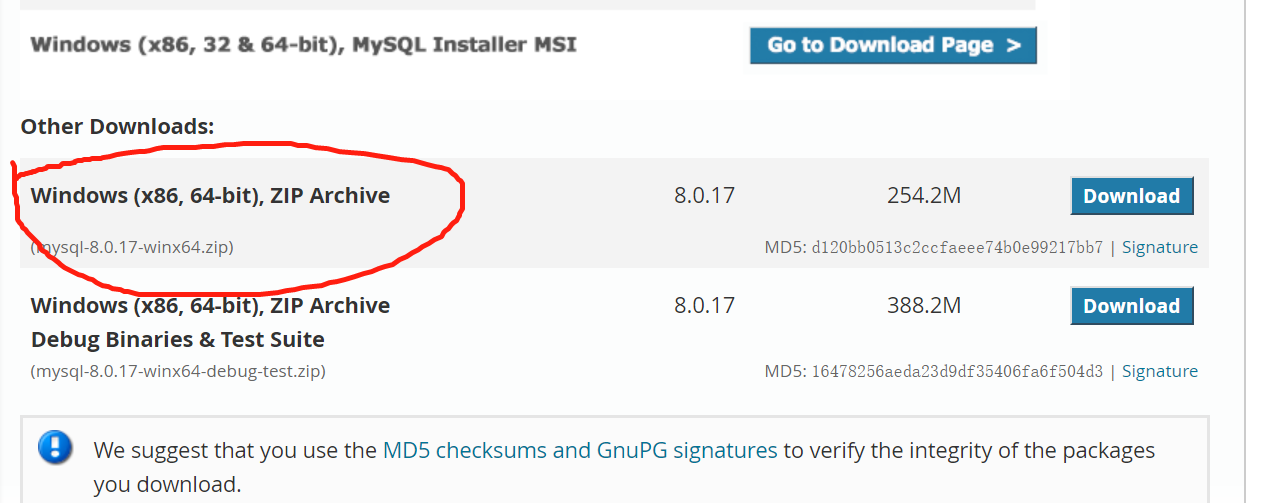
2.下载之后,将文件解压到自己想要安装的目录(如,本人将解压文件放置g://mysql中,其中1,2是后面自己新建的,后面会讲到)
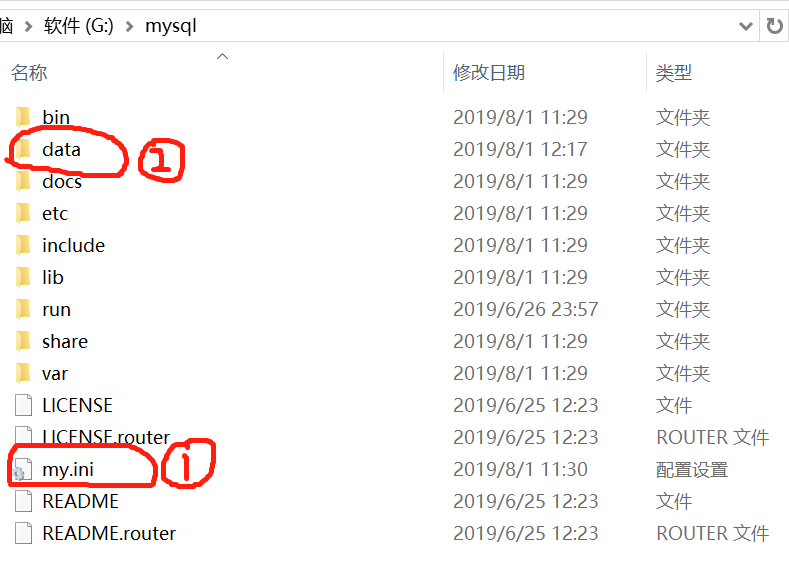
3.解压后的目录,没有my.ini配置文件,需要自己手动创建,其中配置文件中的路径要和实际存放的路径一致,如(本人路径为:其中,data就是刚才新建的用于存放数据的位置
# 设置mysql的安装目录

basedir=G:\mysql

# 设置mysql数据库的数据的存放目录

datadir=G:\mysql\data
)
[mysqld]

# 设置3306端口

port=3306

# 设置mysql的安装目录

basedir=G:\mysql

# 设置mysql数据库的数据的存放目录

datadir=G:\mysql\data

# 允许最大连接数

max_connections=200

# 允许连接失败的次数。

max_connect_errors=10

# 服务端使用的字符集默认为utf8mb4

character-set-server=utf8mb4

# 创建新表时将使用的默认存储引擎

default-storage-engine=INNODB

# 默认使用“mysql_native_password”插件认证

#mysql_native_password

default_authentication_plugin=mysql_native_password

[mysql]

# 设置mysql客户端默认字符集

default-character-set=utf8mb4

[client]

# 设置mysql客户端连接服务端时默认使用的端口

port=3306

default-character-set=utf8mb4
4.安装时,我们需要使用管理员的身份打开cmd命令,否则可能会在安装途中报以下错误
mysql Install/Remove of the Service Denied!
解决办法:
打开cmd.exe程序的时候选择“用管理员身份打开”。
5.打开cmd命令窗口后,进入mysql的bin目录

执行以下命令:
mysqld --initialize --console
(这张图片是截取来源于他人的(https://blog.csdn.net/qq_37350706/article/details/81707862 ),因为自己的已经初始化过,便不再执行)
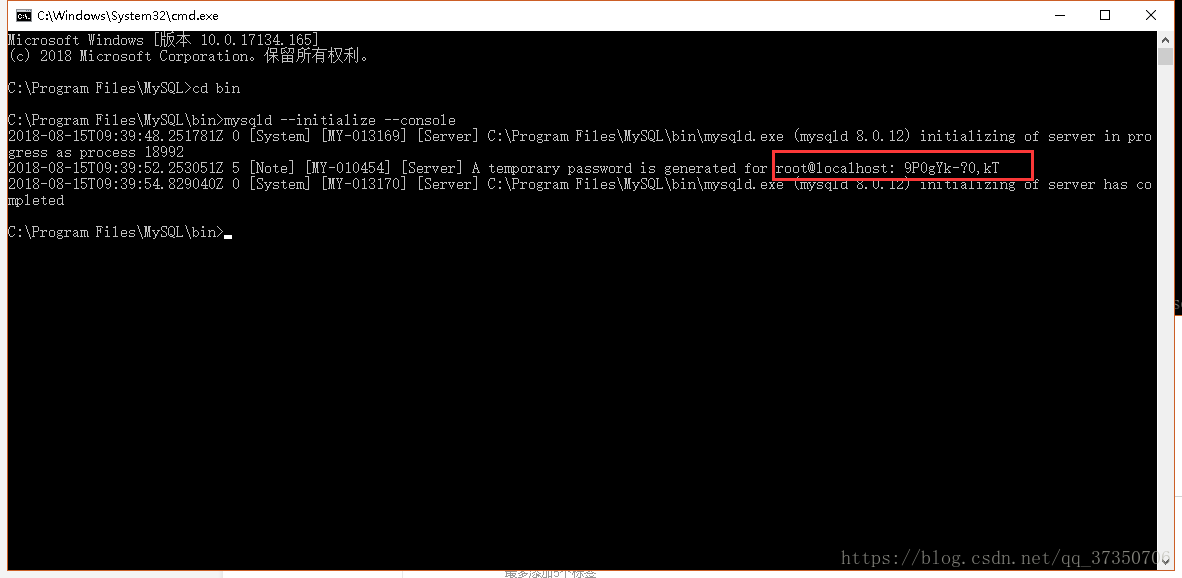 注意![注意] [MY-010454] [服务器]为root @ localhost生成临时密码:9P0gYk-?0,kT其中root @ localhost:后面的9P0gYk-?0,kT就是初始密码(不含首位空格)。在没有更改密码前,需要记住这个密码,后续登录需要用到。复制密码先保存起来!!!
6.安装mysql服务
执行下面的命令:
mysqld --install [服务名](服务名可以不加默认为mysql)
net start mysql启动服务

服务安装成功之后通过命令net start mysql启动MySQL的服务
7.登陆mysql,修改密码

此处会报错,原因之一是密码输入错误,首次登陆时,这个密码是刚才执行mysqld --initialize --console时生成的临时密码,最好手动输入,粘贴复制可能会有问题。其他报错原因可参照https://blog.csdn.net/qq_36675754/article/details/81381341
有了mysql> 这个的时候 你就可以去改密码了!
ALTER USER 'root'@'localhost' IDENTIFIED BY '新密码';
密码修改成功后
exit;(退出mysql)
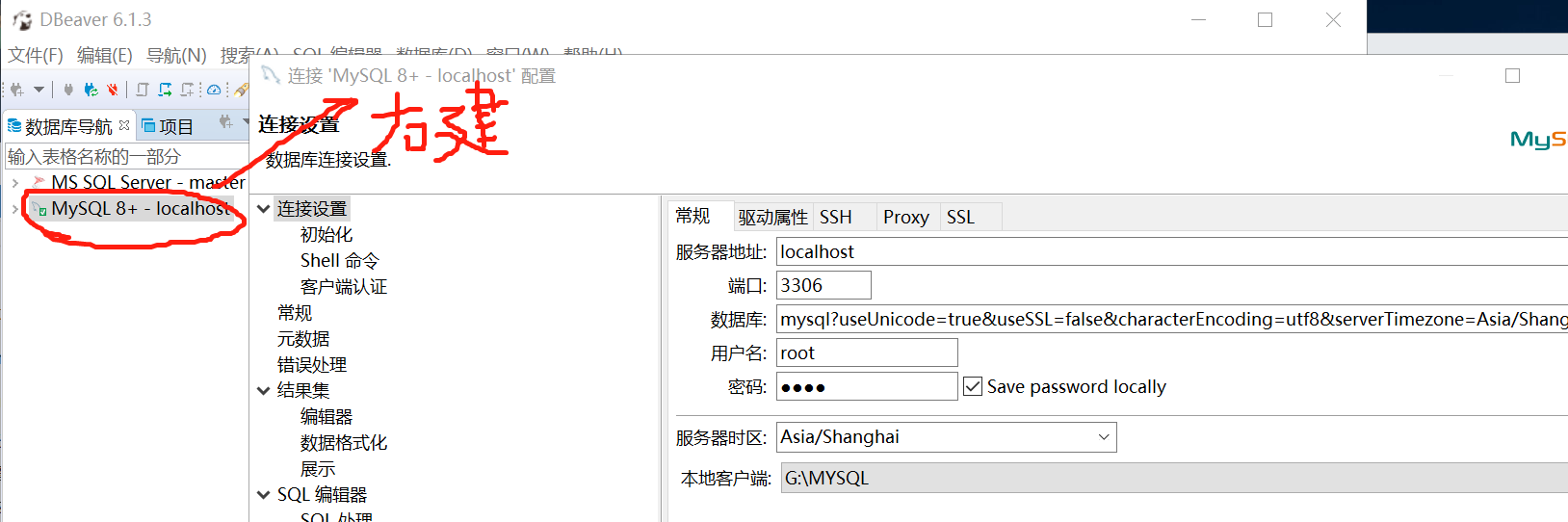
之后,可以使用dbeaver来打开mysql视图,右键->编辑连接,配置如下:
如果通过.msi方式运行,选择默认的安装,安装完成后会有很多不需要的安装配置,此时可卸载只安装Mysql服务端,卸载方式如下
1.停止MySQL服务

运行services.msc打开服务管理界面,将MySQL服务停止。

2.卸载mysql server

控制面板\所有控制面板项\程序和功能,将mysql server卸载掉。

3.将MySQL安装目录下的MySQL文件夹删除(我的安装目录是C:\Program Files (x86)\MySQL)

4.运行“regedit”文件,打开注册表。

删除HKEY_LOCAL_MACHINE\SYSTEM\ControlSet001\Services\Eventlog\Application\MySQL文件夹

删除HKEY_LOCAL_MACHINE\SYSTEM\ControlSet002\Services\Eventlog\Application\MySQL文件夹。

删除HKEY_LOCAL_MACHINE\SYSTEM\CurrentControlSet\Services\Eventlog\Application\MySQL的文件夹。

如果没有相应的文件夹,就不用删除了。

5.删除C盘下的“C:\ProgramData\MySQL ”文件夹,如果删除不了则用360粉碎掉即可,

该programData文件默认是隐藏的,设置显示后即可见,或者直接复制 C:\ProgramData 到地址栏回车即可进入!

将整个MySQL文件夹删除掉。。。

6.运行services.msc打开服务管理界面,”查看到MySQL服务仍然残留在

系统服务里。又不想改服务名,改怎么办呢。

7.输入regedit 打开注册表编辑器中展开定位HKEY_LOCAL_MACHINE\SYSTEM\CurrentControlSet\Services\。在目录找到不需要的服务项目,
比如MySQL80,右键点击删除,此时重启电脑查看服务时即看不到这个服务。
安装mysql8.0.17指南的更多相关文章
- 安装mysql8.0.17时候报错1251-Client does not support authentication protocol requested by server; consider upgrading MySQL client
当mysql数据库安装时候选择的是加密密码时候,用navicat连接时候报错1521,这时候可以cmd之后登陆mysql执行下列代码就可以了 代码: mysql> alter user root ...
- Centos7安装MySQL8.0 - 操作手册
MySQL 8 正式版 8.0.11 已发布,官方表示 MySQL 8 要比 MySQL 5.7 快 2 倍,还带来了大量的改进和更快的性能! 一. Mysql8.0版本相比之前版本的一些特性 1) ...
- 源码编译安装MySQL8.0
源码编译安装MySQL8.0 0.前期准备条件 查看linux的版本 [root@mysql etc]# cat /etc/redhat-release CentOS Linux release 7. ...
- Centos7安装MySQL8.0
请到这个地址看:https://www.cnblogs.com/kevingrace/p/10482469.html Centos7安装MySQL8.0 - 操作手册 一.yum安装方式: 卸载之前版 ...
- CentOS7安装MySQL8.0小计
之前讲配置文件和权限的时候有很多MySQL8的知识,有同志说安装不太一样,希望发个文,我这边简单演示一下 1.环境安装 下载MySQL提供的CentOS7的yum源 官方文档:<https:// ...
- CentOS7.5 上使用 bundle 文件安装 MySQL8.0 MySQL5.0
CentOS7.5 上使用 bundle 文件安装 MySQL8.0 MySQL5.0 CentOS7.5 环境 [root@instance-fjii60o3 ~]# rpm -qi centos- ...
- MySQL8.0.17 - 初探 Clone Plugin
MySQL8.0.17推出了一个重量级的功能:clone plugin.允许用户可以将当前实例进行本地或者远程的clone.这在某些场景尤其想快速搭建复制备份或者在group replication里 ...
- Navicat连接Mysql8.0.17出现1251错误 / 或者Navicat Premium出现2059错误
Navicat连接Mysql8.0.17出现1251错误 重装了电脑之后,好多软件出了问题,经过一系列的插件安装,mysql终于安装好了 但是Navicat又抽筋了~~~额(⊙o⊙)... 在网上查的 ...
- CentOS7.4 源码安装MySQL8.0
MySQL 8 正式版 8.0.11 已发布,官方表示 MySQL 8 要比 MySQL 5.7 快 2 倍,还带来了大量的改进和更快的性能! 以下为本人2018.4.23日安装过程的记录.整个过程大 ...
随机推荐
- 2019-10-10-优雅调试-REST-API-的工具
title author date CreateTime categories 优雅调试 REST API 的工具 lindexi 2019-10-10 20:9:33 +0800 2019-10-1 ...
- 1471 - Defense Lines
After the last war devastated your country, you - as the king of the land of Ardenia - decided it wa ...
- ZR993
ZR993 首先,这种和平方有关的,首先应当考虑根号做法 这道题目,我们可以直接暴力\(\log_{10}w + 10\)判断一个数是否能够由原数变化的到 直接\(O(\sqrt{n})\)枚举所有的 ...
- 2019-7-29-win10-uwp-如何使用DataTemplate
title author date CreateTime categories win10 uwp 如何使用DataTemplate lindexi 2019-7-29 10:2:32 +0800 2 ...
- 【土旦】vue 解决ios H5底部输入框 获取焦点时弹出虚拟键盘挡住输入框 以及监听键盘收起事件
问题描述 im聊天H5页面,在iOS系统下,inpu获取焦点弹出系统虚拟键盘时,会出现挡住input的情况,十分影响用户体验. bug图 解决方法: html: <input type=&quo ...
- JQ绑定事件的叠加和解决,index()方法的坑
JQ绑定事件的叠加和解决,index()方法的坑 前言 在做过几个不大不小的项目后,发现技术这种东西,必须要多多实践,才能发现各种问题,理论的知识掌握的再好终究是纸上谈兵. 因此目前感觉有两点是必须要 ...
- C# 获取控制台程序路径
- Docker Desktop: Error response from daemon: driver failed programming external connectivity on endpoint xxx 问题
右击任务栏 Docker 图标 `Restart` 或 `Quit Docker Deskto` 后之前正常的 zookeeper 容器不会自动启动 通过命令 docker start zk1 启动报 ...
- react-native-vector-icons 安装、使用
react-native-vector-icons 安装.使用 前言 任何库的安装与使用都离不开官文,按照官方文档一步步操作可以规避大多数问题.不过很多库只有英文文档,想要完全参透需要时间.react ...
- RecursiveTask和RecursiveAction的使用总结
一:什么是Fork/Join框架 Fork/Join框架是Java7提供了的一个用于并行执行任务的框架, 是一个把大任务分割成若干个小任务,最终汇总每个小任务结果后得到大任务结果的框架.我们再通 ...