
TornadoFx学习笔记(1)——常用的代码片段
Tornadofx是基于JavaFx的一个kotlin实现的框架
之后看情况补充..
1.读取resources文件夹中的文件
如图
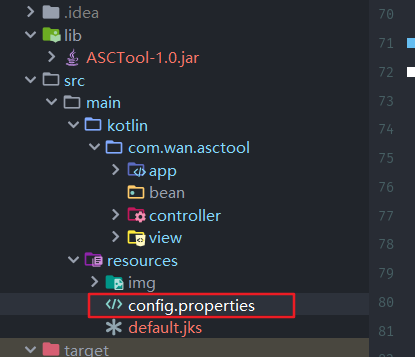
想要读取config.properties文件,有两种方法
在class文件中,可以这样写
//获得输入流

val resourceAsStream = javaClass.classLoader.getResourceAsStream("config.properties")
在MainView.kt文件,可以这样写:
//需要 “/”

val steam = resources.stream("/config.properties")
2.设置窗口的标题、图标、窗口大小
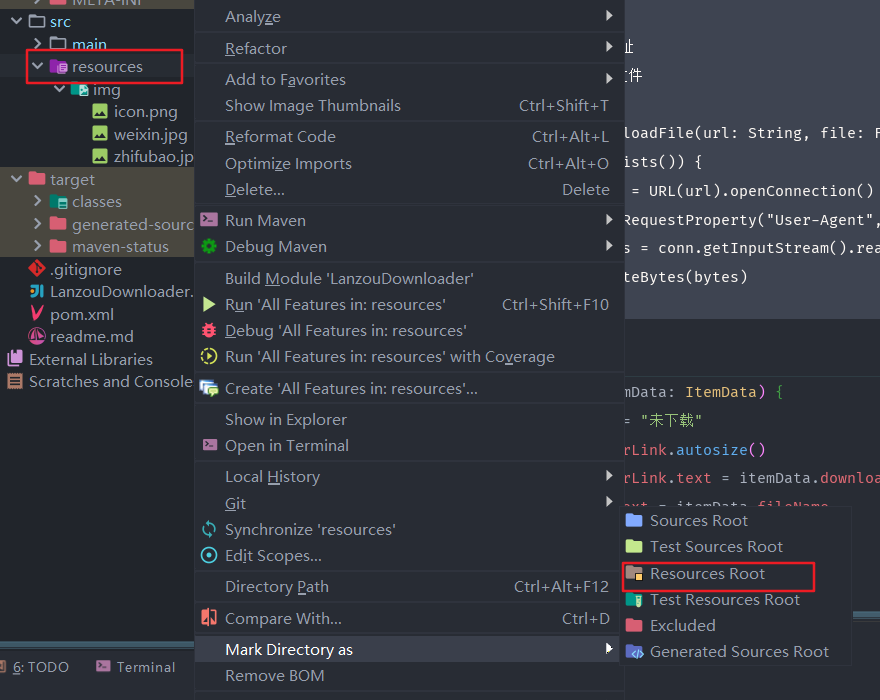
新建一个resources文件夹,将此文件夹设置为resources文件夹
class MainView : View() {

    override val root = vbox {

		//设置标题

        title = "这是标题"

		//设置图标

        addStageIcon(Image("img/file.png"))

		//设置窗口大小

		 setPrefSize(500.0, 400.0)

	}

}
开发者推荐写在init方法里:
class MainView : View() {

	init {

		title = "APK签名验证破解工具 by star-sone"

		setStageIcon(Image("img/file.png"))

	}

    override val root = vbox {

		//设置窗口大小

		 setPrefSize(500.0, 400.0)

	}

}
设置标题还可以这样设置:
class MainView : View("这是标题") {

    override val root = vbox {

		...

	}

}
3.文字与按钮
文字的常用样式设置
text("hello"){

	//设置方向

	alignment = Pos.TOP_CENTER

	style {

		//设置加粗

		fontWeight = FontWeight.BOL

		//字体大小,第二个参数是单位,一个枚举类型

		fontSize = Dimension(18.0, Dimension.LinearUnits.px)

		//设置颜色,c方法是tornadofx中的提取颜色方法

		fill= c("red")

	}

}
文字按钮
override val root = vbox {

	button("按钮")

}
按钮点击
override val root = vbox {

	button("按钮"){

		//设置最小宽度使用默认,不然会出现省略号

		setMinSize(Button.USE_PREF_SIZE, Button.USE_PREF_SIZE)

		action{

			println("点击按钮")

		}

	}

}
图片按钮
override val root = vbox {

	button(){

		graphic = imageview("img/file.png") {

			//设置大小

			fitHeight = 30.0

			fitWidth = 30.0

		}

		setOnAction{

			println("点击按钮")

		}

	}

}
按钮样式
override val root = vbox {

	button("按钮"){

		style {

			//设置背景颜色

			backgroundColor += c("#66bef1")

			//设置按钮文字颜色

			textFill = c("white")

			//粗体

			fontWeight = FontWeight.BOLD

			//字体大小,第二个参数是单位,一个枚举类型

			fontSize = Dimension(20.0, Dimension.LinearUnits.px)

		}

		setOnAction{

			println("点击按钮")

		}

	}

}
4.表单
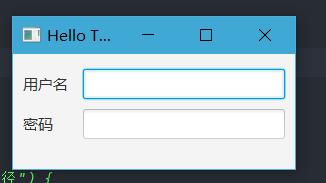
登录界面
override val root = vbox {

	form{

		fieldset {

			field("用户名") {

				textfield()

			}

			field("密码") {

				passwordfield()

			}

		}

	}

}
获取输入框的数值
class MainView : View("Hello TornadoFX") {

	//两种写法都可以

    var userTf: TextField by singleAssign()

    var passwordTf by singleAssign<TextField>()

	override val root = vbox {

		form{

			fieldset {

				field("用户名") {

					userTf = textfield()

				}

				field("密码") {

					passwordTf = passwordfield()

				}

				field(){

					button("登录"){

						println(usetTf.text)//用户名

						println(passwordTf.text)//密码

						//登录操作...

					}

				}

			}

		}

}
输入框取消默认选中
JavaFx中,第一个输入框TextField会默认被选中,有时候不希望被选中,可以设置isFocusTraversable = false,如果希望全部输入框不被选中,则全部的输入框都是设置上面的那个属性
class MainView : View("Hello TornadoFX") {

	//两种写法都可以

    var userTf: TextField by singleAssign()

    var passwordTf by singleAssign<TextField>()

	override val root = vbox {

		form{

			fieldset {

				field("用户名") {

					userTf = textfield(){

						//设置此属性

						isFocusTraversable = false

					}

				}

				field("密码") {

					passwordTf = passwordfield()

				}

				field(){

					button("登录"){

						println(usetTf.text)//用户名

						println(passwordTf.text)//密码

						//登录操作...

					}

				}

			}

		}

}
表单验证
//创建验证器

val context = ValidationContext()

//需要验证的控件,一般是对输入框

val input = TextField()

//验证是否符合条件,输入框不能为空

val validator = context.addValidator(input, input.textProperty()) {

	//这里的it就是代表了该输入框的数值

	if(it.isNullOrBlank()){

		//输入框为空,则弹出此信息

		error("输入不能为空")

	}else{

		null

	}

}

//返回是否通过验证的结果,这里可以在button按钮的点击事件触发

val result = context.validtate()
固定大小的文本
有时候需要固定大小的文本,文字超过此宽度,后面的会以省略号来隐藏,这个时候可以使用Label,不过考虑到用户友好度,我们可以加个悬浮窗以便用户可以查看文本的全部内容
label("hello"){

	prefWidth = 100.0

	//鼠标悬浮在上面可以显示提示框

	tooltip = Tooltip(this.text)

}
5.居中
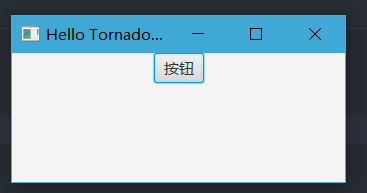
override val root = vbox {

	hbox{

		alignment = Pos.CENTER

		button("按钮")

	}

}
我没有设置hbox大小,所有hbox大小和button高度一样,实现了水平居中
6.单选框
我这里用了Kfoenix,jfxradiobutton是Kfoenix中的控件,jfxradiobutton和radiobutton一样
override val root = vbox {

	togglegroup {

		jfxradiobutton("选项1") {

			isSelected = true

			setOnAction {

			}

		}

		jfxradiobutton("选项2") {

			setOnAction {

			}

		}

		jfxradiobutton("选项3") {

			setOnAction {

			}

		}

	}

}
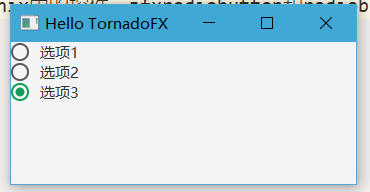
7.菜单栏
override val root = vbox {

	menubar {

		menu("帮助") {

			item("关于") {

				//设置点击事件

				setOnAction {

				}

			}

		}

		menu("文件"){

		}

	}

	...

}
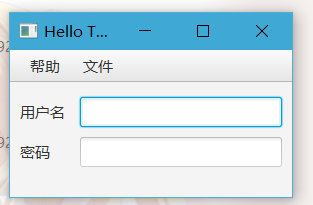
8.打开新窗口
内部窗口
button("Open editor") {

	action {

		openInternalWindow(Editor::class)

	}

}
新窗口
find(AboutView::class).openModal()
9.View传递数据
10.显示隐藏
比如有一个按钮默认是禁用的,只有当某个单选框被选中的时候,,这个按钮才会启用
val radiobutton = radiobutton(){

}

button{

	disable{

		radiobutton.isSelected

	}

}
11.实时视图
由于是使用kotlin来开发界面,所有,没有像之前那样使用fxml可以直接预览界面,但是,开发提供了一个实时视图,方便我们在debug模式可以快速看到界面,无需重启应用程序
配置
有两种配置方式
1.MyApp中添加如下代码
class MyApp: App(MainView::class,Styles::class){

    init {

        reloadViewsOnFocus()

    }

}
2.在debug配置中添加一个参数--alive-views
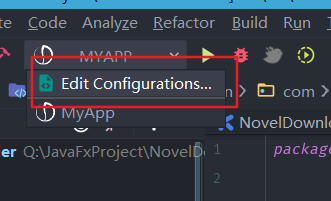
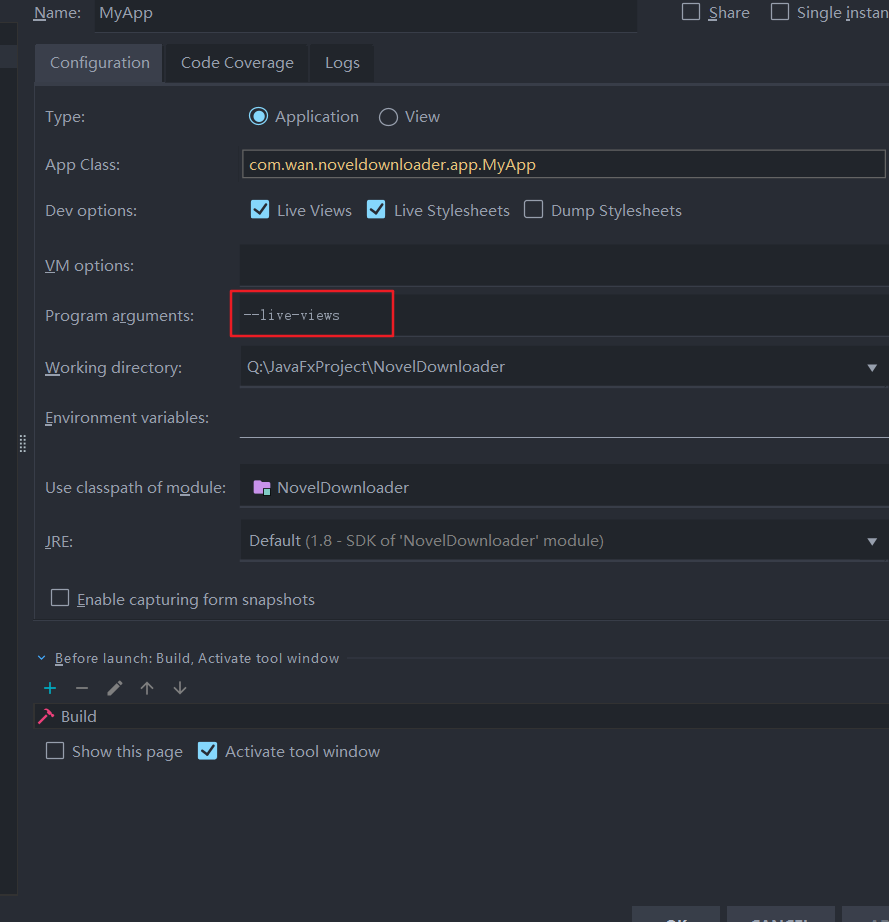
使用
修改View,之后按下Ctrl+F9,等待重载完成,应用的界面就会发生变化
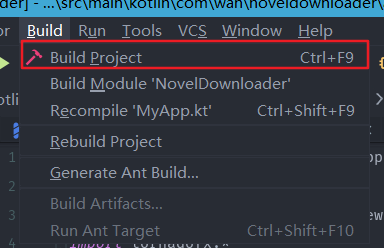
PS:同理还有个--live-stylesheets参数(对应reloadStylesheetsOnFocus方法),用来开启样式的热更新
12.css样式
内联样式
override val root = vbox {

	button{

	   style {

		   backgroundColor += c("blue")

	   }

	}

}
定义css文件
package com.wan.noveldownloader.app

import javafx.scene.text.FontWeight

import tornadofx.*

class Styles : Stylesheet() {

    companion object {

        val MyTab by cssclass()

    }

    init {

        MyTab{

            backgroundColor += c("#64b7ea")

			//伪标签,悬浮

            and(hover){

                backgroundColor+=c("#6495ED")

            }

        }

    }

}
使用addClass方法添加
button{

	addClass(Styles.MyTab)

}
13.单选框 RadioButton
点击按钮输出选中的radioButton的userData数据
PS:userData可以是任意类型
import javafx.scene.control.ToggleGroup

import tornadofx.*

class TestView : View("My View") {

    var toggle by singleAssign<ToggleGroup>()

    override val root = vbox {

        toggle = togglegroup {

            radiobutton("是") {

                userData = 0

            }

            radiobutton("否") {

                isSelected = true

                userData = 1

            }

        }

        button {

            action {

                //输出选中button的userData数据

                println(toggle.selectedToggle.userData)

            }

        }

    }

}
TornadoFx学习笔记(1)——常用的代码片段的更多相关文章
- IOS开发-OC学习-常用功能代码片段整理
IOS开发-OC学习-常用功能代码片段整理 IOS开发中会频繁用到一些代码段,用来实现一些固定的功能.比如在文本框中输入完后要让键盘收回,这个需要用一个简单的让文本框失去第一响应者的身份来完成.或者是 ...
- python3.4学习笔记(六) 常用快捷键使用技巧,持续更新
python3.4学习笔记(六) 常用快捷键使用技巧,持续更新 安装IDLE后鼠标右键点击*.py 文件,可以看到Edit with IDLE 选择这个可以直接打开编辑器.IDLE默认不能显示行号,使 ...
- Python学习笔记之常用函数及说明
Python学习笔记之常用函数及说明 俗话说"好记性不如烂笔头",老祖宗们几千年总结出来的东西还是有些道理的,所以,常用的东西也要记下来,不记不知道,一记吓一跳,乖乖,函数咋这么多 ...
- IOS开发效率之为Xcode添加常用的代码片段
IOS开发效率之为Xcode添加常用的代码片段 原文地址:http://blog.csdn.net/pingchangtan367/article/details/30041285 tableview ...
- python3.4学习笔记(十) 常用操作符,条件分支和循环实例
python3.4学习笔记(十) 常用操作符,条件分支和循环实例 #Pyhon常用操作符 c = d = 10 d /= 8 #3.x真正的除法 print(d) #1.25 c //= 8 #用两个 ...
- 常用JS代码片段
1.隐藏部分数字,如手机号码,身份证号码 1 2 3 function (str,start,length,mask_char){ return str.replace(str.substr(star ...
- java web jsp学习笔记--概述-常用语法,指令,动作元素,隐式对象,域对象
JSP学习笔记 1.什么是jsp JSP全称是Java Server Pages,它和servle技术一样,都是SUN公司定义的一种用于开发动态web资源的技术.JSP/Servlet规范.JS ...
- WebGL three.js学习笔记 创建three.js代码的基本框架
WebGL学习----Three.js学习笔记(1) webgl介绍 WebGL是一种3D绘图协议,它把JavaScript和OpenGL ES 2.0结合在一起,通过增加OpenGL ES 2.0的 ...
- 学习笔记:python3,代码。小例子习作(2017)
http://www.cnblogs.com/qq21270/p/7634025.html 学习笔记:python3,一些基本语句(一些基础语法的代码,被挪到这里了) 日期和时间操作 http://b ...
- 学习笔记:python3,代码。小例子习作
http://www.cnblogs.com/qq21270/p/7634025.html 学习笔记:python3,一些基本语句(一些基础语法的代码,被挪到这里了) 日期和时间操作 http://b ...
随机推荐
- 解决从旧格式的 csproj 迁移到新格式的 csproj 格式 AssemblyInfo 文件值重复问题
现在很多小伙伴开始使用了 dotnet core 项目,但是如果是从以前的 dotnet framework 的项目修改为 dotnet core 项目格式,会发现编译的时候出现了 AssemblyI ...
- .map() .filter() .reduce() .includes() .some() .every()的用法
<!DOCTYPE html> <html lang="en"> <head> <meta charset="UTF-8&quo ...
- 机器学习——集成学习之Boosting
整理自: https://blog.csdn.net/woaidapaopao/article/details/77806273?locationnum=9&fps=1 AdaBoost GB ...
- ASP.NET MVC 实现页落网资源分享网站+充值管理+后台管理(13)之会员登录注册
源码下载地址:http://www.yealuo.com/Sccnn/Detail?KeyValue=c891ffae-7441-4afb-9a75-c5fe000e3d1c 会员中心,是我们与用户交 ...
- 2019-11-17-dotnet-core-使用-GBK-编码
title author date CreateTime categories dotnet core 使用 GBK 编码 lindexi 2019-11-17 16:36:27 +0800 2019 ...
- 【t066】致命的珠宝
Time Limit: 1 second Memory Limit: 128 MB [问题描述] 门上有着N个宝珠,每个宝珠都有一个数字.Mini询问老者后,得知要想打开这扇门,就得找出两颗珠宝,使这 ...
- javascript修改css样式表
//创建var sheet=document.createElement('style');document.bodt.appendChild(sheet);sheet.styleSheet.cssT ...
- javax.el.PropertyNotFoundException: Property 'XXX' not found on type java.lang.String
遇到的问题: 在使用idea开发Java Web时,调用SSM框架出现了如下错误: 但是我的类中已经定义了geter和seter方法,如下: 而Jsp中的调用代码是通过EL实现,也导入了相应的包.如下 ...
- 企业级Docker私有仓库Harbor
一.Harbor简介 1.Harbor介绍 Harbor是一个用于存储和分发Docker镜像的企业级Registry服务器,通过添加一些企业必需的功能特性,例如安全.标识和管理等,扩展了开源Docke ...
- 25.xlrd、xlwt和openpyxl模块的比较和使用
xlrd.xlwt和openpyxl模块的比较:1)xlrd:对xls.xlsx.xlsm文件进行读操作–读操作效率较高,推荐2)xlwt:对xls文件进行写操作–写操作效率较高,但是不能执行xlsx ...