
spider csdn blog part II
继续上次的笔记, 继续完善csdn博文的提取.
发现了非常好的模块. html2docx
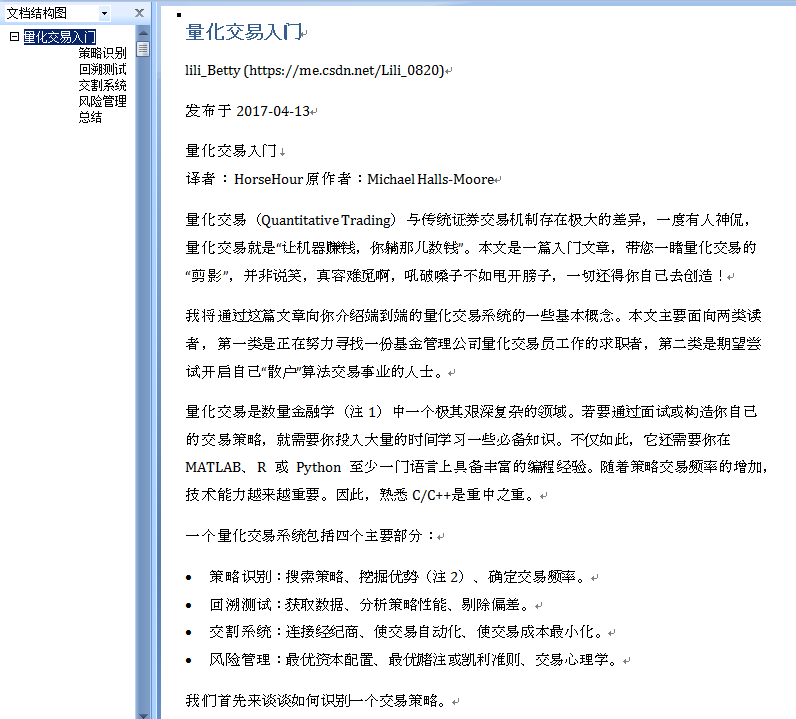
结果展示:
运行之后, 直接生成docx文档. 截个图如下:
结果已经基本满意了!!!
在编写过程中的一些感想.
获取网站响应:
决定放弃requests, 采用 selenium.webdriver.
后者就是模拟浏览器操作. 可以应对许多需要登录的, 防止爬取的网站
超时控制(等待网站响应), 操作网页等功能也非常强大.定位页面元素:
在定位页面元素方面: 有太多的方法可以选择. 最后决定就用一种. webdriver方法.
放弃etree, BeautifulSoup, 还有直接用re模块的提取.好好学习并掌握webdriver一种办法, 就可以了. 它的功能已经非常强大了,
也支持用xpath来锁定页面元素.webdriver支持 网页面里注入javascript脚本来完成任务. (网络开发里的前端技术)
为了与html2docx衔接, 这里利用了
selenium.webdriver.WebElemnt.get_attribute('outHTML')方法获取元素的html
BeautifulSoup对象的prettify()方法, 来生成合法的完整的页面元素的html源码.
代码:
import os; type(os)

import time; type(time)

import re

anys = '.*?' # 任意长的字符串, 贪婪型的

import random; type(random)

#import requests

#from lxml import etree

from selenium import webdriver

chrome_options = webdriver.ChromeOptions()

chrome_options.binary_location = r'C:\Users\Administrator\AppData\Roaming\360se6\Application\360se.exe'

chrome_options.add_argument(r'--lang=zh-CN') # 这里添加一些启动的参数

import logging

logging.basicConfig(level=logging.INFO,

    format= '%(asctime)s - %(name)s - %(levelname)s : %(message)s',

    #format='%(asctime)s %(filename)s [line:%(lineno)d] %(levelname)s %(message)s',

    )

logger = logging.getLogger(__name__)

#logger.info("Start print log")

#logger.debug("Do something")

#logger.warning("Something maybe fail.")

#logger.info("Finish")

from bs4 import BeautifulSoup

from html2docx import html2docx

from selenium.webdriver.support.ui import WebDriverWait

from selenium.webdriver.common.by import By

from selenium.webdriver.support import expected_conditions as EC

type(By)

type(EC)

def itm(): return int(time.time())

def insert_title(title:'html w/o Body tag',

                 article:'html with Body tag'):

    '''在article这个完整的合法的html网页里, 在它的头部插入标题部分(title).

    标题部分: 包括文章标题行+作者行+发布日期

    '''

    merged = re.sub('(<html>\n\s*<body>)',

            '<html>\n <body>\n' + title,

            article,

            flags=re.S,)

    return merged

def get_it_wait_untill(browser, element_func='title', sleep_time=80, arg=''):

    '''

    selenium内核的锁定页面元素, 然后取之. 比如:

        获取网页标题

        获取整个网页的源文件

        获取指定页面元素:

            by_id

            by_xpath

    Example:

        >>> get_it_wait_untill(browser, 'title')

        >>> get_it_wait_untill(browser, 'page_source')

        >>> get_it_wait_untill(browser, element_func='find_element_by_id',

                        arg='content_views',

                        )

        >>> get_it_wait_untill(browser, element_func='find_element_by_xpath',

                        arg='//section[@class="content article-content"]',

                        )

    '''

    prop = str(type(getattr(browser, element_func)))

    #python的很多内置的函数, 是使用C语言写出来的,要看C语言的源代码

    if prop == "<class 'str'>":

        element = WebDriverWait(browser, sleep_time).until(

                lambda x: getattr(x, element_func)

                )

    #elif callable(getattr(browser, element_func)):

    elif prop == "<class 'method'>":

        element = WebDriverWait(browser, sleep_time).until(

                lambda x: getattr(x, element_func)(arg)

                )

    return element

def get_csdn_blog(

        url='https://blog.csdn.net/Lili_0820/article/details/70155949'

        ,

        sleep_time=40

        ,

        ):

    '''

    爬取csdn blog文章

    参数:

    url: str,

    sleep_time: int, wait time in seconds

    Example:

        >>> get_csdn_blog()

    '''

    logger.info(f'当前网页的url: {url}')

    browser = webdriver.Chrome(options=chrome_options)

    browser.implicitly_wait(200)

    #timeout_wait = WebDriverWait(browser, 2*5) # 10sec

    browser.get(url)

    timeout_wait = WebDriverWait(browser, sleep_time) # 10sec;

    type(timeout_wait)

    '''

    我们需要确保: 网页信息已经全部加载, 否则可能提取不到有用信息.

    Sets a sticky timeout to implicitly wait for an element to be found,

    or a command to complete.

    This method only needs to be called one time per session.

    当浏览器(webdriver实例)在定位元素的时候,

    我们可以设置一个隐式的超时等待时间,

    如果超过这个设定的时间还不能锁定元素, 那么就报错或者继续执行.

    本方法在整个对话期内, 只需调用一次.

    '''

    title = WebDriverWait(browser, sleep_time).until(lambda x: x.title)

    logger.info(f'提取网页标题: {title}')

    html= WebDriverWait(browser, sleep_time).until(lambda x: x.page_source)

    #html = browser.page_source

    #需要花点时间

    #time.sleep(sleep_time) # 太粗暴简单了

    title      = browser.find_element_by_xpath('//h1[@class="title-article"]').text

    pub_date   = browser.find_element_by_xpath('//div[@class="article-bar-top"]').text

    author_url = browser.find_element_by_xpath('//div[@class="article-bar-top"] /a[1]').get_attribute('href')

    pub_date   = re.findall('\n(.*?)阅读数.*?收藏', pub_date,re.S)[0]

    author, pub_date = re.findall('(.*?) (发布.*?) ', pub_date, re.S)[0]

    insertion = f'''

    <h1> {title} </h1>

    <p> {author} ({author_url}) </p>

    <p> {pub_date} </p>

    '''

    content_we = browser.find_element_by_id('content_views') # selenium.webelement

    text = content_we.text; type(text)

    logger.info('网页源码的长度和博文的长度分别是: {1} {0}'.

          format(len(text), len(html))

    )

    content_html = content_we.get_attribute('outerHTML')

    content_html = BeautifulSoup(content_html, 'lxml').prettify()

    content_html = insert_title(insertion, content_html)

    # 规范化: 输出文件名

#    if '|' in title: title2=title.replace('|', '')

#    title2 = title2.replace('QuantStart','')

#    title2 = title2.replace(' ','_')

    outf=f'{title}_{itm()}.docx'

    buffer = html2docx(content_html, title=title)

    with open(outf, "wb") as fh: fh.write(buffer.getvalue())

    if os.path.exists(outf):  print( f'{outf} created!!!')

    # re方法

    '''

    pattern = 'id="content_views" class="markdown_views.*?>' + \

        '(.*?)' + \

        '<link href="https://csdnimg.cn/release/' + \

        'phoenix/mdeditor/markdown_views'

    a = re.findall(pattern, html, re.S)

    a = a[0]

    a = re.findall(f'{anys}(<p>{anys})</div>{anys}', a, re.S)[0]

    '''

    #  etree方法

    '''

    tree = etree.HTML(html)

    cv_etree = tree.xpath('//div[@id="content_views"]')[0]

    text = cv_etree.xpath('*/text()')

    cv_html = etree.tostring(cv_etree, encoding='unicode')

    '''

    browser.close()

    browser.quit()

    #return a

if __name__=='__main__':

    pass

#    url='https://blog.csdn.net/Lili_0820/article/details/70155949'

#    get_csdn_blog(url, sleep_time=80)
spider csdn blog part II的更多相关文章
- spider csdn博客和quantstart文章
spider csdn博客和quantstart文章 功能 提取csdn博客文章 提取quantstart.com 博客文章, Micheal Hall-Moore 创办的网站 特色功能就是: 想把原 ...
- 仿CSDN Blog返回页面顶部功能
只修改了2个地方: 1,返回的速度-->改成了慢慢回去.(原来是一闪而返回) 2,返回顶部图标出现的时机-->改成了只要不在顶部就显示出来.(原来是向下滚动500px后才显示) 注意:JS ...
- 用word发CSDN blog,免去插图片的烦恼
目前大部分的博客作者在用Word写博客这件事情上都会遇到以下3个痛点: 1.所有博客平台关闭了文档发布接口,用户无法使用Word,Windows Live Writer等工具来发布博客.使用Word写 ...
- 用Word 写csdn blog
目前大部分的博客作者在用Word写博客这件事情上都会遇到以下3个痛点: 1.所有博客平台关闭了文档发布接口,用户无法使用Word,Windows Live Writer等工具来发布博客.使用Word写 ...
- 用word发CSDN blog
目前大部分的博客作者在用Word写博客这件事情上都会遇到以下3个痛点: 1.所有博客平台关闭了文档发布接口,用户无法使用Word,Windows Live Writer等工具来发布博客.使用Word写 ...
- 使用Genymotion调试出现错误INSTALL_FAILED_CPU_ABI_INCOMPATIBLE解决办法【转自wjr2012的csdn blog】
点击下载Genymotion-ARM-Translation.zip 将你的虚拟器运行起来,将下载好的zip包用鼠标拖到虚拟机窗口中,出现确认对跨框点OK就行.然后重启你的虚拟机.
- 怎么样CSDN Blog投机和增加流量?
所谓推测装置,以提高它们的可见性,最近比较顾得上,这样一来打字游戏.一方面,练习打字速度 .在又一个方面中,以了解诱导的理论 版权声明:本文博客原创文章,博客,未经同意,不得转载.
- 博客导出工具(C++实现,支持sina,csdn,自定义列表)
操作系统:windowAll 编程工具:visual studio 2013 编程语言:VC++ 最近博文更新的较频繁,为了防止账号异常引起csdn博文丢失,所以花了点时间做了个小工具来导出博文,用做 ...
- python爬虫CSDN文章抓取
版权声明:本文为博主原创文章.未经博主同意不得转载. https://blog.csdn.net/nealgavin/article/details/27230679 CSDN原则上不让非人浏览訪问. ...
随机推荐
- Vuejs实战项目:登陆页面
1.在view文件夹下创建login文件夹,创建index.vue:代表登录的组件 配置router.js,导入登录组件 import Vue from "vue"; import ...
- php 5.3 iis php_memcache 安装不上
有的服务器很扯淡,安装了很长时间的php_memcache 扩展 始终安装不上 具体原因不清楚 因为 php_memcache.dll php 官网上只有 最新支持的版本 例如 http://pecl ...
- 洛谷P3300 城市规划
题意:给你一个6 * n的网格题,单点修改,询问区间联通块数.n <= 10w 解:看起来就很显然的一道题......线段树每个点用一个ufs维护连通性.完了. 我为了方便思考把图转成横着的了. ...
- [BZOJ3990][SDOI2015][LOJ#2181]-排序
说实话,这个题真好(?) <BZOJ题面> <LOJ题面> 看到这个题,一时没有思路 但是 我想到了一个错解:归并 这个题真的有一点把我们的思路往归并上引 于是WA10 诶?我 ...
- vue-li+webpack+iview构建项目步骤
首先安装各类插件 npm install vue-cli -g vue init webpack demo npm install iview --save npm install less styl ...
- httpserver支持路由传输控制器
main.go package main import ( "net/http" "com.jtthink.net/myhttpserver/core" ) t ...
- Can you find it? HDU-2141 (二分查找模版题)
Description Give you three sequences of numbers A, B, C, then we give you a number X. Now you need t ...
- NFS客户端挂载目录后无写入权限的解决方案
转载至:https://blog.csdn.net/younger_china/article/details/52089337 在客户机通过 mount -o rw -t nfs 192.168.1 ...
- CentOS7安装步骤
CentOS7安装详解 本文基于vmware workstations进行CentOS7安装过程展示,关于vmware workstations安装配置本人这里不再介绍,基本过程相当于window ...
- 洛谷 P2955 [USACO09OCT]奇数偶数Even? Odd?【字符串/易错】
题目描述 Bessie's cruel second grade teacher has assigned a list of N (1 <= N <= 100) positive int ...