
[BOT]自定义ViewPagerStripIndicator
效果图
app中下面这样的控件很常见,像默认的TabHost表现上不够灵活,下面就简单写一个可以结合ViewPager切换内容显示,提供底部“滑动条”指示所显示页签的效果。


这里控件应对的场景是“水平等长度”的若干标题,标题不可滚动。
控件设计
下面是要实现的控件TabIndicator的组成部分:
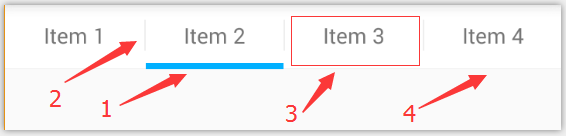
- 底部指示器:也就是蓝色滑动条,记为Indicator。
- 分割线,宽度固定为1px的线条,可以不显示。记为Divider。
- 页签标题:记为TabView。
- 最底部的边框线,高度固定1px,就是给整个View的bottom部分一个分割线。
整体思路
整个TabIndicator是一个LinearLayout的子类,它包含水平方向的TabView——用来显示页签标题。
分割线、底部的指示器、底部的水平边框线都直接在TabIndicator.onDraw()中绘制。
方式很多,这里尽可能使用更少的View实现目标。当然标题文本可以不使用TextView自己绘制。如果需要按下标签时的背景切换效果,使用TextView更好些,而且文本换行,大小等也好控
制。
TabIndicator的设置
TabIndicator作为一个ViewGroup,它需要绘制内容的话就需要设置属性setWillNotDraw(false);以保证它的onDraw()被执行。
要知道childView绘制会覆盖ViewGroup本身的内容,所以这里的思路是利用paddingBottom为要绘制的底部Indicator和BorderLine预留空间。
在其构造方法中:
public TabIndicator(Context context, AttributeSet attrs) {

    ...

    setWillNotDraw(false);

    setGravity(Gravity.CENTER_VERTICAL);

    setPadding(0, 0, 0, mIndicatorHeight);

}
标签标题:TabView
将要显示的标题使用TextView进行显示,为了让水平方向等分宽度,childView设置weight为1。
然后为了显示容器绘制的Divider,俩个TabView之间需要预留空间,使用marginRight即可。
private void buildTabStrip() {

    removeAllViews();

    PagerAdapter adapter = mViewPager.getAdapter();

    TabClickListener tabClickListener = new TabClickListener();

    int tabCount = adapter.getCount();

    int dividerWidth = (int) mDividerWidth;

    for (int i = 0; i < tabCount; i++) {

        LinearLayout.LayoutParams params = new LinearLayout.LayoutParams(MATCH_PARENT, MATCH_PARENT);

        params.weight = 1;

        if (dividerWidth > 0) {

            if (i != 0) {

                // use marginRight to make space for divider line.

                params.setMargins(dividerWidth, 0, 0, 0);

            }

        }

        TextView tabTitleView = createTabTitleView(params);

        tabTitleView.setText(adapter.getPageTitle(i));

        tabTitleView.setOnClickListener(tabClickListener);

        addView(tabTitleView);

    }

}

private TextView createTabTitleView(LinearLayout.LayoutParams params) {

    TextView textView = new TextView(getContext());

    textView.setGravity(Gravity.CENTER);

    textView.setBackgroundColor(Color.WHITE);

    textView.setLayoutParams(params);

    return textView;

}
代码中params.weight、params.setMargins()的调用完成了上述操作。
要显示的TabView的个数是根据ViewPager关联的PagerAdapter.getCount()决定的,这里明确
一点:此处的TabIndicator不会像ActionBar自带Tabs视图那样水平滚动,它是一个等宽的页签指示器控件,适合2-6个TabView这样的场景,如果需求不是这样的,这里仅仅是一个思路。
TabClickListener用来监听各个TabView的点击,然后将ViewPager切换到对应位置:
private class TabClickListener implements View.OnClickListener {

  @Override

  public void onClick(View v) {

      for (int i = 0; i < getChildCount(); i++) {

          if (v == getChildAt(i)) {

              mViewPager.setCurrentItem(i);

              return;

          }

      }

  }

}
底部边界线
具体的绘制操作在onDraw()中进行。
边界线就是一条紧贴TabIndicator底部bottom的一个线条,canvas.drawLine()可以完成。
只需要注意一点:绘制的BorderLine的位置必须在TabIndicator的区域内,所以这里应该让
line的y坐标是TabIndicator本身的y减去1。
protected void onDraw(Canvas canvas) {

  ...

  canvas.drawLine(getLeft(), tabHostHeight - 1, getRight(), tabHostHeight - 1, mBottomLinePaint);

}
分割线:Divider
Divider需要在每两个TabView的中间进行绘制,在创建各个TabView时,已经使用marginRight预留了它的显示位置。其高度会在上下各减去一定的值int mDividerPadding,为了美观:
protected void onDraw(Canvas canvas) {

  ...

  if (mEnableDivider && mDividerWidth > 0 && tabCount > 1) {

      View tab = getChildAt(0);

      if (mDividerPadding > tab.getHeight()) {

          mDividerPadding = tab.getHeight() / 2.0f;

      }

      float startY = tab.getY() + mDividerPadding;

      float stopY = tab.getY() + tab.getHeight() - mDividerPadding;

      mDividerPaint.setStrokeWidth(mDividerWidth);

      float halfDividerWidth = mDividerWidth / 2.0f;

      for (int i = 0; i < tabCount - 1; i++) {

          tab = getChildAt(i);

          canvas.drawLine(tab.getRight() + halfDividerWidth,

                  startY, tab.getRight() + halfDividerWidth,

                  stopY,

                  mDividerPaint);

      }

  }

}
同样是一个canvas.drawLine()指令进行绘制,其参数的计算代码是最好的解释。
底部指示器:滑动条
滚动条是有厚度的,所以使用canvas.drawRect()来进行绘制,方法需要绘制的矩形的四个坐标。
top、bottom是固定的。
left、right需要根据ViewPager的拖动进行确定:
假设从n滑动到n+1,那么计算出两个childView之间的水平距离,然后监听ViewPager的切换进度得到offset即可。
监听ViewPager的拖动使用OnPageChangeListener接口,这里为需要的交互规则定义了它的实现类:
private class PageChangeListener extends ViewPager.SimpleOnPageChangeListener {

    private int mScrollState;

    @Override

    public void onPageScrolled(int position, float positionOffset, int positionOffsetPixels) {

        int tabCount = getChildCount();

        if ((tabCount == 0) || (position < 0) || (position >= tabCount)) {

            return;

        }

        onViewPagerPageChanged(position, positionOffset);

        if (mOuterPageListener != null) {

            mOuterPageListener.onPageScrolled(position, positionOffset, positionOffsetPixels);

        }

    }

    @Override

    public void onPageScrollStateChanged(int state) {

        mScrollState = state;

        if (mOuterPageListener != null) {

            mOuterPageListener.onPageScrollStateChanged(state);

        }

    }

    @Override

    public void onPageSelected(int position) {

        // this is called before the onPageScrolled progress finished.

        // do not conflict with drag or setting-scroll.

        // ViewPager.setCurrentItem(index, animating) may need this?

        if (mScrollState == ViewPager.SCROLL_STATE_IDLE) {

            onViewPagerPageChanged(position, 0f);

        }

        if (mOuterPageListener != null) {

            mOuterPageListener.onPageSelected(position);

        }

    }

}
为了让使用TabIndicator的代码可以继续监听ViewPager页面切换的事件,mOuterPageListener
用来保存外部代码提供的监听器。
回调方法onPageScrolled()用来通知ViewPager的拖动进度,positionOffset就是当前页面和目标页面切换的进度:0~1的一个float值。
监听器调用onViewPagerPageChanged()来做处理:
public void onViewPagerPageChanged(int position, float positionOffset) {

   if (mSelectedPosition == position

           && mIndicatorOffset == positionOffset) return;

   mSelectedPosition = position;

   mIndicatorOffset = positionOffset;

   invalidate();

}
记录下位置mSelectedPosition和切换进度mIndicatorOffset,然后通知当前TabIndicator进行绘制即可。紧接着在onDraw()中:
protected void onDraw(Canvas canvas) {

  ...

  if (tabCount > 0) {

      int left = selectedTitle.getLeft();

      int right = selectedTitle.getRight();

      if (mIndicatorOffset > 0f && mSelectedPosition < (tabCount - 1)) {

          int offsetPixels = (int) (tabWidth * mIndicatorOffset);

          left += offsetPixels;

          right += offsetPixels;

      }

      canvas.drawRect(left, tabHostHeight - mIndicatorHeight, right,

              tabHostHeight, mIndicatorPaint);

  }

}
对offsetPixels的计算很简单——这里的TabView是等宽的!!!
如果不是等宽的TabView,那么它们之间的水平位置差就是偏移的基准量。
NOTE:
在PageChangeListener.onPageSelected()中的调用onViewPagerPageChanged(position, 0f)用来通知ViewPager发生的瞬间切换,这个在无动画的ViewPager.setCurrentItem()时会发生。------我没实验,这里为了以防万一。
记得对onViewPagerPageChanged()的调用为了不和onPageScrolled()中的调用冲突,它只在
ViewPager处在SCROLL_STATE_IDLE状态时进行。
小结
以上就是TabIndicator的所有内容,这类控件实在是可以很简单,更多的功能意味着更多的代码。
这里没有提供各种property/attrs的代码,保持关键代码的简单。
实际上不一定需要结合ViewPager,代码稍微修改,就可以满足一般的TabHost这类效果的需求。
源码在这里:
https://github.com/everhad/ViewPagerTabIndicator
(本文使用Atom编写)
[BOT]自定义ViewPagerStripIndicator的更多相关文章
- CSS实现自定义手型气泡提示
实现自定义的手型气泡提示 <html> <head> <meta charset="utf-8"> <title></titl ...
- 恶意软件/BOT/C2隐蔽上线方式研究
catalogue . 传统木马上线方式 . 新型木马上线方式 . QQ昵称上线 . QQ空间资料上线 . 第三方域名上线 . UDP/TCP二阶段混合上线 . Gmail CNC . NetBot两 ...
- IRC(Internet Relay Chat Protocol) Protocal Learning && IRC Bot
catalogue . Abstract . INTRODUCTION . 通信协议Connection Registration Action . 通信协议Channel operations Ac ...
- jq自定义裁剪,代码超级简单,易修改
1.自定义宽高效果 1.html 代码 index.html <!DOCTYPE html> <html lang="en"> <head> ...
- iOS 从xib中加载自定义视图
想当初在学校主攻的是.NET,来到公司后,立马变成java开发,之后又跳到iOS开发,IT人这样真的好么~~ 天有不测风云,云还有变幻莫测哎,废话Over,let's go~ 新学iOS开发不久,一 ...
- 关于Unity3D自定义编辑器的学习
被人物编辑器折腾了一个月,最终还是交了点成品上去(还要很多优化都还么做). 刚接手这项工作时觉得没概念,没想法,不知道.后来就去看<<Unity5.X从入门到精通>>中有关于 ...
- 一起学微软Power BI系列-使用技巧(5)自定义PowerBI时间日期表
1.日期函数表作用 经常使用Excel或者PowerBI,Power Pivot做报表,时间日期是一个重要的纬度,加上做一些钻取,时间日期函数表不可避免.所以今天就给大家分享一个自定义的做日期表的方法 ...
- JavaScript自定义浏览器滚动条兼容IE、 火狐和chrome
今天为大家分享一下我自己制作的浏览器滚动条,我们知道用css来自定义滚动条也是挺好的方式,css虽然能够改变chrome浏览器的滚动条样式可以自定义,css也能够改变IE浏览器滚动条的颜色.但是css ...
- [BOT] 一种android中实现“圆角矩形”的方法
内容简介 文章介绍ImageView(方法也可以应用到其它View)圆角矩形(包括圆形)的一种实现方式,四个角可以分别指定为圆角.思路是利用"Xfermode + Path"来进行 ...
随机推荐
- C# 调用程序集方法
加载程序集 (Assembly类) 使用 Assembly 类可以加载程序集.浏览程序集的元数据和构成部分.发现程序集中包含的类型以及创建这些类型的实例 // 加载该路径的程序集 Assembly a ...
- 一个linux bbr存在的调用顺序bug
最近跟踪bbr的状态转换的代码,发现一个问题: [,min_rtt_us=,full_bw=,cycle_idx=,pacing_gain=,cwnd_gain=,rtt_cnt= [,min_rtt ...
- [Ting's笔记Day7]活用套件carrierwave gem:(2)利用Amazon S3架设图片服务器
来到第7篇了!培养写作习惯真是不容易:) 在我的上一篇文章活用套件carrierwave gem:(1)在Rails实现图片上传功能,上传图片功能已经完成啦!但是目前图片仅能上传在自己的本地文件夹内孤 ...
- Scrollview包裹布局问题。
输入框获取焦点,键盘弹出,背景图片上移: https://blog.csdn.net/wljian1/article/details/79962802 android:scrollbarThumbVe ...
- python学习笔记(五)- 文件操作
1.读文件f = open('word.txt',encoding='utf8') #默认打开当前目录下的文件,打开其它目录用绝对路径#f = open('word.txt',encoding='u ...
- WM-结汇
PI发给客户以后, 客户打过来定金之后. 把PI的 P单词去掉,改为只剩invoice, 再把PI改成一份contract为标题的文件,两份文件都是要自己和客户的签字的. 然后需要用这两份文件进行结汇 ...
- Cocos2dx开发之屏幕适配
由于各种智能手机的屏幕大小都不一致,会出现同一张图片资源在不同的设备分辨率下显示不一样的问题.为避免这样的情况,需要Cocos引擎能提供多分辨率的支持,也就是说要求实现这样的效果 — 开发者不需要考虑 ...
- Zabbix告警脚本-微信
1.weixin.sh [root@iot-svndata02 bin]# cat weixin.sh #!/bin/bash ###SCRIPT_NAME:weixin.sh### ###send ...
- python + Jquery,抓取西东网上的Java教程资源网址
#!/usr/bin/env python # -*- coding: utf-8 -*- # @Date : 2018-06-15 14:01:45 # @Author : Chenjun (320 ...
- java_14 Date
1.Date类的构造方法 Date是表示时间的类 空参构造 public Date() public class Demo { public static void main(String[] arg ...