
1.windows下GIT 服务安装
本章介绍简单在windows 安装git 服务方法。服务器端采用的是Bonobo Git Server,一款用ASP.NET MVC开发的Git源代码管理工具,界面简洁,基于Web方式配置,简单易用。客户端是采用的TortoiseGit工具,UI操作,省去输入命令的麻烦,对于windows用户来说更易于使用。
参考:https://www.cnblogs.com/ws1996/p/6257190.html
下面这段摘抄。
所需软件:
- Git服务器端:
- Git客户端:
如果以上连接无法正常访问, 序号1:可百度搜索:GIT64位或GIT32位等关键字找到相应的版本进行下载.
序号2:可百度搜索:TortoiseGit 64位或者GIT32位等关键字找到相应的版本进行下载.
一:配置服务器端
以下案例服务器环境是基于Windows10 + IIS7 + Bonobo Git Server 5.2 + WebDAV ,其他版本的操作系统或IIS略有不同
- 在Windows10下打开IIS7功能。开始-》控制面板-》程序-》启用或关闭windows功能,勾选Internet Information Services的选项。不会的可以谷歌或百度下。
2.下载好的Bonobo Git Server。是一个.zip压缩包文件,是用ASP.NET MVC开发的网站。
3.解压上步下载的压缩包到C:\inetpub\wwwroot。
4.修改APP_Data文件夹权限。允许IIS用户修改网站代码中的(C:\inetpub\wwwroot\Bonobo.Git.Server\App_Data)文件夹,所以需要做如下配置:
- 在APP_Data文件夹上右键选择“属性”
- 到“Security”(安全)的Tab页点击“Edit”(编辑)
- 给IIS_IUSRS赋予Write和Modify权限。(我通常是直接选择:完全控制)
=》如果上步骤没找到IIS_IUSRS用户。那就点击添加→左下角高级→右边点击立即查找,最后添加即可,这样就可以在 “组或用户名”列表中显示了.
以上配置好之后, 我们首先打开IIS管理器。
1.选择:网站右击添加网址,然后弹出一个添加网站的界面, 自己拟定一个网站名称,然后物理路径也就是刚才那个解压好的文件包的路径。最好一步自定义一个端口号确定即可。
2.上步操作之后, 我们可以在网站列表中看到刚才添加好的网站。然后我们点击》 应用程序池,找到我们刚发布的网站,看看.NET Framework 版本是否是4.0。
如果不是,请右击网站,点击》基本设置,选择4.0即可,托管管道模式选择》集成 。
3. 最后一步:选择网站右击》管理网址》浏览,(或者右边中间的位置有个:浏览网站)如果能看到如下界面, 说明我们已经部署成功了。默认管理员账号密码均为:admin
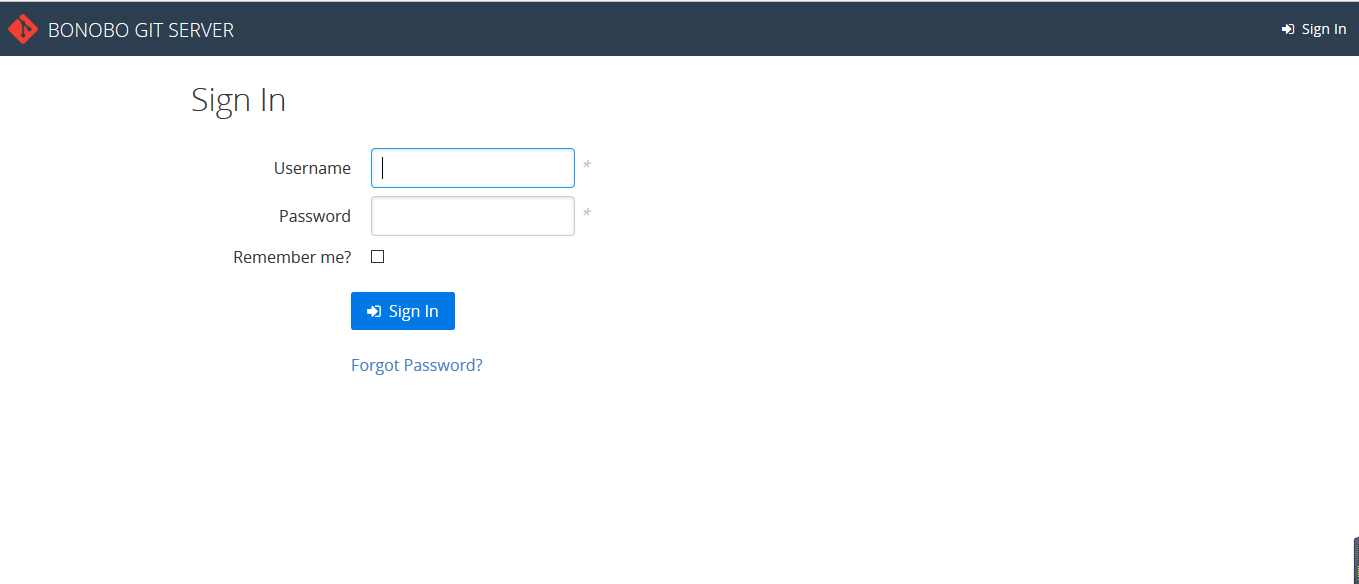
如果对英文不习惯的,可以先通过admin账号密码登陆进去。再到上面菜单栏找到Settings》Language》Chinese(Simplified,PRC)即可。
到此我们的Git服务器已经搭建完成. 不过下面有个问题提醒:
》如果是第一次使用 IIS管理器, 很有可能报各种错, 其中有个错误好像是要给IIS注册>FrameWork 4.0。 下面简单介绍下IIS注册FrameWork4.0的步骤。或者直接百度》IIS注册FrameWrok 4.0方法。
1.打开dos命令窗口,打开窗口时请以管理员的身份打开。
开始->输入cmd->找到cmd.exe->右键cmd.exe->以管理员身份打开(弹出菜单)->打开dos命名窗口。
2.打开framework4.0所在目录,一般情况下在此目录下:C:\Windows\Microsoft.NET\Framework\v4.0.30319
3.在dos窗口中,后面按空格键,然后输入 -i 参数。(C:\Windows\Microsoft.NET\Framework\v4.0.30319\aspnet_regiis.exe -i)输入完毕后,回车即安装framework4.0到iis上。
二、修改库地址
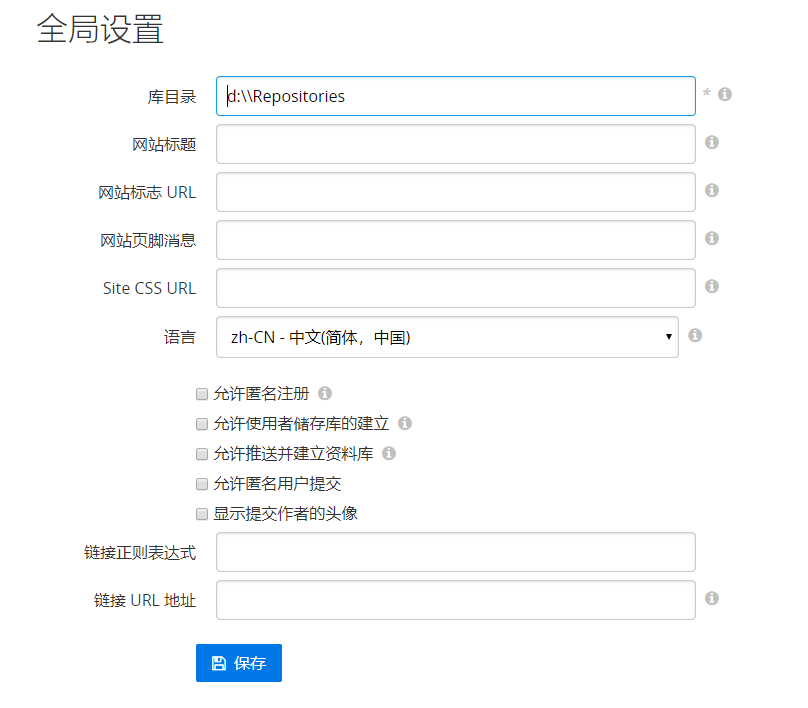
上面作者写的方C盘下,可惜我C盘不大。要把它弄到D盘去。在setting,直接修改路径为d:\\Repositories,原路径~\App_Data\Repositories.
这时候点保存是不行的,必须先在D盘下手动创建文件夹 Repositories
创建库
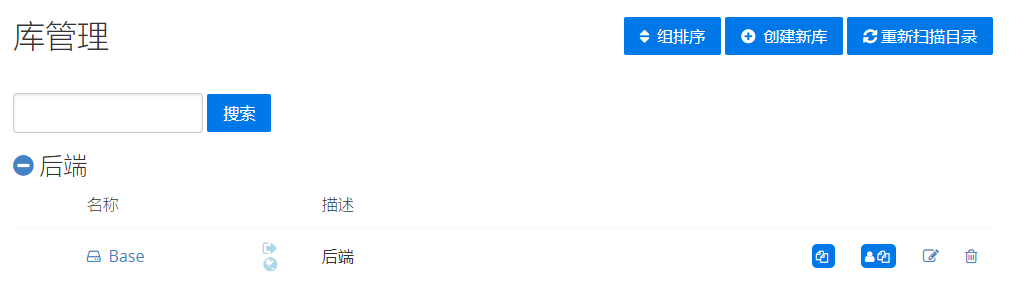
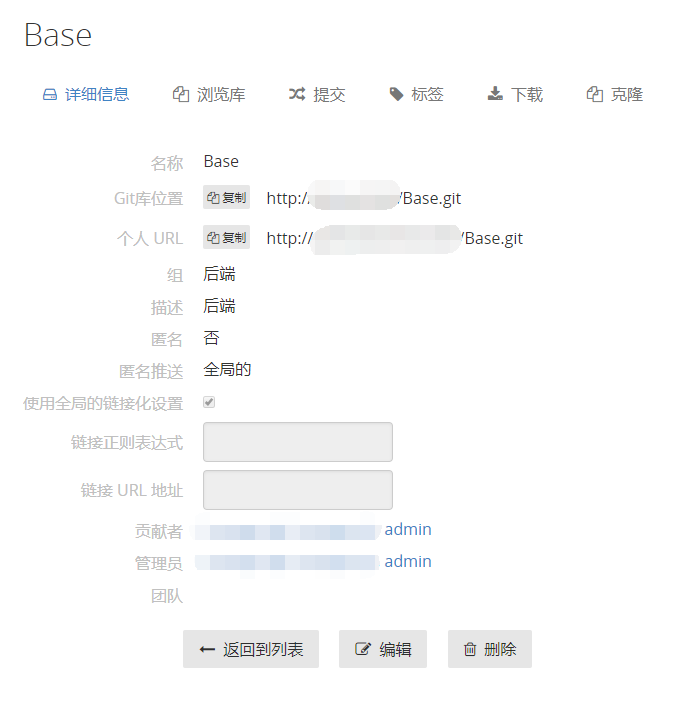
创建人,创建组,分配权限就不写了。点一下就知道了。
1.windows下GIT 服务安装的更多相关文章
- windows下redis服务安装
1.redis简介redis是一个key-value存储系统.和Memcached类似,它支持存储的value类型相对更多,包括string(字符串).list(链表).set(集合).zset(so ...
- Windows下Git的安装及配置
Git的BASH Git的为Windows提供了用于命令行运行的一个仿真BASH的Git.习惯LINUX和UNIX环境的你,可以在该BASH环境中输入“git”命令来完成各种版本控制的操作. 简介 G ...
- 一、Windows下Git的安装与配置
一.下载Git安装包 1.打开Git的官方网站:https://git-scm.com/ 2.找到下载页:https://git-scm.com/downloads 3.找到Windows版本下载页面 ...
- Windows下Git服务端和客户端的搭建
1.服务器端的搭建 本人使用的是一款带源码的工具:bonobogitserver,对应的网址为:https://bonobogitserver.com/ 具体操作方式如下: 1.打开网址,下载最新版本 ...
- windows下git的安装和使用
git到底是个什么东西,我这里就不介绍了,如果大家还有不懂的,可以去百度一下的.我这里给一个介绍的网址:git简介 这里在留一个地址http://baike.baidu.com/subv ...
- Windows下git的安装与配置
表示git安装成功.
- mysql在windows下的服务安装
前提必须用管理员身份运行 1.删除Mysql服务,打开命令行,输入下面的指令 sc delete MySql 2.初始化一下数据,比如配置文件中设置了数据的存储路径,日志位置等:该命令必须用管理员身份 ...
- Windows下GIT安装与使用(上传远程端)
Windows下GIT安装与使用(上传远程服务器) 1. 登陆http://msysgit.github.io/并下载Git 2. 打开下载的exe文件,一路默认(路径可以去修改).有可能电脑需要 ...
- 反射实现Model修改前后的内容对比 【API调用】腾讯云短信 Windows操作系统下Redis服务安装图文详解 Redis入门学习
反射实现Model修改前后的内容对比 在开发过程中,我们会遇到这样一个问题,编辑了一个对象之后,我们想要把这个对象修改了哪些内容保存下来,以便将来查看和追责. 首先我们要创建一个User类 1 p ...
随机推荐
- Contest Hunter 0601 Genius ACM
Genius ACM Advanced CPU Manufacturer (ACM) is one of the best CPU manufacturer in the world. Every d ...
- P2763 试题库问题
传送门 显然的网络流,源点向所有题目连流量为1的边,表示一题只能用一次,题目向它的所有类型连边,流量设为1,类型向汇点连边流量为题目需要的该类型的数量 然后最大流 如果最大流小于总需要的类型题目数量则 ...
- webApi的控制台服务
1.新建console项目,引用 下面包 2.新建Controller public class UserController : ApiController { public IEnumerable ...
- [转] DOS命令for用法详解
[From] http://www.jb51.net/article/31284.htm for帮助文档 对一组文件中的每一个文件执行某个特定命令. FOR %variable IN (set) DO ...
- 牛客小白月赛5 I - 区间
看到一份不错的操作..... 链接:https://www.nowcoder.com/acm/contest/135/I 来源:牛客网 Apojacsleam喜欢数组. 他现在有一个n个元素的数组a, ...
- Python基础 (下)
参考:菜鸟教程 目录 一.读写文件 二.错误和异常 三.XML和JSON解析 四.类 五.Python高级教程 一.读写文件 1. 打开文件: open(filename, mode). mode有 ...
- OPENROWSET read excel
由于64位系统已经不支持 oledb 4.0访问 xls 1. 未在本地计算机上注册“microsoft.ACE.oledb.12.0”提供程序 去http://download.microsoft. ...
- 引导篇之HTTP事务
一个完整的HTTP事务流图: HTTP报文格式: 起始行:在请求报文中用来说明要做些什么,在响应报文中说明出现了什么情况 首部:起始行后面有0个或多个首部字段.每个首部字段都包含一个名字和一个值,为了 ...
- Apache Beam的基本概念
不多说,直接上干货! Apache Beam的基本概念 在使用Apache Beam构建数据处理程序,首先需要使用Beam SDK中的类创建一个Driver程序,在Driver程序中创建一个满足我们数 ...
- 东拼西凑 vim配置-更新
"============================================================= "========================== ...