
Git客户端TortoiseGit(Windows系统)的使用方法
本文环境:
操作系统:Windows XP SP3
Git客户端:TortoiseGit-1.8.8.0-32bit
一、安装Git客户端
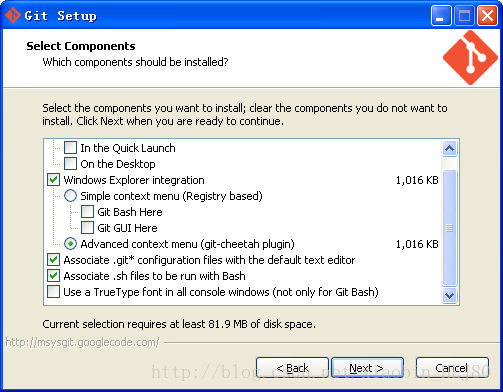
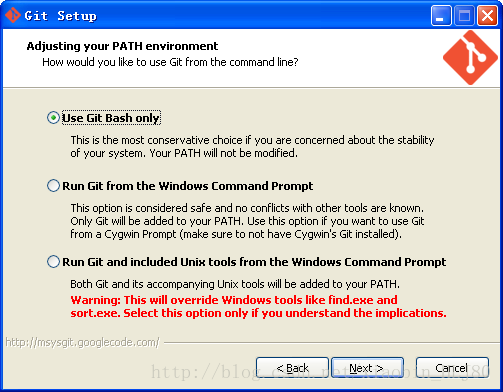
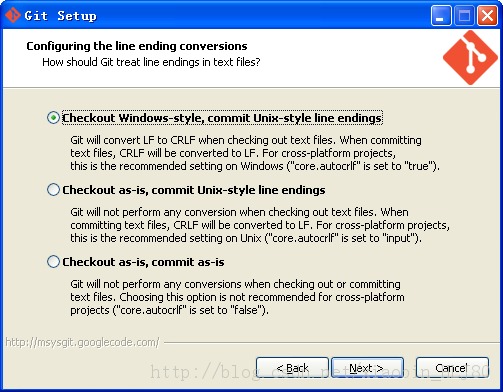
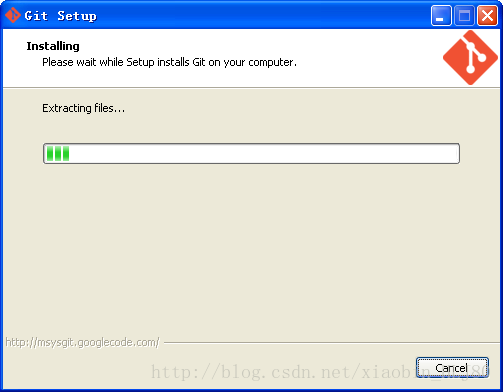
全部安装均采用默认!
1. 安装支撑软件
msysgit: https://git-for-windows.github.io/
当前最新版本为2.6.1。
2. 安装TortoiseGit
首先,要安装Windows Installer 4.5。
然后,安装TortoiseGit-1.8.8.0-32bit.msi(当前最新版本)
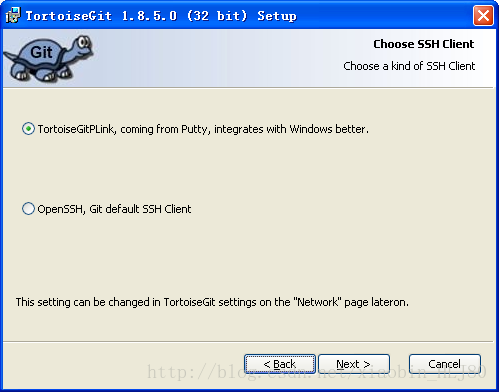
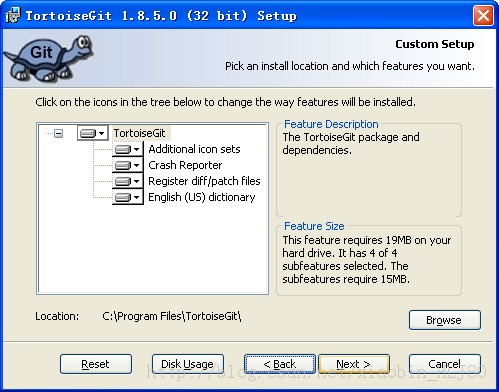
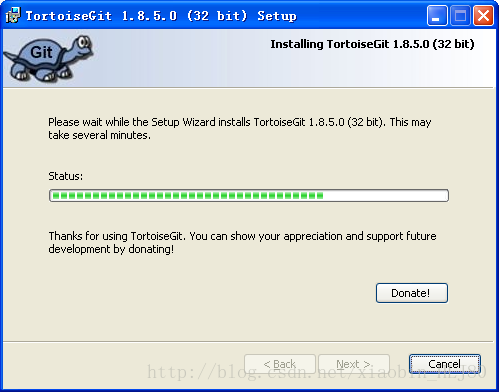
最后,安装TortoiseGit中文语言包
TortoiseGit-LanguagePack-1.8.7.0-32bit-zh_CN.msi

二、配置、使用TortoiseGit
1. 设置为中文界面
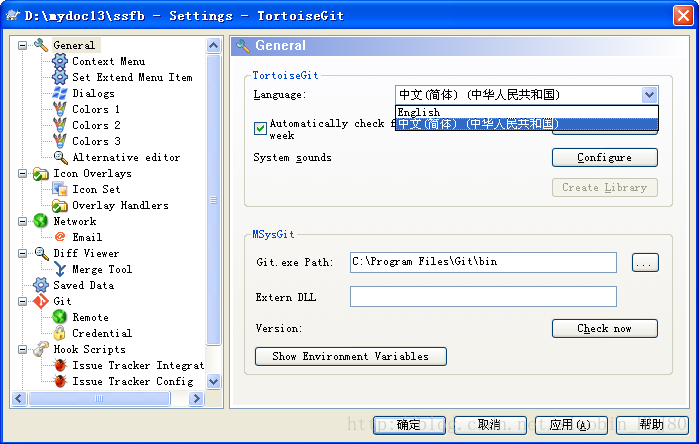
2. 建立版本库
在任意空的文件夹点击鼠标右键,选择“Git 在这里创建版本库”

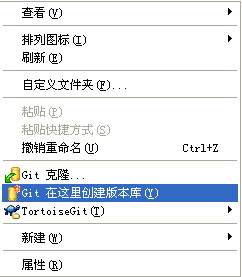
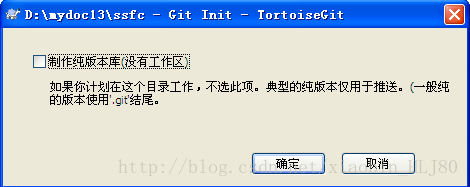
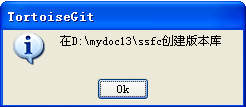
3. clone库
在上面的文件夹点击右键,选择“拉取(Pull)”
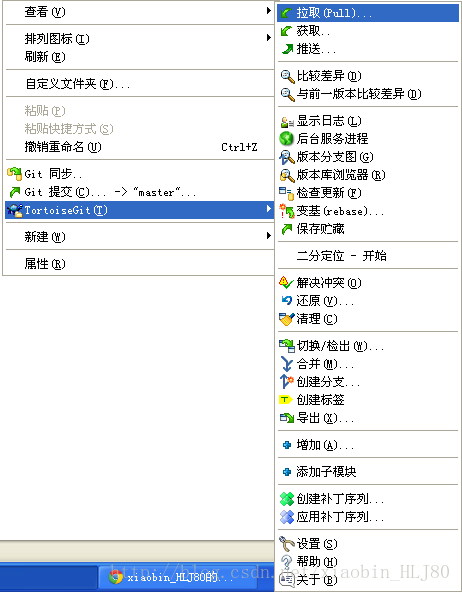
(1) 管理远端
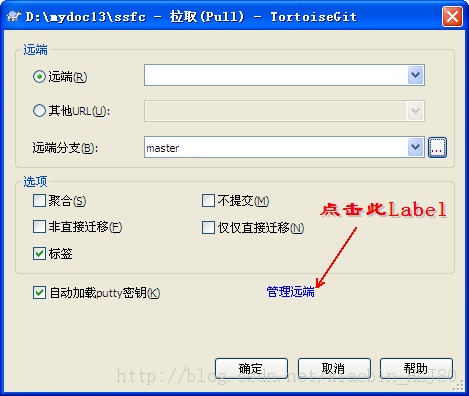
图2-3-1-1
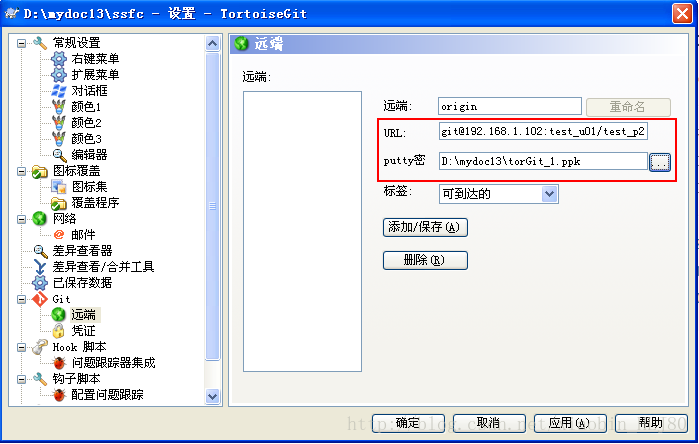
图2-3-1-2
其中,URL是远端版本库的git地址

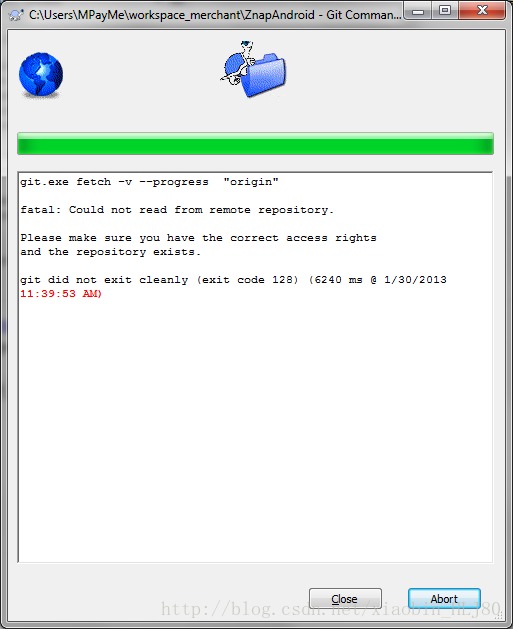
注意,一定要把“localhost”改成IP地址,否则会出现如下错误:git did not exit cleanly (exit code 128)
(2) 生成PPK文件
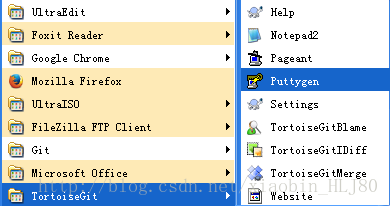
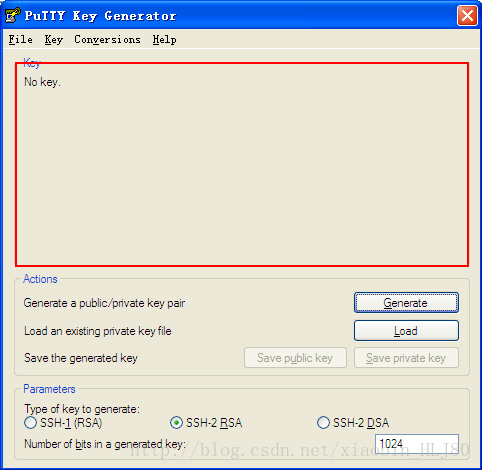
在“开始”菜单,选择“TortoiseGit”中的“PuttyGen”
点击“Generate”按钮,然后,鼠标在图中红色方框的区域内不停的移动,即可生成密钥。
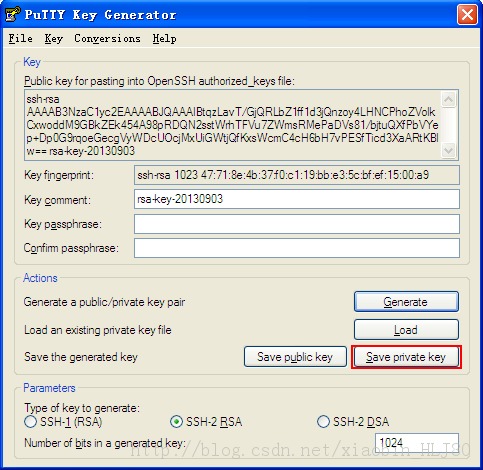
点击“Save private key”按钮,把生成的密钥保存为PPK文件。
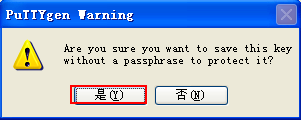
确定生成。
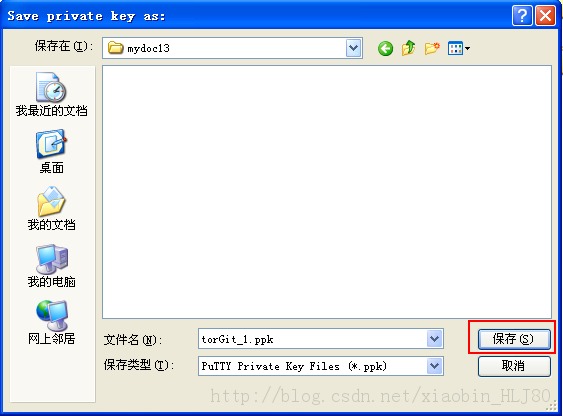
保存到图2-3-1-2中的地址
(3) 完成clone库
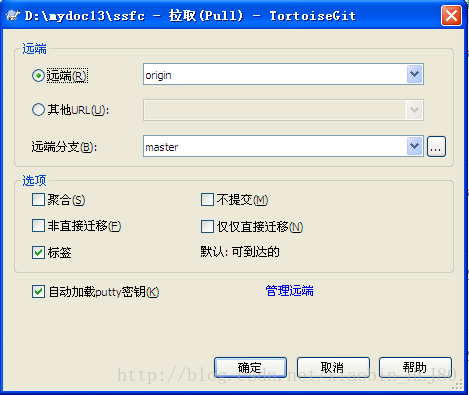
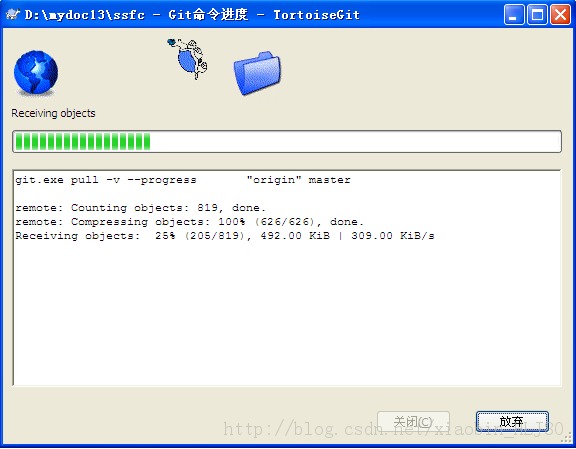
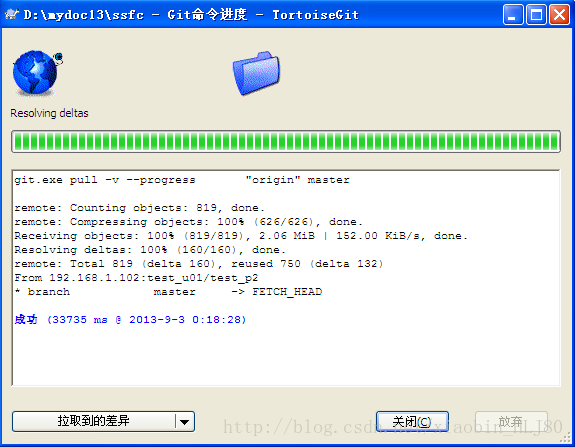
4. 提交本地版本库
在本地版本库中新建立的文件图标均为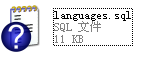
(1) 添加到本地库
鼠标右键点击如上图图标的文件,选择“增加”
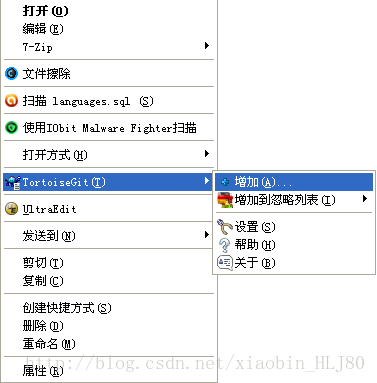
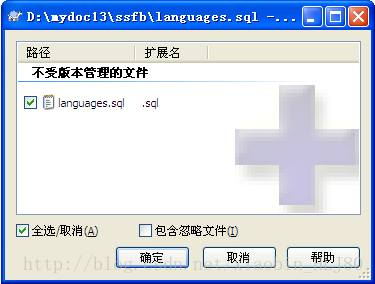
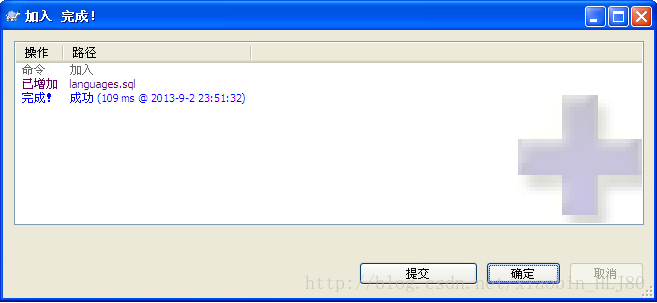
这时,文件图标变为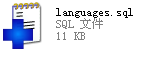 表示添加到本地库成功。
(2) 提交到本地库
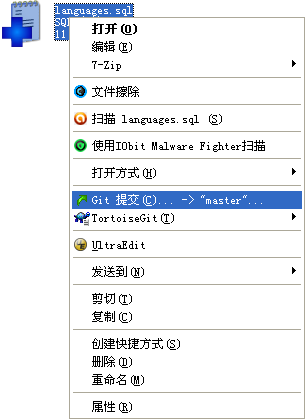
鼠标右键点击如上图图标的文件,选择“Git提交(C) ... -> "master"...”
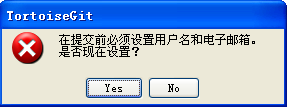
会出现提示,设置用户名和邮箱。
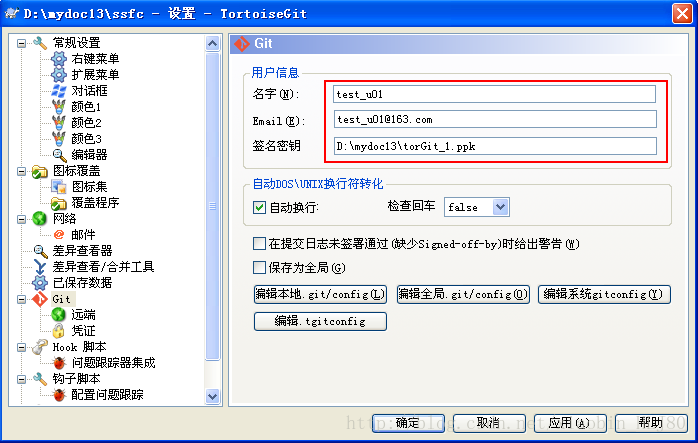
设置用户名、邮箱和签名密钥(PPK文件)
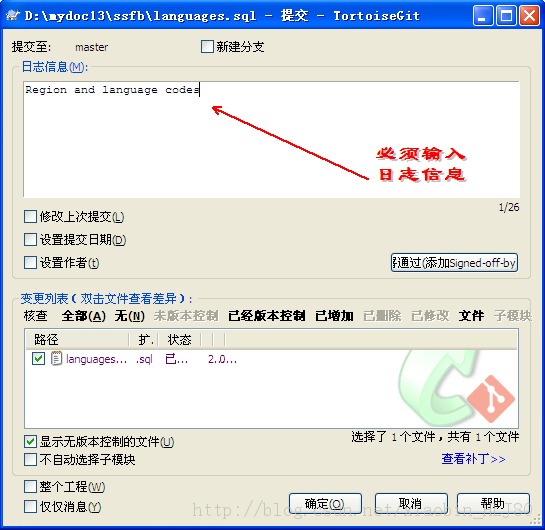
输入日志信息,完成提交。
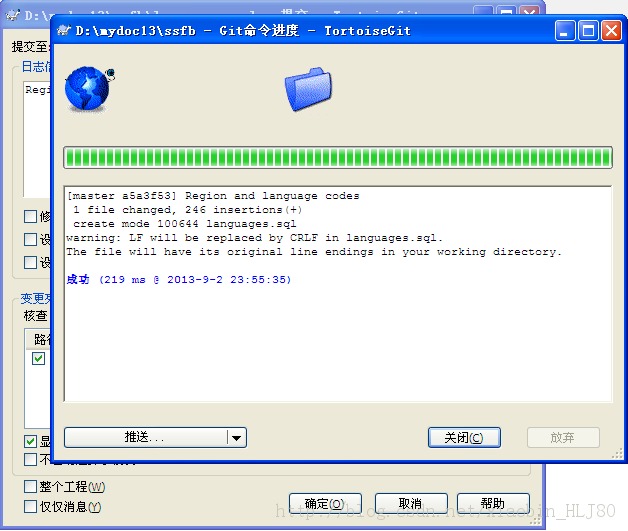
5. 推送本地库到服务器
如果所有文件夹和文件的图标都如图所示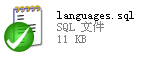 ,那么我们就可以把本地库推送到版本服务器了。
在本地库所在根目录(本机为D:\mydoc13\ssfc),点击鼠标右键,选择“TortoiseGit”-〉“推送”
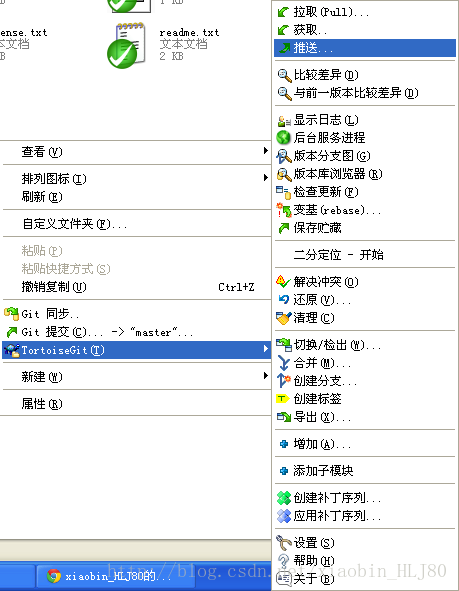
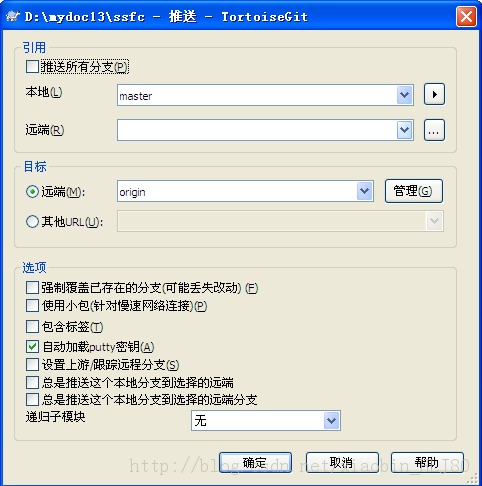
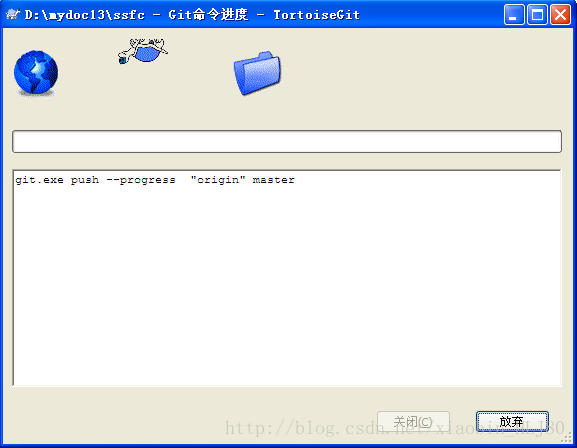
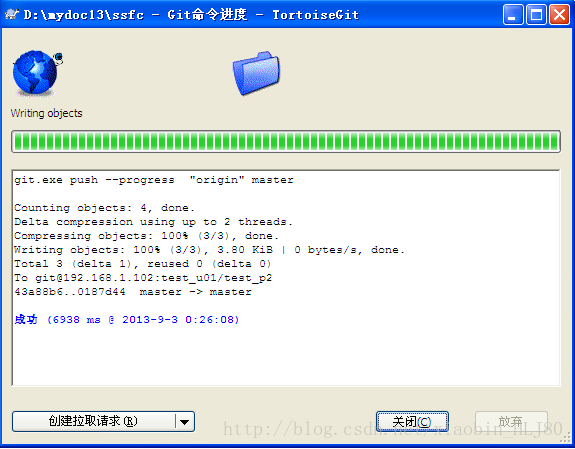
完成推送。
------------------------------------------xiaobin_hlj80----------------------------------------------- 全文End------------------------------
FAQ:
1. 关于:用户名和邮箱
用户名和邮箱,都是由版本服务器分配。就是我们在版本服务器建立用户名和邮箱,然后在客户端使用。
2. 取消上次的“Commit”操作
右击git库文件夹,选择“Git”选项卡,点击“Show log”按钮,选择要回滚的位置,点击右键选择“Reset "master" to this...”
点击“ok”完成取消操作。
转载:http://www.jb51.net/article/55440.htm
Git客户端TortoiseGit(Windows系统)的使用方法的更多相关文章
- Git客户端(Windows系统)的使用
本文环境: 操作系统:Windows XP SP3 Git客户端:TortoiseGit-1.8.5.0-32bit 一.安装Git客户端 全部安装均采用默认! 1. 安装支撑软件 msysgit: ...
- Git客户端(Windows系统)的使用(Putty)(转)
本文环境: 操作系统:Windows XP SP3 Git客户端:TortoiseGit-1.8.14.0-32bit 一.安装Git客户端 全部安装均采用默认! 1. 安装支撑软件 msysgit: ...
- Git客户端TortoiseGit下载、安装及汉化
本篇经验将和大家介绍Git客户端TortoiseGit下载.安装及汉化的方法,希望对大家的工作和学习有所帮助! TortoiseGit下载和安装 1 TortoiseGit是Windows下最好用 ...
- 以太网客户端提示windows系统自带共享代理解决方法
以太网客户端(Dr.COM)登陆出现windows系统自带共享代理,如下图: 系统win+R调出运行: 在服务中,找到Internet Connection Sharing (ICS): 右键属性,将 ...
- Git客户端(TortoiseGit)基本使用详解
1. 环境安装 Git最新版下载地址:https://gitforwindows.org/ TortoiseGit,Git客户端,32/64位最新版及对应的语言包下载地址:https://tortoi ...
- 双系统删除Ubuntu后出现grub界面而无法正常启动Windows系统的解决方法
第一次安装双系统的时候由于不怎么会弄,设置了ubuntu引导windows,这种方法是非常不推荐的,因为当ubuntu出现问题或者是当你不再使用ubuntu的时候,删除ubuntu就会成为一个很麻烦的 ...
- Git在tortoiseGit以及eclipse的使用方法
一.Git安装与简单使用 1.安装git,tortoiseGit 2.创建SSH Key 打开Git Bash,然后输入ssh-keygen生成公钥和私钥: 3.生成ppk文件. 打开puttykey ...
- Linode KVM安装Windows系统的设置方法
以前我们用老的Linode VPS主机的时候是采用的XEN架构的,如今我们新注册账户,以及新开的机器是KVM架构.根据后台的设置,我们看到好多网友有在LINODE中安装WINDOWS系统,理论上是可以 ...
- [转载] Windows系统批处理延迟方法
小贴士:方法四 亲测有效,因为当时对于精确度要求不是很高,所以没有具体测试它的精确度.其他方法没有测过,用到的时候再测吧! 批处理延时启动的几个方法 方法一:ping 缺点:时间精度为1秒,不够精确 ...
随机推荐
- 免费公测:RDS只读实例
免费公测:RDS只读实例 简要介绍 在对数据库有少量写请求,但有大量的读请求的应用场景下,单个实例可能无法抵抗读取压力, 甚至对主流程业务产生影响.为了实现读取能力的弹性扩展,分担数据库压力,阿里 ...
- Flex学习总结
Flex SDK Flex框架类库.Flex编译环境.调式器.MXML.ActionScript编程语言以及其它工具组成,Flash Builder是其开发环境, Flash Player的工作模 ...
- Java、Android中Math详解
java.math.Math类常用的常量和方法: Math.PI 记录的圆周率 Math.E记录e的常量 Math.abs 求绝对值 Math.sin 正弦函数 Math.asin 反正弦函数 Mat ...
- Java Lock
JVM中的另一种锁Lock的实现.与synchronized不同的是,Lock完全用Java写成,在java这个层面是无关JVM实现的.在java.util.concurrent.locks包中有很多 ...
- Umbraco(2) - Creating Your First Template and Content Node(翻译文档)
创建(编辑)你的第一个模板(Template) 展开 Settings > Templates文件夹 - 然后你应该看到子节点名为"Homepage" - 这是我们在创建Do ...
- DWZ框架Ajax无刷新表单提交处理流程
DWZ框架Ajax无刷新表单提交处理流程是: 1. ajax表单提交给服务器 2. 服务器返回一个固定格式json结构 3. js会调函数根据这个json数据做相应 ...
- CF 319C - Kalila and Dimna in the Logging Industry 斜率优化DP
题目:伐木工人用电锯伐木,一共需要砍n棵树,每棵树的高度为a[i],每次砍伐只能砍1单位高度,之后需要对电锯进行充电,费用为当前砍掉的树中最大id的b[id]值.a[1] = 1 , b[n] = 0 ...
- GSS6 4487. Can you answer these queries VI splay
GSS6 Can you answer these queries VI 给出一个数列,有以下四种操作: I x y: 在位置x插入y.D x : 删除位置x上的元素.R x y: 把位置x用y取替 ...
- [转]如何制作tizen镜像文件(图文教程)?
http://blog.csdn.net/flydream0/article/details/9163119 之前已讲解了如何下载及编译tizen源码(http://blog.csdn.net/fly ...
- javascript事件代理(委托)
之前有接触过事件代理,但是印象并不深刻.这次记下来加强印象. 用个大家比较常见的代码举例子: html dom结构: <ul id="ul1"> <li>0 ...