
Git客户端(TortoiseGit)基本使用详解
1、 环境安装
Git最新版下载地址:https://gitforwindows.org/

TortoiseGit,Git客户端,32/64位最新版及对应的语言包下载地址:https://tortoisegit.org/download/
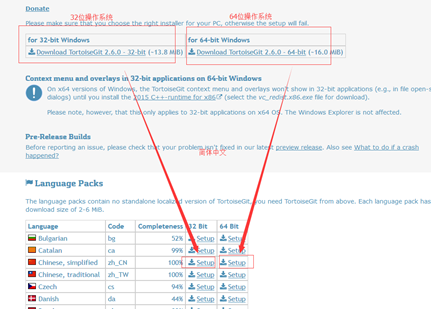
安装的方法,一直下一步就行,具体做法省略。
2、 配置
1. 首先,请选定一个存放Git项目的目录,这样管理方便. 如: D:\test , 然后在资源管理器中打开.
2. 在空白处点击鼠标右键,可以看到右键菜单中多了几个选项。选择 --> TortoiseGit --> Settings, 然后就可以看到配置界面,如下图所示:
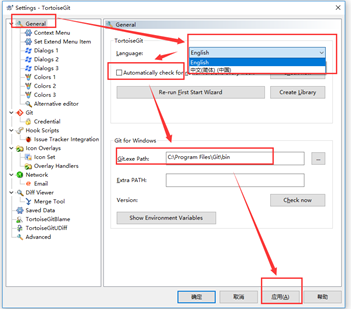
3. 选中General,,Language中选择中文.。不勾选自动升级的复选框,可能还需要指定 Git.exe 文件的路径,如
"D:\DevlopPrograms\Git\bin"。完成后,点击应用,确定关闭对话框(楼主比较习惯英文)。
4. 再次点击鼠标右键,可以看到弹出菜单中已经变成中文.。原来的 Settings 变成 设置,Clone 变为 克隆。
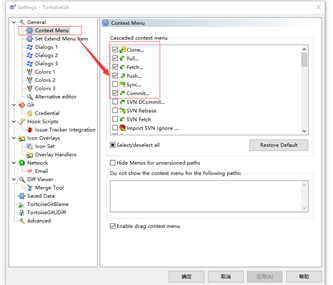
5. 配置右键菜单.。在设置对话框中,点选左边的"Context Menu",设置常用的右键菜单。楼主比较常用的是如下选项:
6.设置记住密码
!!!!密码会明文保存在 C:\Users\Administrator\.git-credentials 这种文件中, 请小心使用.
进入设置, 点选左边的Git标签.可以发现,右边可以配置用户的名字与Email信息. 如下图所示:
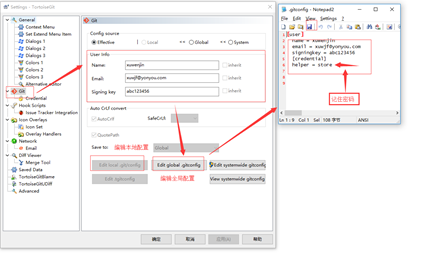
因为当前还没有本地项目,所以 “Edit local .git/config(L)” 按钮处于灰色不可用状态,如果在某个本地Git项目下打开配置对话框,那么这个按钮就可用,然后就可以编辑此项目的一些属性。
点击 “Edit global .git/config(O)”按钮,会使用记事本打开全局配置文件,在全局配置文件中,在后面加上下面的内容:
     [credential]

         helper = store
完成后保存,关闭记事本,确定即可。
当你推送项目到GitHub等在线仓库时,会记住你输入的用户名和密码
3、 示例
- 克隆一个项目(楼主是从github上获取)
在工作目录下,如D:\test,空白处右键,选择: Git clone,则会弹出克隆对话框,如下图所示:
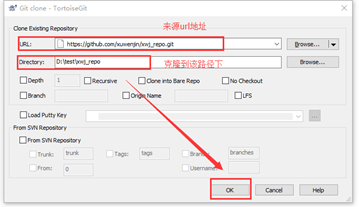
在URL中填写项目的访问地址,如:https://github.com/xuwenjin/xwj_repo.git
根据项目大小,时间会不一样. 克隆完成后,如果没有错误,会给出提示:
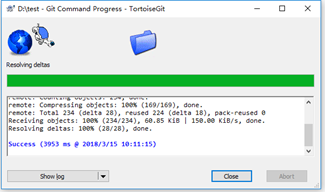
进入克隆下的文件夹中,如D:\test\xwj_repo,空白处右键,弹出如下菜单:
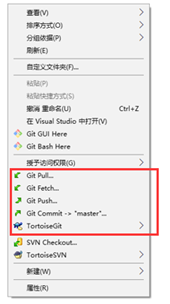
其中,Git Pull是从远端拉取最新的代码,Git Fetch是从远端拉取最新的分支,Git Push是将本地仓库的代码提交到远端
Git Commit ->”master”,将本地代码提交到本地版本库(默认的分支是master)。
2. 将本地代码提交到本地仓库
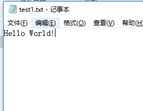
创建一个文件,如test1.txt, 然后提交(commit)到本地版本库(这个操作可以在离线状态操作)
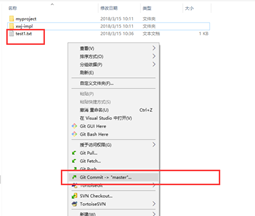
2.1 选择Git Commit ->”master”,弹出下图:
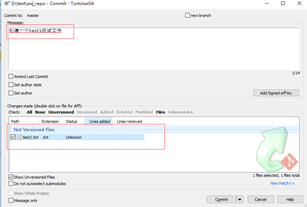
2.2 填写提交备注message(不填写不允许提交),勾选需要提交的文件,点击commit,即可将本地代码提交到本地版本库。
出现如下弹框,表示提交成功
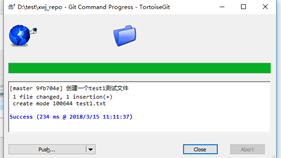
其中,提交时,会发现上图中的Status有几种值:
Unknown:新增的文件,也不在版本库
Added:新增的文件,在版本库
Modified:文件修改,在版本库
Missing:文件被删除,在版本库
3. 查看日志
在日志中,可以通过日期、文件名、提交人等等过滤查询。
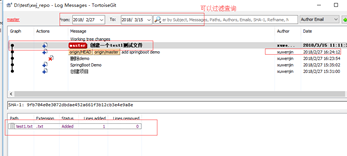
3.1 通过日志,可以很直观的看到提交相关记录。比如提交人、提交时间、提交了哪些文件等等。这些信息便于以后进行文件对比或
者版本回滚(后面将会介绍)点击test1.txt,可以看到本次提交,对test1文件进行了哪些操作:

至于怎么去看这些颜色表示什么意思,可以去百度一下,这里不做介绍
4. 将代码推送(push)到远端。这里是github
右键空白处,选择Git Push,出现如下弹框:
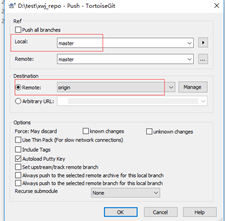
这里可以看到是本地哪个版本库提交到远端。至此,文件的整个提交过程就完成了
5. 分支
发现问题:你代码写了很多,运行OK;但是突然想加个新功能进去,这个功能你也不知道能否正常运行,而且修改过程中,除了新加代码和文件进去,还会修改以前的代码。要是万一失败,修改回来也是一种很麻烦的事情。这种时候很多人就用备份方式。来看看git是怎么优雅的处理这个问题的。
git的处理方式:当你想加一个新功能进去的时候,你可以新建一个分支,例如名字叫newbranch,然后在分支中把新功能加上去,如果OK,将代码合并到master分支上,如果新功能失败,切换回master分支上来,在newbranch写的代码,又全看不到了。
5.1 新建一个分支,右键-->TortoiseGit-->Create Branch
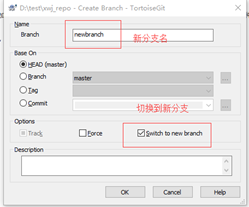
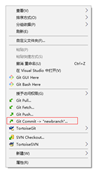
右键,你会发现当前的分支为你新建的newbranch分支了
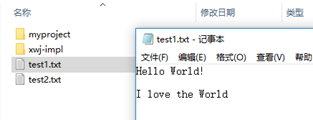
5.2 接下来,就开心新增你的功能,比如我们在test1.txt文件中新增一行文字,同时新增一个文件test2.txt
5.3 提交我们的代码到newbranch分支的本地仓库,参考之前的2.2
5.4 突然发现该功能有漏洞,想回到之前的master分支,怎么办呢?
右键-->TortoiseGit-->Switch/Checkout,选择master即可。如下图:
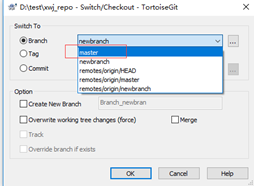
5.5 空白处右键,会发现已经切换到master分支了。此时发现test2.txt并没有带过来,再来看看test1.txt文件是否回到了从前呢?
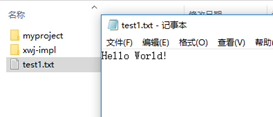
结果显示,无论是修改还是添加,都没有影响master分支上的文件,这就是分支的作用。
6. 分支合并
如果此时发现newbranch分支上的功能是有效的,希望能合并到master,又该怎么操作呢?
PS:在合并分支前,一定要确认newbranch分支上的代码全部提交到本地版本库了
右键-->TortoiseGit-->Merge,选择被合并的分支,即newbranch。如下图
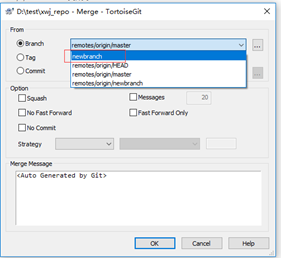
6.1 点击Ok按钮,会出现下图弹框。弹框中会列出被合并的文件。如下图所示:
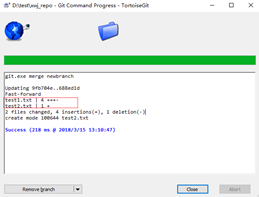
6.2 我们发现test2.txt文件被合并过来了,打开test1文件,发现内容正好是在newbranch分支上修改的内容。
至此,分支合并完成
7. 拉取(pull)远端最新的修改内容
此时,我们团队还有另一个成员B,他需要获取我最新修改的内容,该怎么操作呢?
首先B切换到跟我同一分支,然后右键-->Git Pull,点击确认即可,就可将我修改的内容拉取到他的本地版本库
8. 版本回滚
8.1先查看日志,确定想回滚到哪个版本
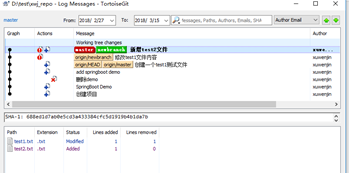
8.2 比如想回滚到创建test1.txt文件前,则点击该步操作所对应的message之前的那一个日志(add spring demo)
然后右键-->Reset “master” to this…,表示将当前master分支上的文件回滚到这个版本,如下图
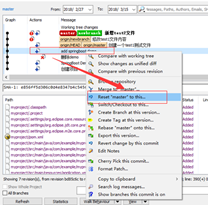
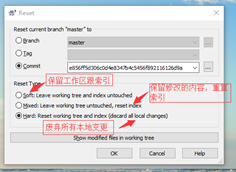
8.3 选择之后,弹出如下弹框,在Reset Type下选择Hard:Reset working…..,点击Ok即可
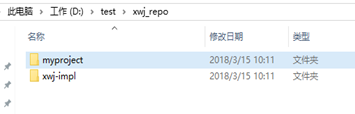
会发现,此时test1.txt跟test2.txt两个文件都消失了,如下图:
9. 解决冲突(略)
Git客户端(TortoiseGit)基本使用详解的更多相关文章
- Git学习系列之Windows上安装Git详细步骤(图文详解)
前言 最初,Git是用于Linux下的内核代码管理.因为其非常好用,目前,已经被成功移植到Mac和Windows操作系统下. 鉴于大部分使用者使用的是Windows操作系统,故,这里详细讲解Windo ...
- Ubuntu下Git从搭建到使用详解
Ubuntu下Git从搭建到使用详解 一.git的搭建 (1).sudo apt-get update (2).sudo apt-get -y install git 符:安装最新版本方法: add- ...
- git概念及工作流程详解
git概念及工作流程详解 既然我们已经把gitlab安装完毕[当然这是非必要条件],我们就可以使用git来管理自己的项目了,前文也多多少少提及到git的基本命令,本文就先简单对比下SVN与git的区别 ...
- Git客户端TortoiseGit下载、安装及汉化
本篇经验将和大家介绍Git客户端TortoiseGit下载.安装及汉化的方法,希望对大家的工作和学习有所帮助! TortoiseGit下载和安装 1 TortoiseGit是Windows下最好用 ...
- Git客户端TortoiseGit(Windows系统)的使用方法
本文环境: 操作系统:Windows XP SP3 Git客户端:TortoiseGit-1.8.8.0-32bit 一.安装Git客户端 全部安装均采用默认! 1. 安装支撑软件 msysgit: ...
- TortoiseGit学习系列之Windows上TortoiseGit的安装详解(图文)
不多说,直接上干货! TortoiseGit的安装准备 首先你得安装windows下的msysgit. 安装版本控制器客户端TortoiseGit [不习惯英文的朋友,也可以下个语言包]. 下载地址: ...
- 【Git版本控制】git中reset命令的详解
git reset 命令详解(一) git reset 命令详解(二) reset命令的语法:git reset [选项] [版本号] [要回退的目标] 选项:--soft仅将head指针指向历史 ...
- 【经验之谈】Git使用之TortoiseGit配置VS详解
前言 上一篇<[经验之谈]Git使用之Windows环境下配置>: 安装 配置和使用 后记 关于vs中使用git网上的教程大家也可以找到,我当时配置的时候也是按照网上找的教程一步一步来的, ...
- (转)【经验之谈】Git使用之TortoiseGit配置VS详解
原文地址:http://www.cnblogs.com/xishuai/p/3590705.html 前言 上一篇<[经验之谈]Git使用之Windows环境下配置>: 安装 配置和使用 ...
随机推荐
- 初探kafka streams
1.启动zookeeper zkServer.cmd 2.启动kafka kafka-server-start.bat d:\soft\tool\Kafka\kafka_2.12-2.1.0\conf ...
- sqlplus命令行登录oracle数据库的N种方法盘点
欢迎访问我的个人博客IT废柴,本文永久链接移至:sqlplus命令行登录oracle数据库的N种方法盘点 sqlplus有几种登陆方式Oracle数据库, 比如: 1.以操作系统权限认证的oracle ...
- MySQL数据库开发的三十六条军规
一.核心军规 尽量不在数据库做运算,cpu计算的事务必移至业务层; 控制表.行.列数量([控制单张表的数据量 1年/500W条,超出可做分表],[单库表数据量不超过300张] .[单张表的字段个数不超 ...
- Springboot集成Quartz
之前学习过spring的定时任务 :https://www.cnblogs.com/slimshady/p/10112515.html 本文主要学习记录下springboot使用quartz 1. ...
- GDB调试技巧:总结篇
目录 一 写在开头 1.1 本文内容 二 学习资料 三 常用命令 四 调试技巧 注:原创不易,转载请务必注明原作者和出处,感谢支持! 一 写在开头 1.1 本文内容 总结GDB调试的一些常用命令和调试 ...
- Swagger Edit 安装和使用教程
Swagger Edit介绍Swagger是专门用来管理接口一个工具.在开发过程中,接口一直是纷争的聚焦点,能有效管理接口(保存好记录.及时更新.方便查看.接口测试).会让整个项目开发效率提升很大. ...
- [Deep Learning] 深度学习中消失的梯度
好久没有更新blog了,最近抽时间看了Nielsen的<Neural Networks and Deep Learning>感觉小有收获,分享给大家. 了解深度学习的同学可能知道,目前深度 ...
- Html.ActionLink与Url.Action区别
一.@Html.ActionLink()概述 在MVC的Rasor视图引擎中,微软采用一种全新的方式来表示从前的超链接方式,它代替了从前的繁杂的超链接标签,让代码看起来更加简洁.通过浏览器依然会解析成 ...
- flask+mod_wsgi+apache在windows上的布署
已经安装过python3.5 1.安装flask: pip install flask 2.安装apache: Apache是开源软件,针对windows环境,它不直接提供编译版本.可以在http:/ ...
- react中根据后台值动态配置
业务中我们要实现对应的数据是1是男,2是女,这就要根据键来进行动态匹配,通常后台来给你一个1或者2,你来进行匹配,这样的数据一般在表格中比较常见. <Card title="Mock- ...