
react-native 简单的导航
默默潜水了两年了,一直都在看大神们写的博客,现在我也分享一下跟RN导航有关的东西。
前两年我主要是做iOS开发的,现在刚找了份工作,应公司要求,现在开始学习reactnative的东西,由于我以前没怎么接触过JavaScript,所以我写的垃圾代码,请大神们不要见笑。
好了,废话不多说,在app里面navigation用的频率肯定不低,所以现在我分享一下这个坑。
首先,RN环境搭建教程太多,我就不说了,如果不会的同学可以直接看这里。
然后我们来新建我们的项目
打开终端,进入你想创建项目所在的目录,这里我直接在桌面上创建了
cd desktop
创建项目
react-native init NavDemo
静静的呆一会,咱们的NavDemo就创建好了。

打开文件之后,我们看到的就是这样。
然后进入ios文件夹下,运行NavDemo.xcodeproj ,这样,我们新建的项目就跑起来了。模拟器上显示的就是这个效果

然后,我们打开index.ios.js文件。文件内容我有篇随笔写我们来更改一下Welcome to React Native!的颜色,直接在
welcome: {
fontSize: 20,
textAlign: 'center',
margin: 10,
},
里面加上color:'red',
welcome: {
fontSize: 20,
textAlign: 'center',
margin: 10,
color:'red',
},
看效果
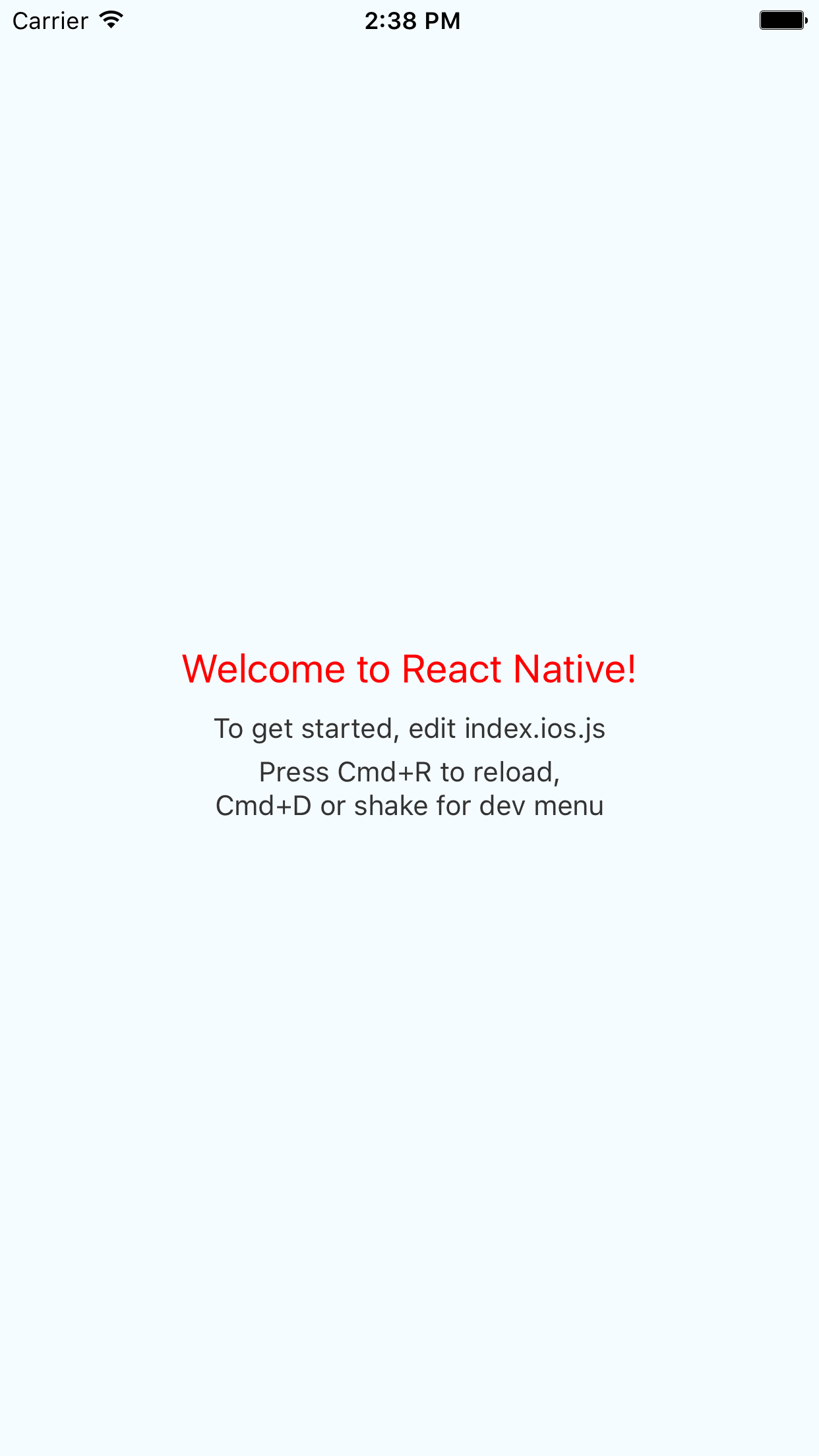
好了,这个先玩到这,我们把为了方便,把index.ios.js文件里render包裹的代码删掉;引入Navigator,为了整洁,我们把Style也删了,然后代码就变成了这样
 import React, { Component } from 'react';

 import {

 AppRegistry,

 Navigator,

 Platform

 } from 'react-native';

 class NavDemo extends Component {

 8   render() {

 9     return (

     );

12   }

 }

 AppRegistry.registerComponent('NavDemo', () => NavDemo);
现在重点来了,我们在NavDemo文件夹中新建一个app文件夹,在app文件夹中新建一个frist.js文件,文件里的内容如下
import React, { Component } from 'react';

import {

  StyleSheet,

  Text,

  View,

  Navgator,

  TouchableOpacity

} from 'react-native';

export default class FirstPage extends Component {

  render() {

    return (

      <View style={styles.container}>

         <Text style={styles.welcome}>

            这是第一页,点击跳到第二页

         </Text>

      </View>

    );

  }

}

const styles = StyleSheet.create({

  container: {

    flex: 1,

    justifyContent: 'center',

    alignItems: 'center',

    backgroundColor: '#F5FCFF',

  },

  welcome: {

    fontSize: 20,

    textAlign: 'center',

    margin: 10,

    color:'red',

  },

});
然后我们在index.ios.js中引入first
import React, { Component } from 'react';

import {

  AppRegistry,

  Navigator,

  Platform,

} from 'react-native';

import FirstPage from './app/first.js';

const defaultRoute = {

  component: FirstPage,

};

class NavDemo extends Component {

  _renderScene(route, navigator) {

    let Component = route.component;

    return (

      <Component {...route.params} navigator={navigator} />

    );

  }

  render() {

    return (

      <Navigator

        initialRoute={defaultRoute}

        renderScene={this._renderScene}

        />

    );

  }

}

AppRegistry.registerComponent('NavDemo', () => NavDemo);
现在你可以运行一下看一下效果

很显然,first.js才是我们的第一页,index.ios.js只是起到了一个实例化导航的作用。
那么我们在新建第二页second.js
import React, { Component } from 'react';

import {

  StyleSheet,

  Text,

  View,

  Navgator,

  TouchableOpacity

} from 'react-native';

export default class SecondPage extends Component {

  render() {

    return (

      <View style={styles.container}>

         <Text style={styles.welcome}>

            这是第二页,点击回到第一页

         </Text>

      </View>

    );

  }

}

const styles = StyleSheet.create({

  container: {

    flex: 1,

    justifyContent: 'center',

    alignItems: 'center',

    backgroundColor: '#F5FCFF',

  },

  welcome: {

    fontSize: 20,

    textAlign: 'center',

    margin: 10,

    color:'red',

  },

});
好了,第二页也建好了,那么我们来实现如何跳到第二页,首先我们在first.js中给text添加点击事件和方法
<TouchableOpacity onPress={this._openPage.bind(this)}>
<Text style={styles.welcome}>
这是第一页,点击跳到第二页
</Text>
</TouchableOpacity>
然后引入第二页,
import SecondPage from './second';
实现点击方法
_openPage() {
this.props.navigator.push({
component: SecondPage,
})
},
试试看能不能跳到第二页。完全可以。
那么如何back呢?
我们在second.js中也要给text添加方法
<TouchableOpacity onPress={this._openPage.bind(this)}>
<Text style={styles.welcome}>
回到第一页
</Text>
</TouchableOpacity>,
实现方法
_openPage() {
this.props.navigator.pop()
}
运行一下看看,OK,简单的导航就这样介绍完毕,完整的代码我贴在下面
first.js
import React, { Component } from 'react';

import {

  StyleSheet,

  Text,

  View,

  Navgator,

  TouchableOpacity

} from 'react-native';

import SecondPage from './second';

export default class FirstPage extends Component {

  _openPage() {

      this.props.navigator.push({

      component: SecondPage,

      })

  }

  render() {

    return (

      <View style={styles.container}>

        <TouchableOpacity onPress={this._openPage.bind(this)}>

         <Text style={styles.welcome}>

            这是第一页,点击跳到第二页

         </Text>

       </TouchableOpacity>

      </View>

    );

  }

}

const styles = StyleSheet.create({

  container: {

    flex: 1,

    justifyContent: 'center',

    alignItems: 'center',

    backgroundColor: '#F5FCFF',

  },

  welcome: {

    fontSize: 20,

    textAlign: 'center',

    margin: 10,

    color:'red',

  },

});
second.js
import React, { Component } from 'react';

import {

  StyleSheet,

  Text,

  View,

  Navgator,

  TouchableOpacity

} from 'react-native';

export default class SecondPage extends Component {

  _openPage() {

      this.props.navigator.pop()

  }

  render() {

    return (

      <View style={styles.container}>

        <TouchableOpacity onPress={this._openPage.bind(this)}>

         <Text style={styles.welcome}>

            回到第一页

         </Text>

       </TouchableOpacity>

      </View>

    );

  }

}

const styles = StyleSheet.create({

  container: {

    flex: 1,

    justifyContent: 'center',

    alignItems: 'center',

    backgroundColor: '#F5FCFF',

  },

  welcome: {

    fontSize: 20,

    textAlign: 'center',

    margin: 10,

    color:'red',

  },

});
本文原创,转载前请声明原文地址
react-native 简单的导航的更多相关文章
- React Native 系列(八) -- 导航
前言 本系列是基于React Native版本号0.44.3写的.我们都知道,一个App不可能只有一个不变的界面,而是通过多个界面间的跳转来呈现不同的内容.那么这篇文章将介绍RN中的导航. 导航 什么 ...
- React Native中自定义导航条
这是2017年年初开始的公司的项目,对于导航条的要求很高,Android和iOS上必须用一致的UI,按钮位置还有各种颜色都有要求,而且要适应各种奇葩要求. 尝试了一下当时React Native自带的 ...
- React Native底|顶部导航使用小技巧
导航一直是App开发中比较重要的一个组件,ReactNative提供了两种导航组件供我们使用,分别是:NavigatorIOS和Navigator,但是前者只能用于iOS平台,后者在ReactNati ...
- React Native顶|底部导航使用小技巧
导航一直是App开发中比较重要的一个组件,ReactNative提供了两种导航组件供我们使用,分别是:NavigatorIOS和Navigator,但是前者只能用于iOS平台,后者在ReactNati ...
- H5、React Native、Native应用对比分析
每日更新关注:http://weibo.com/hanjunqiang 新浪微博!iOS开发者交流QQ群: 446310206 "存在即合理".凡是存在的,都是合乎规律的.任何新 ...
- React Native 在 Airbnb(译文)
在Android,iOS,Web和跨平台框架的横向对比中,React Native本身是一个相对较新且快速开发移动的平台.两年后,我们可以肯定地说React Native在很多方面都是革命性的.这是移 ...
- React Native超简单完整示例-tabs、页面导航、热更新、用户行为分析
初学React Native,如果没有人指引,会发现好多东西无从下手,但当有人指引后,会发现其实很简单.这也是本人写这篇博客的主要原因,希望能帮到初学者. 本文不会介绍如何搭建开发环境,如果你还没有搭 ...
- React Native(四)——顶部以及底部导航栏实现方式
效果图: 一步一步慢慢来: 其实刚入手做app的时候,就应该做出简单的顶部以及底部导航栏.无奈又在忙其他事情,导致这些现在才整理出来. 1.顶部导航栏:react-native-scrollable- ...
- React Native导航器之react-navigation使用
在上一节Navigation组件,我们使用系统提供的导航组件做了一个跳转的例子,不过其实战能力不强,这里推荐一个超牛逼的第三方库:react-navigation.在讲react-navigation ...
- 【React Native开发】React Native控件之DrawerLayoutAndroid抽屉导航切换组件解说(13)
),请不要反复加群! 欢迎各位大牛,React Native技术爱好者增加交流!同一时候博客左側欢迎微信扫描关注订阅号,移动技术干货,精彩文章技术推送! 该DrawerLayoutAndroid组件封 ...
随机推荐
- 深入理解CSS中的margin负值
前面的话 margin属性在实际中非常常用,也是平时踩坑较多的地方.margin折叠部分相信不少人都因为这样那样的原因中过招.margin负值也是很常用的功能,很多特殊的布局方法都依赖于它.它看似简单 ...
- 解决cookie跨域访问
一.前言 随着项目模块越来越多,很多模块现在都是独立部署.模块之间的交流有时可能会通过cookie来完成.比如说门户和应用,分别部署在不同的机器或者web容器中,假如用户登陆之后会在浏览器客户端写入c ...
- c#语言规范
0x00 分类 C#语言规范主要有两个来源,即我们熟知的ECMA规范和微软的规范.尽管C#的ECMA规范已经前后修订4次,但其内容仅仅到C# 2.0为止.所以慕容为了方便自己和各位方便查询,在此将常见 ...
- 数塔问题(DP算法)自底向上计算最大值
Input 输入数据首先包括一个整数C,表示测试实例的个数,每个测试实例的第一行是一个整数N(1 <= N <= 100),表示数塔的高度,接下来用N行数字表示数塔,其中第i行有个i个整数 ...
- cocos2dx调用浏览器打开网址
安卓端cocos2dx/platform/android路径下CCApplication.h: virtual void openURL(const char* pszUrl); CCApplicat ...
- CocoaPods的安装、使用、以及遇到的问题
CocoaPods是什么? 当你开发iOS应用时,会经常使用到很多第三方开源类库,比如JSONKit,AFNetWorking等等.可能某个类库又用到其他类库,所以要使用它,必须得另外下载其他类库,而 ...
- 非技术1-学期总结&ending 2016
好久好久没写博客了,感觉动力都不足了--12月只发了一篇博客,好惭愧-- 今天是2016年最后一天,怎么能不写点东西呢!! 学期总结 大学中最关键一年的第一个学期,共4个月.前20天在学网络方面的,当 ...
- Linux基础介绍【第六篇】
定时任务crond介绍 crond是什么? crond是linux系统中用来定期执行命令或指定程序任务的一种服务或软件.一般情况下,安装完CentOS5/6 linux操作系统之后,默认便会启动cro ...
- C#对WebApi数据操作
目标 简化并统一程序获取WebApi对应实体数据的过程,方便对实体进行扩充.原理就是数据服务使用反射发现数据提供者,处理好泛型就行. 相关传送门:Restful WebApi开发实践 先来看下最后的请 ...
- 关于js中的this
关于js中的this this是javascript中一个很特别的关键字,也是一种很复杂的机制,学习this的第一步就是要明白this既不指向函数自身也不指向函数的词法作用域,this实际上是函数被调 ...