
表情键盘及文字表情识别简单demo
1、前言
了解了简单图文混排 (属性字符串的使用)及 正则表达式的部分知识,为了加深印象,写了个简单表情键盘demo
展示文字用的是 UITextView
由于时间匆忙,存在一些bug,以及不完善的地方,仅作为小demo 练习一下
图文混排可以用 TextKit ,下次有时间学习下
环境 xcode 7.3 , swift 2.3
2、效果
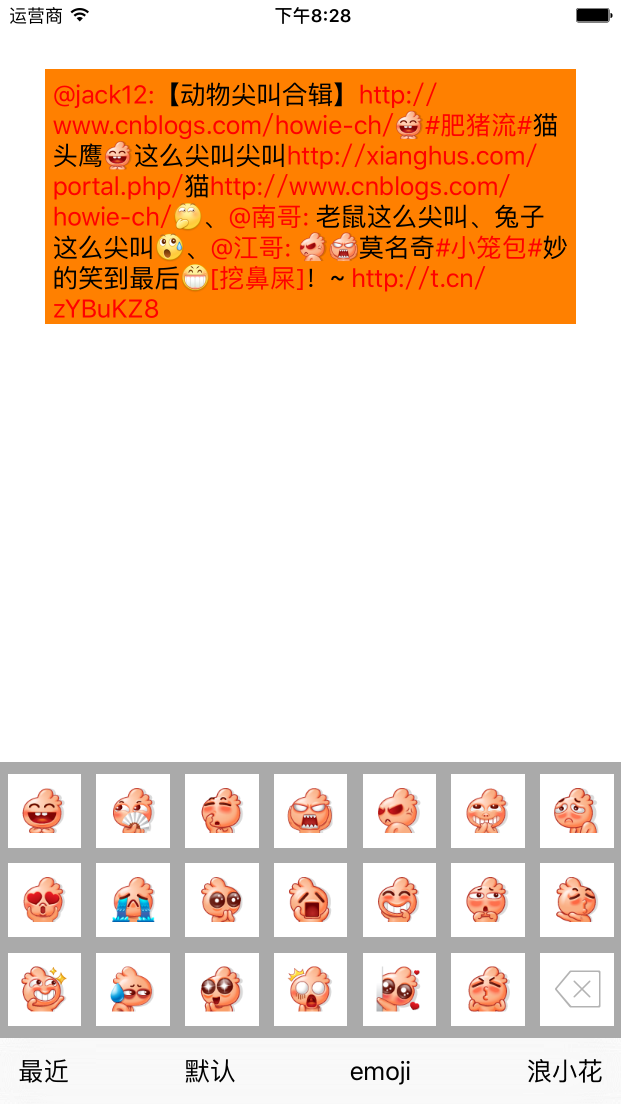
3、表情键盘相关
Emoticons.bundle 资源包来源于网络
设计好模型 如(EmoticonPackage、EmoticonItem)
class EmoticonPackage: NSObject {

    // MARK: **** 属性 ****

    var id: String?

    lazy var emoticons: [EmoticonItem] = [EmoticonItem]()

    // MARK: **** kvc ****

    override init() {

    }

    init(dict: [String: AnyObject]) {

        super.init()

        setValuesForKeysWithDictionary(dict)

    }

    override func setValue(value: AnyObject?, forUndefinedKey key: String) {

    }

}
class EmoticonItem: NSObject {

    /// 文件夹名

    var id: String? {

        didSet {

            guard let pn = png else {

                return

            }

            guard let iD = id else {

                return

            }

            pngPath = iD  + "/" + pn

        }

    }

    /// emoji

    var code: String? {

        didSet {

            guard let codeStr = code else {

                return

            }

            let scanner = NSScanner(string: codeStr)

            var result: UInt32 = 0

            scanner.scanHexInt(&result)

            let ch = Character(UnicodeScalar(result))

            emojiCode = "\(ch)"

        }

    }

    var emojiCode: String?

    /// 文字

    var chs: String?

    /// 图片

    var png: String?

    /// 使用次数

    var count: Int = 0

    /// 图片路径

    var pngPath: String?

    // MARK: **** kvc ****

    override init() {

    }

    init(dict: [String: AnyObject]) {

        super.init()

        setValuesForKeysWithDictionary(dict)

    }

    override func setValue(value: AnyObject?, forUndefinedKey key: String) {

    }

}
表情键盘 EmoticonKeyboardView 为一个自定义view ,里面包含一个collectionView 来展示每个 EmoticonItem
collectionView 的cell 里面是一个button,因为表情能够显示图片也能够点击
总共为4组数据, 最近这组数据为21个,包含最后的删除按钮,并且默认为空的,当点击其他组的表情时,会根据该表情的点击次数才决定在最近这组的显示前后
默认为图片表情,浪小花为图片表情,emoji为系统emoji表情
设计了一个工具类 EmoticonTool 来处理数据模型
每隔20个数据添加一个删除按钮 (删除按钮也是表情的模型,只是显示的图片是删除的图片)
一页是21个,每组的数据不足整页的话需要补空白模型
最近这组表情数据的添加
// MARK: **** 最近这组 添加表情 ****

extension EmoticonPackage {

    // 最近  第一组添加表情

    func addEmoticon(emoticon: EmoticonItem) {

        // 先移除删除按钮

        self.emoticons.removeAtIndex(20)

        // 判断是否已经包含该表情

        let isContain = self.emoticons.contains(emoticon)

        if  !isContain {

            self.emoticons.append(emoticon)

        }

        // 数组中模型根据某一条件排序 生成新的数组

        let sortEmoArray = self.emoticons.sort { (e1, e2) -> Bool in

            return e1.count >= e2.count

        }

        self.emoticons = sortEmoArray

        // 添加删除按钮

        let deleEmo = EmoticonItem()

        deleEmo.png = "compose_emotion_delete"

        self.emoticons.insert(deleEmo, atIndex: 20)

        // 超过20 的 (空白)表情删除 , 永远只保留21个表情

        for i in 21..<self.emoticons.count {

            self.emoticons.removeAtIndex(i)

        }

    }

}
- 插入表情是 在 UITextView 里做的
// MARK: **** 插入表情 ****

extension TextView {

    /// 插入表情

    func insertEmoticon(emoticon: EmoticonItem) {

        // 1、emoji表情

        if  emoticon.code != nil && emoticon.emojiCode != nil   {

            // 获取光标的range

            guard let selectRange = self.selectedTextRange else {

                self.selectedRange = NSRange(location: 0, length: 0)

                self.replaceRange(self.selectedTextRange!, withText: emoticon.emojiCode!)

                return

            }

            self.replaceRange(selectRange, withText: emoticon.emojiCode!)

            return

        }

        // 2、图片表情

        // 获取当前的显示的内容 生成一个属性字符串

        let strM = NSMutableAttributedString(attributedString: self.attributedText)

        // strM 里 替换

        // textView 光标位置

        let range = self.selectedRange

        // 把图片 变成属性字符串 ,并设置 attachment 的高度, 设置图片表情的bounds,没有frame

        guard let attrStr = TextAttachment.createAttachmetn(emoticon, height: self.font!.lineHeight) else {

            return

        }

        strM.replaceCharactersInRange(range, withAttributedString: attrStr)

        // 设置 光标位置下一个的 strM 的字体大小为 textView的字体大小

        // 解决插入第一个表情图片大小合适,第二个以后的所有表情都比较小的问题

        strM.addAttribute(NSFontAttributeName, value: self.font! , range: NSMakeRange(range.location, 1))

        // 设置 textView 的属性文本

        self.attributedText = strM

        // 还原textView 的光标位置

        // 解决插入表情后光标始终在最后面而不是在当前位置

        self.selectedRange = NSRange(location: range.location + 1 , length: range.length)

    }

}
4、识别文字中的表情及高亮url、特殊字段
当UITextView 只是用来展示文字的时候需要 让UITextViw 不能编辑
根据表情文字找到对应的表情模型 ,在EmoticonTool工具类里
// MARK: **** 根据表情文字找到对应的表情模型 ****

extension EmoticonTool {

    /**

     根据表情文字找到对应的表情模型

     :param: str 表情文字

     :returns: 表情模型

     */

    class func emoticonWithStr(str: String) -> EmoticonItem?

    {

        var emoticon: EmoticonItem?

        for package in getDefaultEmoticon()!

        {

            // filter ,找数组中模型,条件是模型的某个属性等于某个值

            emoticon = package.emoticons.filter({ (emo) -> Bool in

                return emo.chs == str

            }).last

            if  emoticon != nil {

                break

            }

        }

        return emoticon

    }

}
- 识别、匹配表情
// MARK: **** 识别、匹配表情 ****

extension UITextView {

     func recognizeEmoticon() {

        // 表情符号的 range

        let pattern = "\\[\\w+\\]"

        guard let regex = try? NSRegularExpression(pattern: pattern, options: NSRegularExpressionOptions(rawValue: 0)) else {

            return

        }

        let result = regex.matchesInString(self.text, options: NSMatchingOptions(rawValue: 0), range: NSRange(location: 0, length: self.text.characters.count))

        // textView里面最开始的文字

        let strM = NSMutableAttributedString(attributedString: self.attributedText)

        // 记录textView 光标位置

        let cursorRange = self.selectedRange

        // 要从后往前遍历 寻找表情文字

        for temp in result.reverse()  {

            let resultStr = (self.text as NSString).substringWithRange(temp.range)

            guard let emo = EmoticonTool.emoticonWithStr(resultStr) else {

                continue

            }

            guard let attachStr = TextAttachment.createAttachmetn(emo, height: self.font!.lineHeight) else {

                return

            }

            // 生成总的属性字符串, 替换range位置 为  表情图片的属性字符串

            strM.replaceCharactersInRange(temp.range, withAttributedString: attachStr)

        }

        self.attributedText = strM

        self.selectedRange = cursorRange

    }

}
- 高亮特殊字段
// MARK: **** 高亮显示特殊字符 ****

extension TextView {

    func setupHighlight() {

        // 高亮显示

        let pattern1 = "#\\w+#"

        let pattern2 = "@\\w+:"

        let pattern3 = "(https?|ftp|file)://[-A-Za-z0-9+&@#/%?=~_|!:,.;]+[-A-Za-z0-9+&@#/%=~_|]?"

        let pattern4 = "\\[\\w+\\]"

        let pattern = pattern1 + "|" + pattern2 + "|" + pattern3 + "|" + pattern4

        guard let regex = try? NSRegularExpression(pattern: pattern, options: NSRegularExpressionOptions(rawValue: 0)) else {

            return

        }

        let resultArray = regex.matchesInString(self.text, options: NSMatchingOptions(rawValue: 0), range: NSRange(location: 0, length: self.text.characters.count))

        // textView里面最开始的文字

        let strM = NSMutableAttributedString(attributedString: self.attributedText)

        for temp in resultArray {

            // 拿到range

            strM.setAttributes([NSForegroundColorAttributeName: UIColor.redColor(),

                NSFontAttributeName: self.font!], range: temp.range)

        }

        self.attributedText = strM

    }

}
- 监听特殊字段的点击
// MARK: **** 监听特殊字符的点击 ****

extension TextView {

    override func touchesBegan(touches: Set<UITouch>, withEvent event: UIEvent?) {

        // 获取点

        guard let touch = (touches as NSSet).anyObject() as? UITouch else {

            return

        }

        let point = touch.locationInView(self)

        //

        let pattern1 = "#\\w+#"

        let pattern2 = "@\\w+:"

        let pattern3 = "http(s)?://([\\w-]+\\.)+[\\w-]+(/[\\w- ./?%&=]*)?"

        let pattern4 = "\\[\\w+\\]"

        let pattern = pattern1 + "|" + pattern2 + "|" + pattern3 + "|" + pattern4

        guard let regex = try? NSRegularExpression(pattern: pattern, options: NSRegularExpressionOptions(rawValue: 0)) else {

            return

        }

        let resultArray = regex.matchesInString(text, options: NSMatchingOptions(rawValue: 0), range: NSRange(location: 0, length: text.characters.count))

        for temp in resultArray {

            // 拿到range

            selectedRange = temp.range

            let array =  self.selectionRectsForRange(selectedTextRange!)

            for tmp in array {

                if CGRectContainsPoint(tmp.rect, point)  {

                    // 点在 范围里 (tmp.rect frame)

                    // 加入想做的事情

                    print( (text as NSString).substringWithRange(temp.range))

                }

            }

            // 最后取消选中的range ,设置 range 只是来转换为 rect frame

            self.selectedRange = NSRange(location: 0, length: 0)

        }

    }

}
5、小demo地址: https://github.com/CH-HOWIE/emoticon
表情键盘及文字表情识别简单demo的更多相关文章
- iOS swift 关于自定义表情键盘
目录 输入框 键盘监听 键盘切换 表情装载 表情加载 表情输入 表情输出 表情显示 结束语 demo下载 demo图片: 输入框 为了让输入框能够随着用户输入内容变化自动变化高度,这里的输入框使用UI ...
- ios开发之--仿(微信)自定义表情键盘
先附上demo:https://github.com/hgl753951/CusEmoji.git 效果图如下:
- iOS开发之自定义表情键盘(组件封装与自动布局)
下面的东西是编写自定义的表情键盘,话不多说,开门见山吧!下面主要用到的知识有MVC, iOS开发中的自动布局,自定义组件的封装与使用,Block回调,CoreData的使用.有的小伙伴可能会问写一个自 ...
- iOS_仿QQ表情键盘
当UITextFiled和UITextView这种文本输入类控件成为第一响应者时,弹出的键盘由他们的一个UIView类的inputView属性来控制,当inputView为nil时会弹出系统的键盘,想 ...
- iOS 自定义emoji表情键盘
之前走了很多弯路,包括自己定以emoji表情,自己创建view类去处理图文混排 ,当把这些焦头烂额的东西处理完了才发现 ,其实系统自带键盘是如此的方便,iOS 系统自带的表情在view,textfie ...
- iOS 聊天表情键盘
具体思路 通过UIKeyboardWillChangeFrameNotification通知,监听键盘的改变,同时可以得到键盘的Frame和动画的持续时间, 新建键盘顶部工具条YSComposeToo ...
- Swift3.0 功能二 (表情键盘与图文混排)
随着iOS越来越多表情键盘以及图文混排的需求,本文运用Swift3.0系统的实现其功能以及封装调用方法,写的不好,如有错误望各位提出宝贵意见,多谢 项目源码地址: 相关知识点都有标识 项目源码地址 废 ...
- iOS 获取emoji表情和拦截emoji表情
1 2 //将数字转为 #define EMOJI_CODE_TO_SYMBOL(x) ((((0x808080F0 | (x & 0x3F000) >> 4) | (x &a ...
- [代码] 类似 YYText 将表情文本转换成表情字符
一,经历 1> 由于工作需要,得把 UITextView 中的属性文本转换成普通文字,并将处理后的普通文字转换成属性文本. 2> 将属性文本转换成普通文字简单,可以调用属性文本的enume ...
随机推荐
- go exec: "gcc": executable file not found in %PATH%
win下使用go,在进行go run build.go时,提示 exec: "gcc": executable file not found in %PATH% 原因是sqlitl ...
- php计算脚本执行时间
利用PHP的microtime实现 function getCurrentTime () { list ($msec, $sec) = explode(" ", microtime ...
- Codeforces Round #215 (Div. 1) B. Sereja ans Anagrams 匹配
B. Sereja ans Anagrams Time Limit: 20 Sec Memory Limit: 256 MB 题目连接 http://codeforces.com/problemset ...
- spring mvc 3.0 ModelAndView模型视图类
见名知意,从名字上我们可以知道ModelAndView中的Model代表模型,View代表视图.即,这个类把要显示的数据存储到了Model属性中,要跳转的视图信息存储到了view属性.我们看一下Mod ...
- Cassandra目录
1. cassandra安装 2. 过滤文本文档中的数据并插入Cassandra数据库 3. 用Java实现向Cassandra数据库中插入和查询数据 4. Cassandra在CQL语言层面支持多种 ...
- PHP header 的几种用法
跳转页面 header('Location:'.$url); //Location和":"之间无空格. 声明content-type header('content-type:te ...
- C#操作XML(带命名空间)
之前文章讲述了使用c# xpath如何操作xml文件,在实际开发项目中,遇到的很多xml文件都是带有命名空间的,如果还是用之前的代码获取,那将获取到null.本文讲解操作代码有命名空间的Xml文件,以 ...
- c# checked unchecked 关键字
checked 和 unchecked关键字用来限定检查或者不检查数学运算溢出的:如果使用了checked发生数学运算溢出时会抛出OverflowException:如果使用了unchecked则不会 ...
- D. Powerful array 莫队算法或者说块状数组 其实都是有点优化的暴力
莫队算法就是优化的暴力算法.莫队算法是要把询问先按左端点属于的块排序,再按右端点排序.只是预先知道了所有的询问.可以合理的组织计算每个询问的顺序以此来降低复杂度. D. Powerful array ...
- IOS 视图切换动画
我在网上找到的这个小方法,被我举一反三使用的屡试不爽.比如用在,当视图需要执行某一方法跳转到新的一个UIView上,从底层渐变浮到最上层.就是一个不错的视觉效果或者当需要类似keyboard的效果从底 ...