
Zabbix3.x安装图解教程
准备知识:
Zabbix3.x比较之前的2.0界面有了很大的变化,但是安装部署过程与2.x基本完全一样。
1、Zabbix2.x安装图解教程
http://www.osyunwei.com/archives/7984.html
2、CentOS 7.0编译安装Nginx1.6.0+MySQL5.6.19+PHP5.5.14
http://www.osyunwei.com/archives/7891.html
3、zabbix软件包下载
zabbix-3.0.1.tar.gz
http://heanet.dl.sourceforge.net/project/zabbix/ZABBIX%20Latest%20Stable/3.0.1/zabbix-3.0.1.tar.gz
上传zabbix-3.0.1.tar.gz到服务器/usr/local/src目录下面
安装部署:
一、创建、导入zabbix数据库
cd /usr/local/src #进入软件包下载目录
tar zabbix-3.0.1.tar.gz #解压
cd /usr/local/src/zabbix-3.0.1/database/mysql #进入mysql数据库创建脚本目录
ls #列出文件,可以看到有schema.sql、images.sql、data.sql这三个文件
vim /etc/my.cnf
sql_mode=NO_ENGINE_SUBSTITUTION #安全方式更改,取消严格模式禁止通过insert这种形式直接修改mysql库中的user表进行添加新用户
mysql -u root -p #输入密码,进入MySQL控制台
create database zabbix character set utf8; #创建数据库zabbix,并且数据库编码使用utf8
insert into mysql.user(Host,User,Password) values('localhost','zabbix',password('123456')); #新建账户zabbix,密码123456
flush privileges; #刷新系统授权表
grant all on zabbix.* to 'zabbix'@'localhost' identified by '123456' with grant option; #允许账户zabbix能从本机连接到数据库zabbix
flush privileges; #再次刷新系统授权表
use zabbix #进入数据库
source /usr/local/src/zabbix-3.0.1/database/mysql/schema.sql #导入脚本文件到zabbix数据库
source /usr/local/src/zabbix-3.0.1/database/mysql/images.sql #导入脚本文件到zabbix数据库
source /usr/local/src/zabbix-3.0.1/database/mysql/data.sql #导入脚本文件到zabbix数据库
注意:请按照以上顺序进行导入,否则会出错。
exit #退出
或者这样导入
mysql -uzabbix -p123456 -hlocalhost zabbix < /usr/local/src/zabbix-3.0.1/database/mysql/schema.sql
mysql -uzabbix -p123456 -hlocalhost zabbix < /usr/local/src/zabbix-3.0.1/database/mysql/images.sql
mysql -uzabbix -p123456 -hlocalhost zabbix < /usr/local/src/zabbix-3.0.1/database/mysql/data.sql
cd /usr/lib64/mysql #32位系统为/usr/lib/mysql,注意系统版本同,文件版本可能不一样,这里是16.0.0
ln -s libmysqlclient.so.16.0.0 libmysqlclient.so #添加软连接
ln -s libmysqlclient_r.so.16.0.0 libmysqlclient_r.so #添加软连接
二、安装zabbix
1、添加用户:
groupadd zabbix #创建用户组zabbix
useradd zabbix -g zabbix -s /bin/false #创建用户zabbix,并且把用户zabbix加入到用户组zabbix中
2、安装依赖包 #CentOS使用yum命令安装
yum install net-snmp-devel curl curl-devel mysql-devel
备注:以上软件包如果在安装Web环境LAMP或者LNMP时已经安装过,此步骤可忽略
3、安装zabbix
编译安装libiconv库
包的下载页面http://www.gnu.org/software/libiconv/
$ ./configure --prefix=/usr/local
$ make
$ make install
2.在/usr/local/lib/目录下拷备需要的库文件libcharset.so.1, libiconv.so.2。
ln -s /usr/local/lib/libiconv.so.2 /usr/lib/libiconv.so.2 #添加软连接
/sbin/ldconfig #使配置立即生效
cd /usr/local/src/zabbix-3.0.1 #进入安装目录
./configure --prefix=/usr/local/zabbix --enable-server --enable-agent --with-net-snmp --with-libcurl --enable-proxy --with-mysql=/usr/bin/mysql_config #配置
make #编译
make install #安装
ln -s /usr/local/zabbix/sbin/* /usr/local/sbin/ #添加系统软连接
ln -s /usr/local/zabbix/bin/* /usr/local/bin/ #添加系统软连接
说明:find / -name mysql_config 查找位置,如果没有mysql_config,需要安装yum install mysql-devel
4、添加zabbix服务对应的端口
vi /etc/services #编辑,在最后添加以下代码
# Zabbix
zabbix-agent 10050/tcp # Zabbix Agent
zabbix-agent 10050/udp # Zabbix Agent
zabbix-trapper 10051/tcp # Zabbix Trapper
zabbix-trapper 10051/udp # Zabbix Trapper
:wq! #保存退出
5、修改zabbix配置文件
cd /usr/local/zabbix/etc
vi /usr/local/zabbix/etc/zabbix_server.conf
DBName=zabbix #数据库名称
DBUser=zabbix #数据库用户名
DBPassword=123456 #数据库密码
ListenIP=localhost #数据库ip地址
AlertScriptsPath=/usr/local/zabbix/share/zabbix/alertscripts #zabbix运行脚本存放目录
:wq! #保存退出
vi /usr/local/zabbix/etc/zabbix_agentd.conf
Include=/usr/local/zabbix/etc/zabbix_agentd.conf.d/
UnsafeUserParameters=1 #启用自定义key
:wq! #保存退出
6、添加开机启动脚本
cp /usr/local/src/zabbix-3.0.1/misc/init.d/fedora/core/zabbix_server /etc/rc.d/init.d/zabbix_server #服务端
cp /usr/local/src/zabbix-3.0.1/misc/init.d/fedora/core/zabbix_agentd /etc/rc.d/init.d/zabbix_agentd #客户端
chmod +x /etc/rc.d/init.d/zabbix_server #添加脚本执行权限
chmod +x /etc/rc.d/init.d/zabbix_agentd #添加脚本执行权限
chkconfig zabbix_server on #添加开机启动
chkconfig zabbix_agentd on #添加开机启动
7、修改zabbix开机启动脚本中的zabbix安装目录
vi /etc/rc.d/init.d/zabbix_server #编辑服务端配置文件
BASEDIR=/usr/local/zabbix/ #zabbix安装目录
:wq! #保存退出
vi /etc/rc.d/init.d/zabbix_agentd #编辑客户端配置文件
BASEDIR=/usr/local/zabbix/ #zabbix安装目录
:wq! #保存退出
三、配置web站点
cd /usr/local/src/zabbix-3.0.1
cp -r /usr/local/src/zabbix-3.0.1/frontends/php /usr/local/nginx/html/zabbix
chown www.www -R /usr/local/nginx/html/zabbix
[root@localhost mysql]# /usr/local/zabbix/sbin/zabbix_server
/usr/local/zabbix/sbin/zabbix_server: error while loading shared libraries:
libmysqlclient.so.18: cannot open shared object file: No such file or directory
[root@localhost mysql]# ln -s /usr/local/mysql/lib/libmysqlclient.so.18 /usr/lib64/
# 如果是32位系统需要做连接到/usr/lib/下 64位放到lib64
备注:/usr/local/nginx/html为Nginx默认站点目录 www为Nginx运行账户
service zabbix_server start #启动zabbix服务端
service zabbix_agentd start #启动zabbix客户端
四、修改php配置文件参数
1、vi /etc/php.ini #编辑修改
post_max_size =16M
max_execution_time =300
max_input_time =300
:wq! #保存退出
2、vi /usr/local/php/etc/php-fpm.conf #编辑修改
request_terminate_timeout = 300
:wq! #保存退出
service php-fpm reload #重启php-fpm
五、安装web
在浏览器中打开:
下面是部分安装截图

Next step
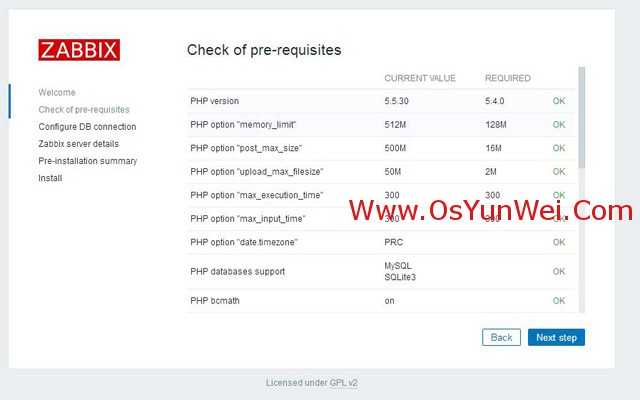
系统运维 www.osyunwei.com 温馨提醒:qihang01原创内容©版权所有,转载请注明出处及原文链接
检查系统环境设置,必须全部都为ok,才能继续
Next step
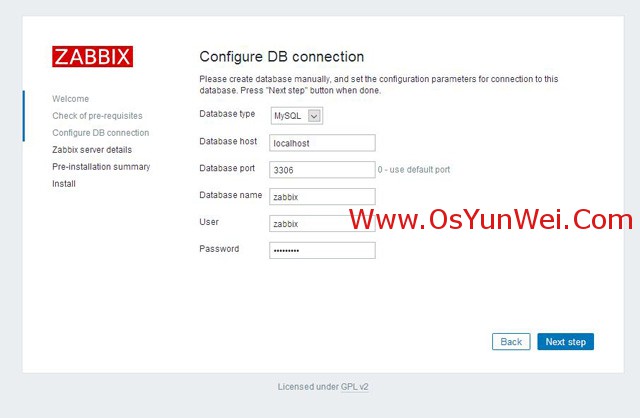
配置MySQL数据库信息
Database:MySQL
Database host:localhost
Database port:3306
Database name:zabbix
User:zabbix
Password:123456
Next step
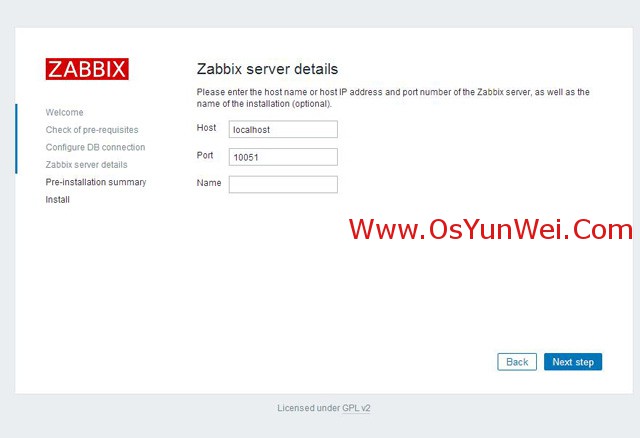
Next step

Next step
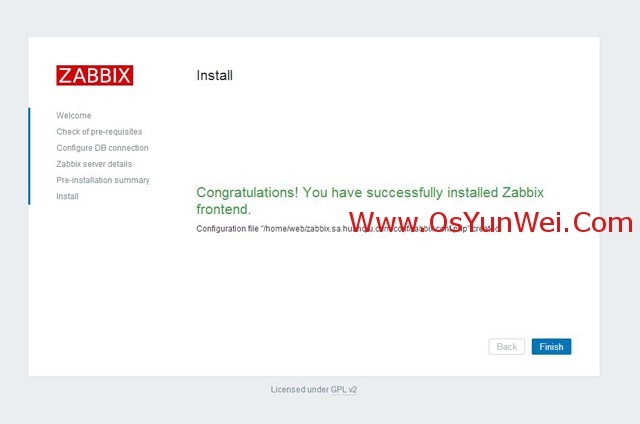
Finish 安装完成
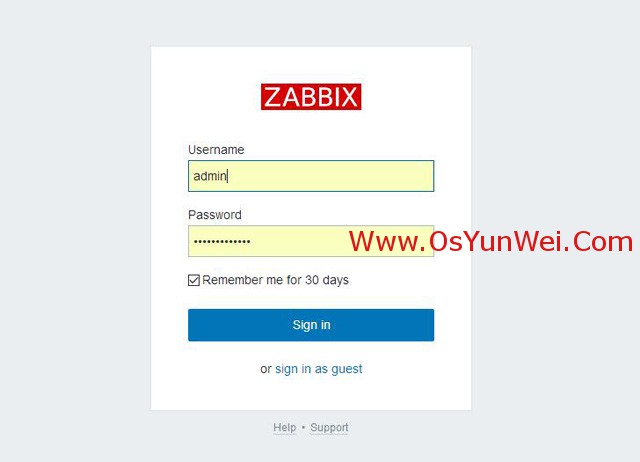
账号:admin
密码:zabbix
Sign in 登录
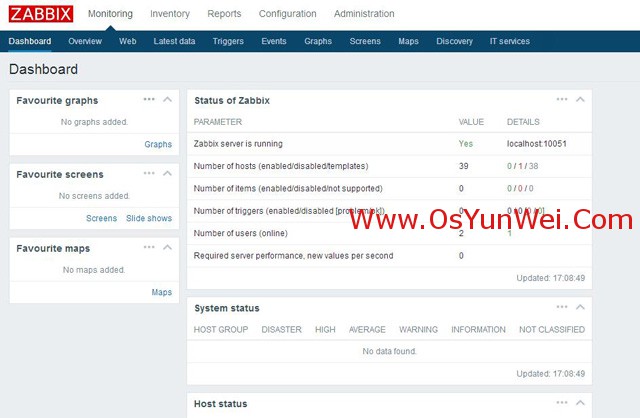
如下图所示
修改web界面为中文
1、修改系统配置文件,让web页面支持简体中文显示
vi /usr/local/nginx/html/zabbix/include/locales.inc.php #编辑修改
'zh_CN' => array('name' => _('Chinese (zh_CN)'), 'display' => false),
修改为
'zh_CN' => array('name' => _('Chinese (zh_CN)'), 'display' => true),
:wq! #保存退出
2、替换监控图像上系统默认的字体 #默认字体不支持中文,如果不替换,图像上会显示乱码
在Windows系统中的C:\Windows\Fonts目录中复制出一个中文字体文件,例如msyh.ttf
把字体文件msyh.ttf上传到zabbix站点根目录下fonts文件夹中
例如:/usr/local/nginx/html/zabbix/fonts
备份默认的字体文件:DejaVusSans.ttf-bak
修改msyh.ttf名称为DejaVusSans.ttf
最后,修改配置信息,把默认语言修改为中文
Language:Chinese(zh_CN) #简体中文

至此,Zabbix3.x安装图解教程完成。

Zabbix3.x安装图解教程的更多相关文章
- VMware vCenter Server安装图解教程
安装说明: 1.安装VMware vCenter Server的主机操作系统为:Windows Server 2008 R2 2.在Windows Server 2008 R2中需要预先安装好SQL ...
- Zabbix安装图解教程
说明: 操作系统:CentOS IP地址:192.168.21.127 Web环境:Nginx+MySQL+PHP zabbix版本:Zabbix 2.2 LTS 备注:Linux下安装zabbix需 ...
- MySQL5.0版本的安装图解教程
MySQL5.0版本的安装图解教程是给新手学习的,当前mysql5.0.96是最新的稳定版本. mysql 下载地址 http://www.jb51.net/softs/2193.html 下面的是M ...
- Microsoft SQL Server 2012 数据库安装图解教程
本文部分引用以下文章: SQL Server 2012 安装图解教程(附sql2012下载地址)_MsSql_脚本之家 http://www.jb51.net/article/36049.htm SQ ...
- Ubuntu Server 12.04安装图解教程
Ubuntu S ...
- RouterOS 5.16软路由安装图解教程
说明:RouterOS是一种路由器操作系统,它可以安装到普通的个人电脑上面,替代硬件路由器 RouterOS版本:RouterOS 5.16 硬件要求: 1.支持多核CPU 2.内存最大支持到2G 3 ...
- mysql5.1安装图解教程
mysql5.1安装图解教程 曾经为了要搭建模拟平台,从内地网站学习到台湾网站,其中必不可少的一项就是MySQL,那时候正好普遍用5.1,所以也很习惯用MySQL5.1版本! 下面就以MySQL5.1 ...
- 【MySQL笔记】MySql5安装图解教程
MySql5.6Window超详细安装教程 2015-06-23 0个评论 来源:林炳文Evankaka的专栏 收藏 我要投稿 一.安装包准备 1.下载MySql5.6 ht ...
- CentOS6.x 64位下mysql5.5.25安装图解教程
查看当前安装的linux版本 命令:lsb_release -a 如下图所示 通过上图中的数据可以看出安装的版本为CentOS release 6.3,所以我们需要下载CentOS release 6 ...
随机推荐
- 用linq批量更新数据集
对于数据集需要更新所有对象的FTaxRate 赋值为ftax_rate 以下采用遍历方式更新: foreach (var entry in _dataEntityList){ entry.FTaxRa ...
- iOS 9后修改状态栏方法
1.plist文件中添加View controller-based status bar appearance字段 值为NO 2.程序中添加 [UIApplication sharedApplicat ...
- [CC]平面拟合
常见的平面拟合方法一般是最小二乘法.当误差服从正态分布时,最小二乘方法的拟合效果还是很好的,可以转化成PCA问题. 当观测值的误差大于2倍中误差时,认为误差较大.采用最小二乘拟合时精度降低,不够稳健. ...
- .NET中Redis安装部署及使用方法简介附->开源Redis操作辅助类
Redis是一个用的比较广泛的Key/Value的内存数据库,新浪微博.Github.StackOverflow 等大型应用中都用其作为缓存,Redis的官网为http://redis.io/. Re ...
- 总结运行SSIS包的几种方式
方式一: 在BIDS里直接跑. 这个BIDS指的就是SQL Server Business Intelligence Development Studio,对于.net开发者来说它就是Visual S ...
- ubuntu启动tomcat出错解决方案
从终端进入tomcat的bin目录,然后执行startup.sh,出现以下异常: Cannot find ./catalina.sh The file is absent or does not ha ...
- 解读ContentResolver和ContentProvider
转自:http://cthhqu.blog.51cto.com/7598297/1281217 1. ContentProvider的概述 ContentProvider: (Official Def ...
- position
1.父集设置了relative,子集的absolute要设置top和left的值,不然父集的padding值会影响到子集的位置: #first{ width: 200px; height: 100px ...
- (一)NOR FALSH 讲解
nor flash 起始地址: 1F FFFF = 1 1111 1111 1111 1111 1111 = 2^20 *2 = 2^21=2M Nor Flash 采用了 A0- ...
- win2008使用FireDac连接ORACLE数据库问题
2008上装DELPHI XE7,无论用FireDac 还是Ado都连不上ORACLE数据库 --------------------------- Debugger Exception Notifi ...