
微信小程序_简单组件使用与数据绑定
简单的数据传值 官方文档:传送门

点击"按钮"测试后,按钮文本改变,下方text文本改变,通过console.log()在输出台中打印按钮文本信息
程序结构

Page({

   //页面的初始数据

  data: {

      text:"Gary_测试ing",

      btntext:"按钮_测试"

  },

  //生命周期函数--监听页面加载

  onLoad: function (options) {

  },

  //生命周期函数--监听页面初次渲染完成

  onReady: function () {

  },

   //生命周期函数--监听页面显示

  onShow: function () {

  },

  //生命周期函数--监听页面隐藏

  onHide: function () {

  },

  //生命周期函数--监听页面卸载

  onUnload: function () {

  },

  //页面相关事件处理函数--监听用户下拉动作

  onPullDownRefresh: function () {

  },

 //页面上拉触底事件的处理函数

  onReachBottom: function () {

  },

  //用户点击右上角分享

  onShareAppMessage: function () {

  },

  btnclick:function(){

    console.log("btnclick");

    this.setData({text:"按钮已被点击",btntext:"我被改变了"});

  }

})
text.js
Gary

<text>微信小程序</text>

<button type="default" > default </button>

<button type="primary" > primary </button>

<button type="warn"> warn </button>

<button type="primary" bindtap="btnclick"> {{btntext}}</button>

<text>{{text}}</text>
text.wxml
{

  "pages":[

    "pages/test/test",

    "pages/index/index",

    "pages/logs/logs"

  ],

  "window":{

    "backgroundTextStyle":"light",

    "navigationBarBackgroundColor": "#fff",

    "navigationBarTitleText": "WeChat",

    "navigationBarTextStyle":"black"

  }

}
app.json
实现过程
在app.json中注册test表单信息
在text.wxml中布局控件
在text.js中创建页面函数,创建自定义btnclick()函数,通过bindtap="btnclick"将按钮 与函数绑定
  btnclick:function(){

    console.log("btnclick");

    this.setData({text:"按钮已被点击",btntext:"我被改变了"});

  }
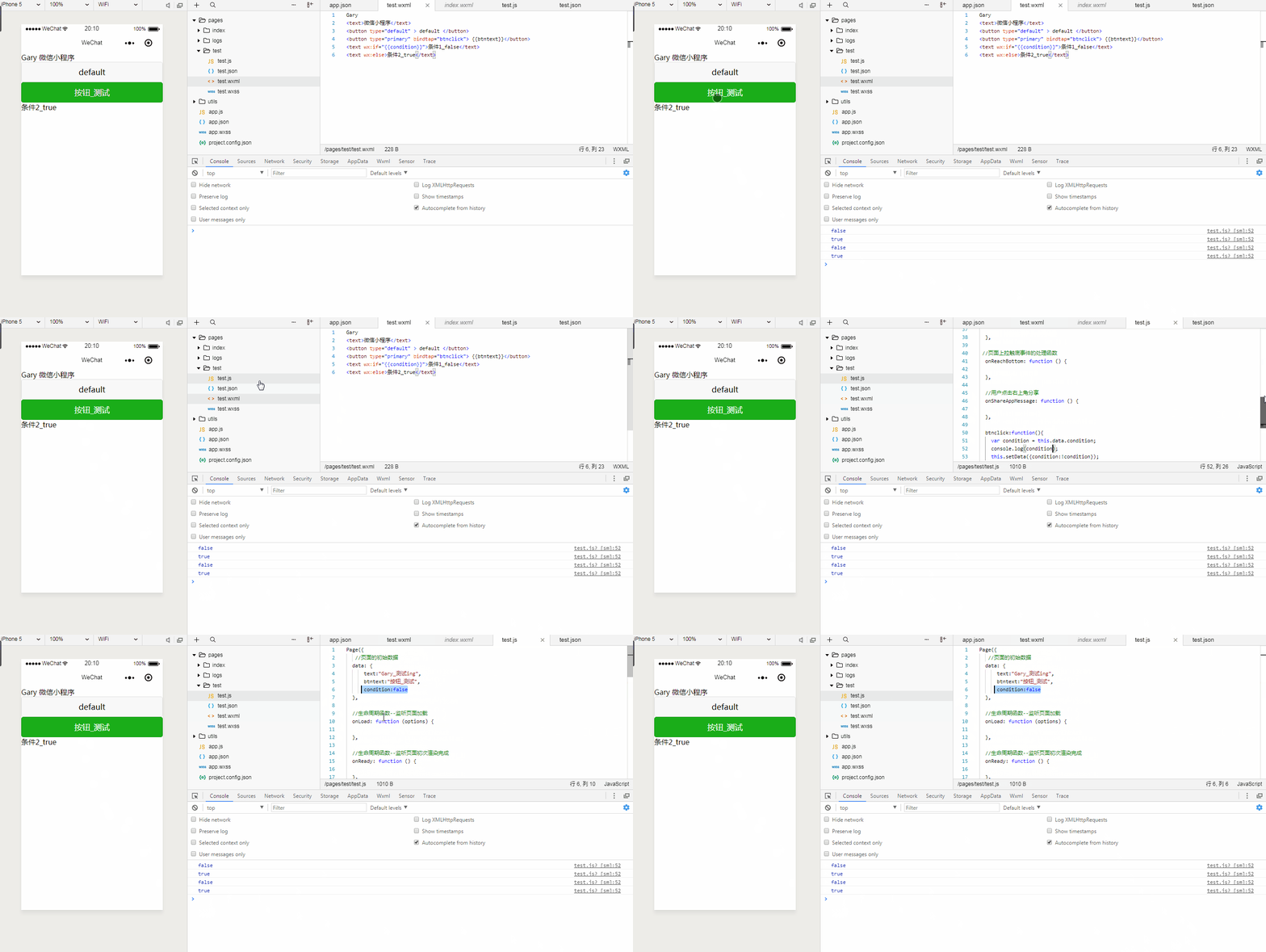
wx:if="{{condition}}" 来判断是否需要渲染该代码块,也可以用 wx:elif 和 wx:else 来添加一个 else 块 data: {
text:"Gary_测试ing",
btntext:"按钮_测试",
condition:false
},
  btnclick:function(){

    var condition = this.data.condition;

    console.log(condition);

    this.setData({condition:!condition});

  }
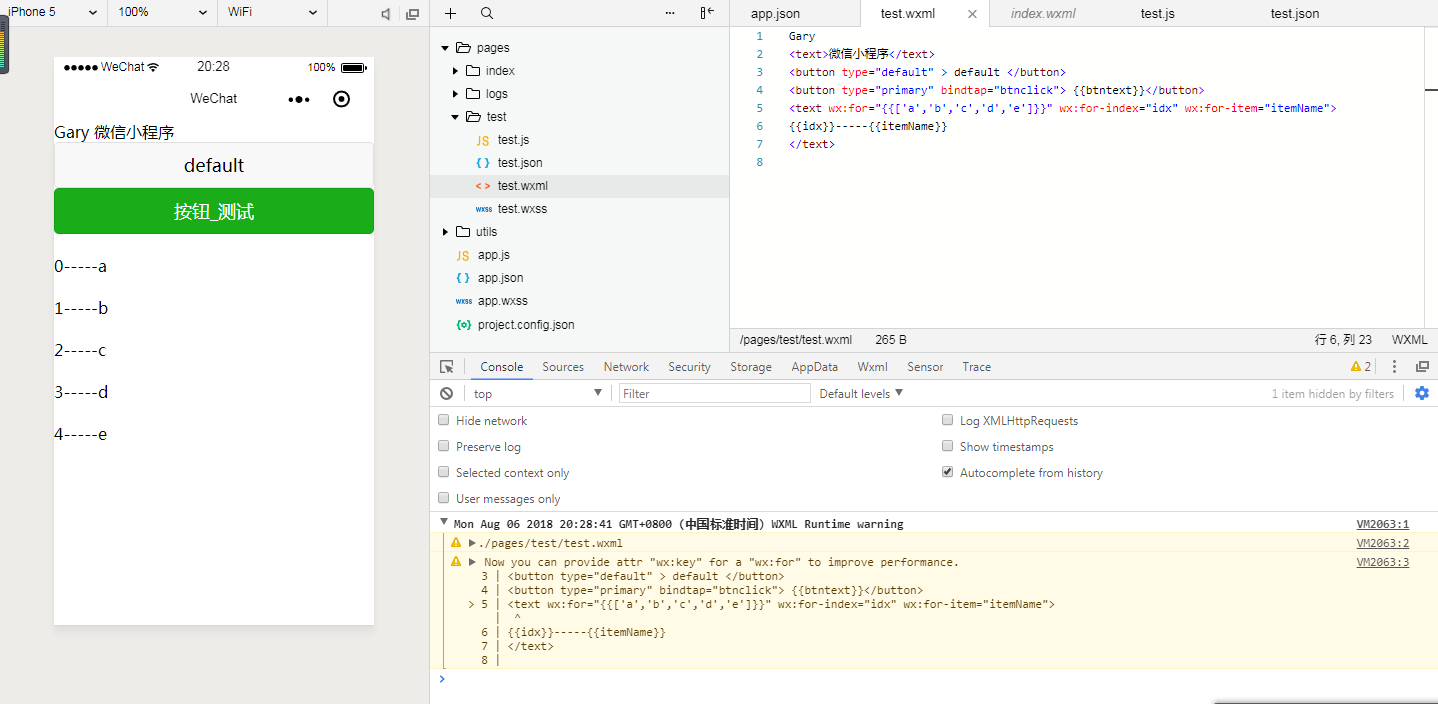
使用 wx:for-item 可以指定数组当前元素的变量名
使用 wx:for-index 可以指定数组当前下标的变量名
index,数组当前项的变量名默认为 item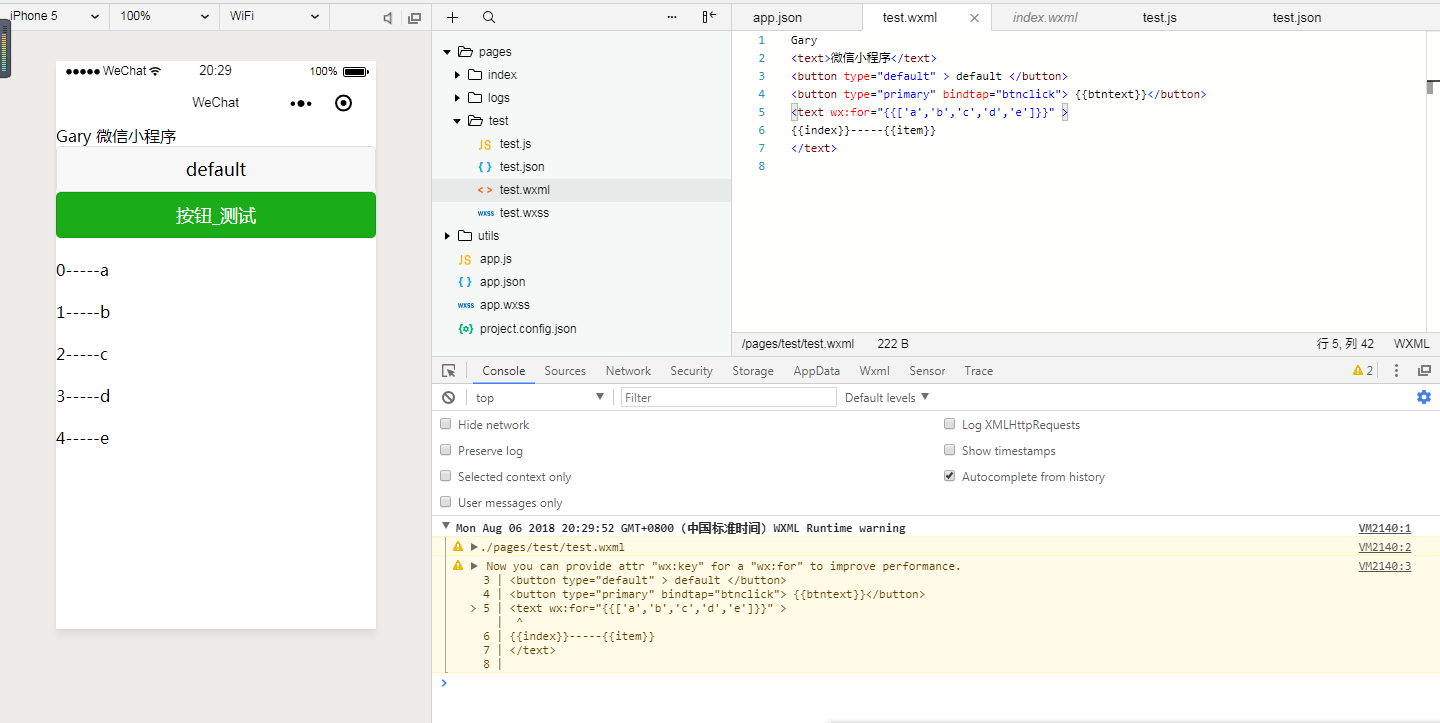
微信小程序_简单组件使用与数据绑定的更多相关文章
- 微信小程序中的组件使用1
不管是vue还是react中,都在强调组件思想,同样,在微信小程序中也是使用组件思想来实现页面复用的,下面就简单介绍一下微信小程序中的组件思想. 组件定义与使用 要使用组件,首先需要有组件页面和使用组 ...
- 微信小程序_(校园视)开发上传视频业务
微信小程序_(校园视) 开发用户注册登陆 传送门 微信小程序_(校园视) 开发上传视频业务 传送门 微信小程序_(校园视) 开发视频的展示页-上 传送门 微信小程序_(校园视) 开发视频的展示页-下 ...
- 微信小程序_(校园视)开发视频的展示页_上
微信小程序_(校园视) 开发用户注册登陆 传送门 微信小程序_(校园视) 开发上传视频业务 传送门 微信小程序_(校园视) 开发视频的展示页-上 传送门 微信小程序_(校园视) 开发视频的展示页-下 ...
- 微信小程序_(校园视)开发用户注册登陆
微信小程序_(校园视) 开发用户注册登陆 传送门 微信小程序_(校园视) 开发上传视频业务 传送门 微信小程序_(校园视) 开发视频的展示页-上 传送门 微信小程序_(校园视) 开发视频的展示页-下 ...
- 微信小程序校历组件
微信小程序校历组件 校历组件,可以作为校园小程序的插件,如果觉得不错,点个star吧
- 微信小程序内置组件web-view的缓存问题探讨
前言:博客或者论坛上面,还有自习亲身经历,发现微信小程序的webview组件的页面缓存问题相当严重,对开发H5的小童鞋来说应该困扰了不少.很多小童鞋硬是抓破脑袋也没有办法解决这个问题,那我们今天就来探 ...
- 原创:WeZRender:微信小程序Canvas增强组件
WeZRender是一个微信小程序Canvas增强组件,基于HTML5 Canvas类库ZRender. 使用 WXML: <canvas style="width: 375px; h ...
- 微信小程序之swiper组件高度自适应
微信小程序之swiper组件高度自适应 要求: (顶部广告栏 ) 改变swiper组件的固定高度,使之随内部每张图片的高度做自适应 原理: 图片加载完之后,获取图片的原始宽高,根据宽高比,计算出适应后 ...
- 微信小程序基于swiper组件的tab切换
代码地址如下:http://www.demodashi.com/demo/14010.html 一.前期准备工作 软件环境:微信开发者工具 官方下载地址:https://mp.weixin.qq.co ...
随机推荐
- bash 转换为C代码
bash 转换为C代码,并编译为可执行文件 [root@localhost ~]# wget http://www.datsi.fi.upm.es/~frosal/sources/shc-3.8.9. ...
- nginx配置一般优化参数
#user nobody; worker_processes 2; # CPU亲和力,worker_processes最多开启8个,注意写法 worker_cpu_affinity 01 10; wo ...
- Cypher查询在Neo4j中加载具有点数据类型属性的CSV文件
我有一个CSV文件,标有3列,ID,纬度,经度.我想将CSV文件加载到Neo4j中并创建具有上述属性的节点.Location:属性应该是具有纬度和经度子属性的点数据类型. CSV是: ID,latit ...
- Python 并发网络库
Python 并发网络库 Tornado VS Gevent VS Asyncio Tornado:并发网络库,同时也是一个 web 微框架 Gevent:绿色线程(greenlet)实现并发,猴子补 ...
- ZuulServlet源码分析及ZuulFilter加载
参考https://yq.aliyun.com/wenji/2...https://blog.csdn.net/lds2227... 1.声明ZuulServlet @Configuration @E ...
- log4j2配置文件xml详细了解
log4j2配置文件xml详细了解 详细参考:https://www.cnblogs.com/new-life/p/9246143.html log4j 2.x版本不再支持像1.x中的.propert ...
- HDFS NFS Gateway
NFS网关支持NFSv3,并允许将HDFS作为客户端本地文件系统进行挂载.目前,NFS Gateway支持并启用以下使用模式: 用户可以通过NFSv3客户端兼容操作系统上的本地文件系统浏览HDFS文件 ...
- Python标准库、第三方库和外部工具汇总
导读:Python数据工具箱涵盖从数据源到数据可视化的完整流程中涉及到的常用库.函数和外部工具.其中既有Python内置函数和标准库,又有第三方库和工具. 这些库可用于文件读写.网络抓取和解析.数据连 ...
- PHP--API
PHP所有能力都是函数,内置1000多个函数,不是每一个函数都默认直接可以使用,有一些需要安装或者启用额外的“插件”扩展. 1,获取字符串长度 <?php $str='hello'; echo ...
- MySQL索引之数据结构及算法原理
MySQL索引之数据结构及算法原理 MySQL支持多个存储引擎,而各种存储引擎对索引的支持也各不相同,因此MySQL数据库支持多种索引类型,如BTree索引,哈希索引,全文索引等等.本文只关注BTre ...