
win10 安装ubuntu16.04双系统
安装了两天的ubuntu系统,很是头疼,发现网上的内容,比较繁杂,因此,写此博客,进行综合整理,总结了安装方法。方便大家安装,减少搜索。
电脑是老师的电脑,配置为:
主板:微星
CPU:英特尔i5 7代
硬盘:西部数据2T
内存:海力士16G
显卡:英伟达Titan XP 12G
已有系统win10企业版64位
分为以下几个过程:
一、系统下载,制作启动盘
二、windows中的操作,建立分区,关闭快速启动
三、开始安装系统,BIOS设置,分区
四、开始ubuntu安装
一、系统下载,制作启动盘
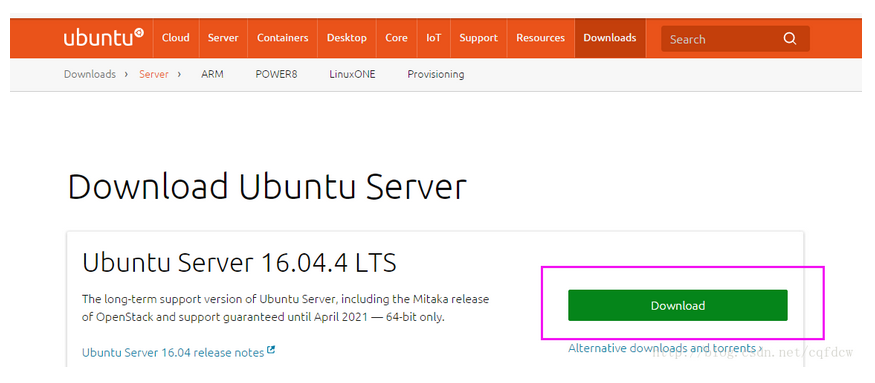
步骤1:下载镜像文件
从Ubuntu官网https://www.ubuntu.com/download/server下载系统的iso镜像文件 ,下载后不用解压,过程如下:
步骤2:格式化U盘
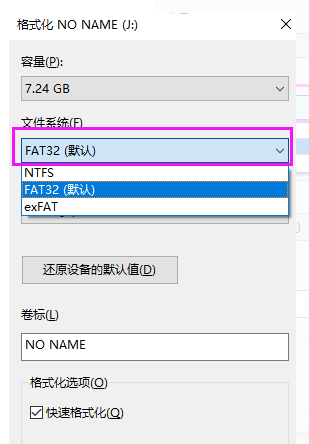
步骤3:制作启动盘
从网上https://cn.ultraiso.net/xiazai.html下载UltraISO软件安装,选择“继续试用”打开软件。
点击下图中文件图标,打开文件,将刚才下载的镜像文件选择。
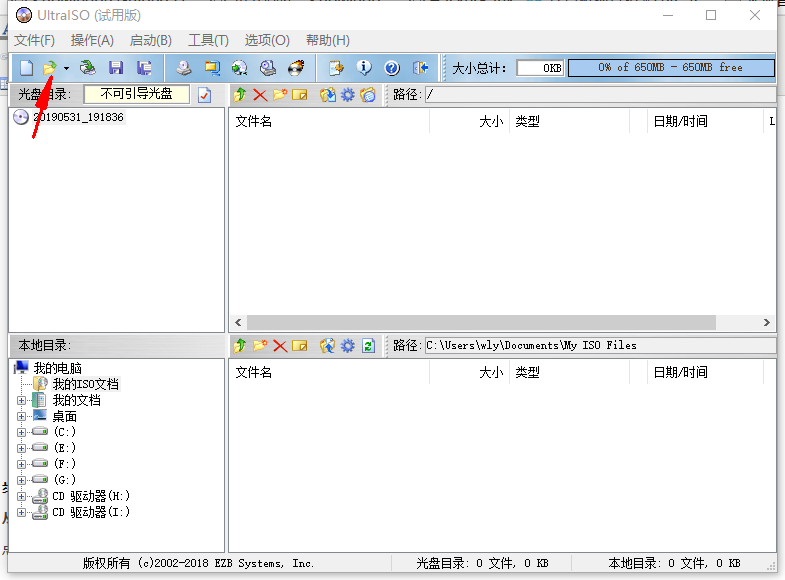
选择下载的ISO文件并打开
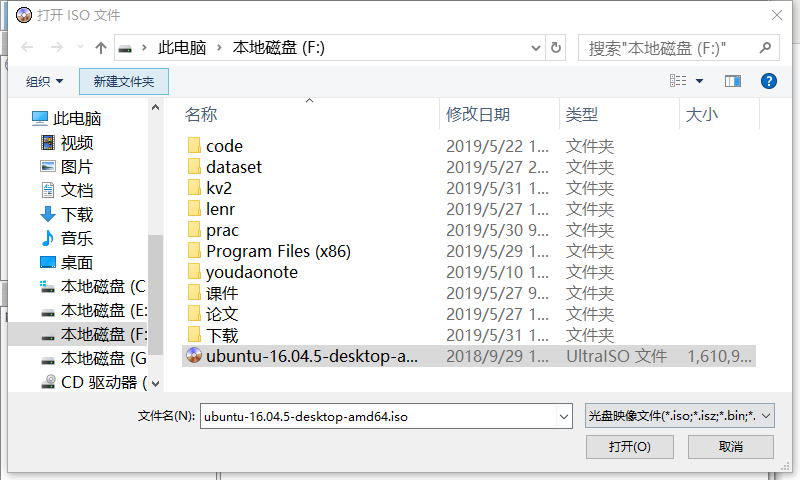
点击启动写入硬盘映像

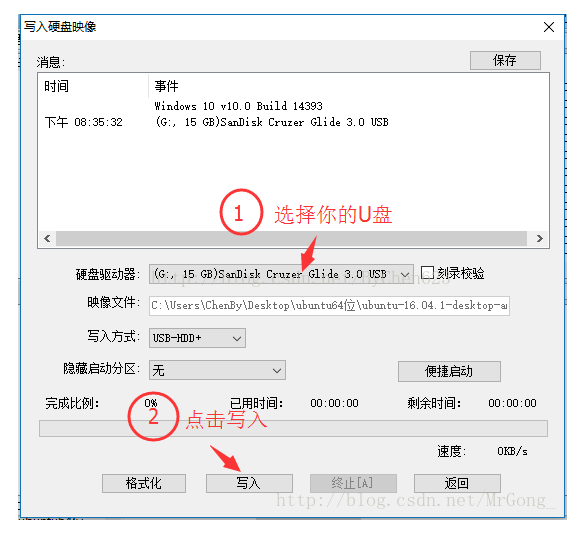
写入完成,U盘启动盘便已经制作完毕了
二、windows中的操作,建立分区,关闭快速启动
注意:此步骤是为磁盘分区,磁盘中原有的数据不会被格式化
步骤一:建立分区
右击我的电脑->管理->磁盘管理:
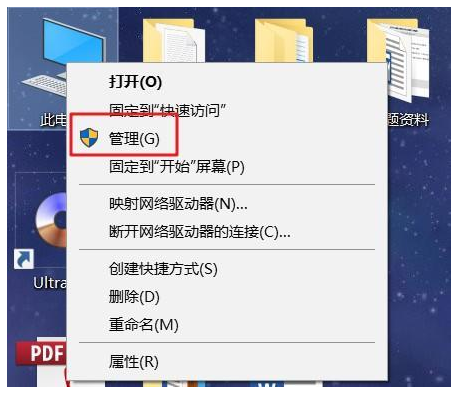
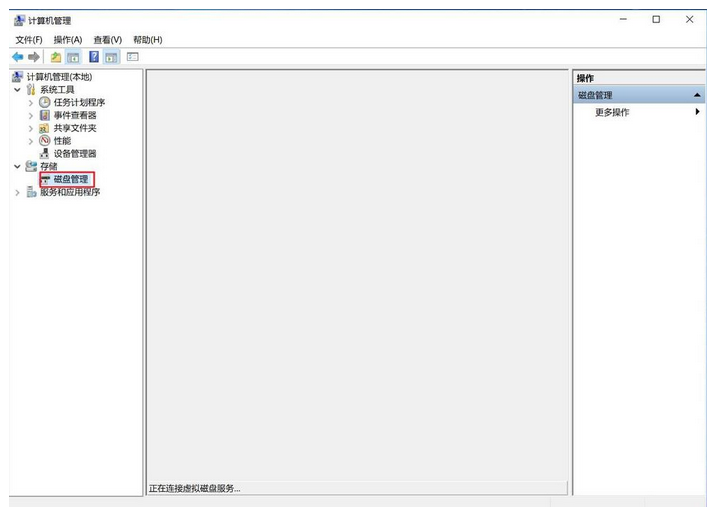
由于在另一台电脑操作,不便截图,但结果与如下相似
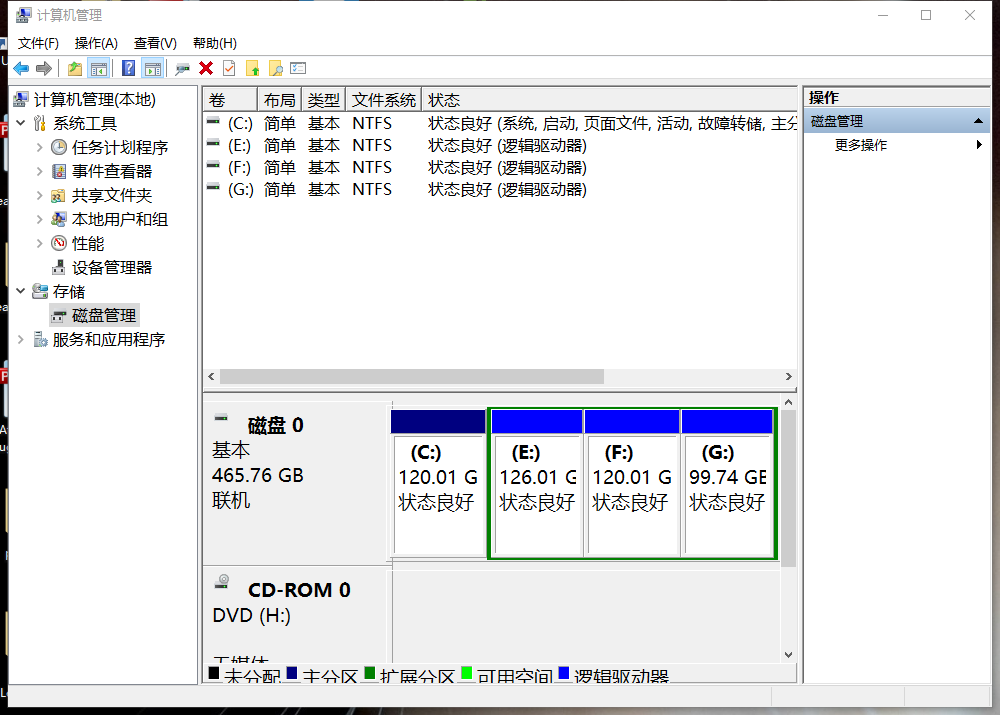
然后格式化一个不用的分区,删除卷,并对其进行压缩,压缩后的大小就是作为ubuntu的分区,由于电脑为2T内存,比较大,我分了780G给ubuntu
步骤二:分区结束,关闭快速启动,否则在ubuntu下无法读取windows磁盘内容
打开控制面板,进入硬件和声音,打开电源选项,选择电源键功能
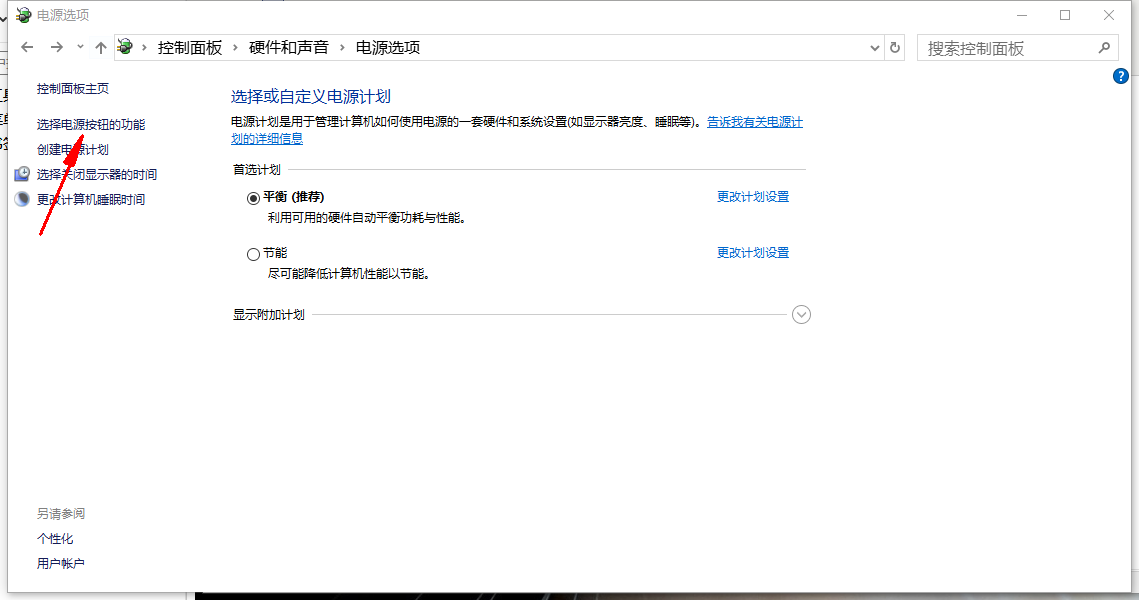
更改当前不可用设置

关闭快速启动
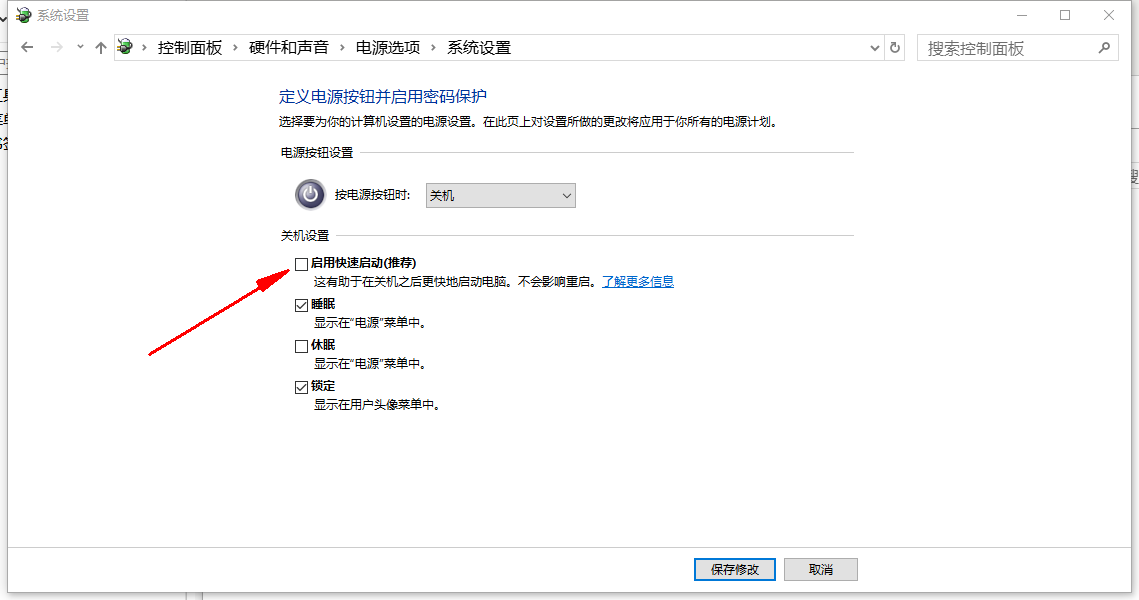
windows中的操作结束,重启计算机,进入BIOS界面,进行启动项设置
三、开始装系统(在开机的前一定把U盘插上)
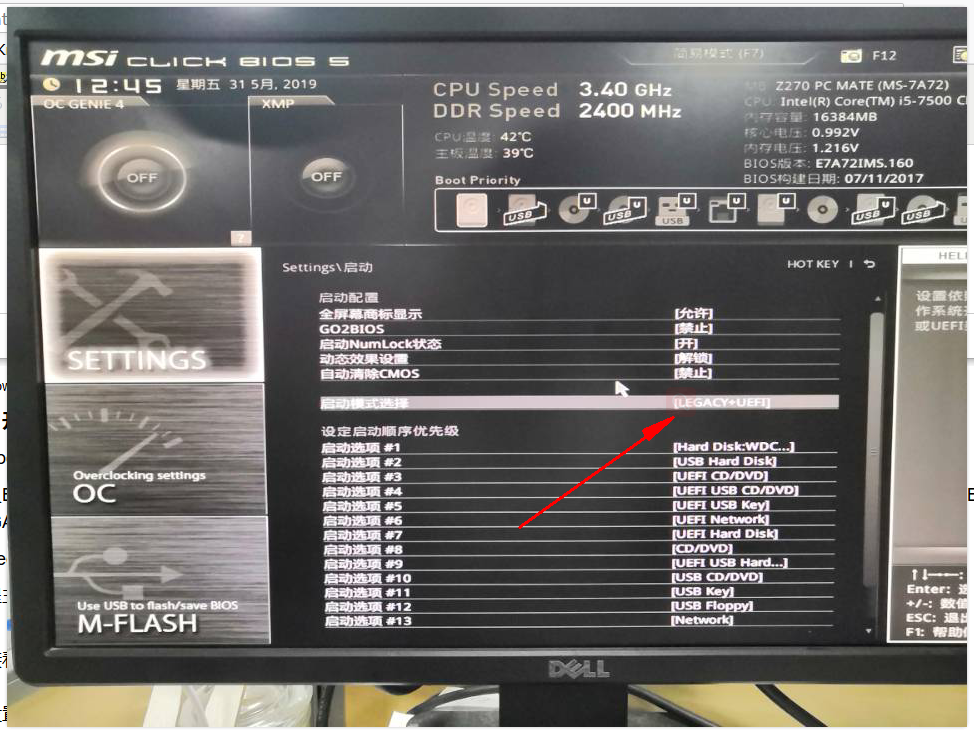
①Boot mode变为LEGACY模式(不同电脑进入Boot快捷键不同)
进入BIOS(我的微星主板为de键)进行Boot Mode设置,进入Settings>启动>启动模式选择。使其为LEGACY+UEFI,即变为LEGACY模式,其他电脑也是,变为LEGACY模式。
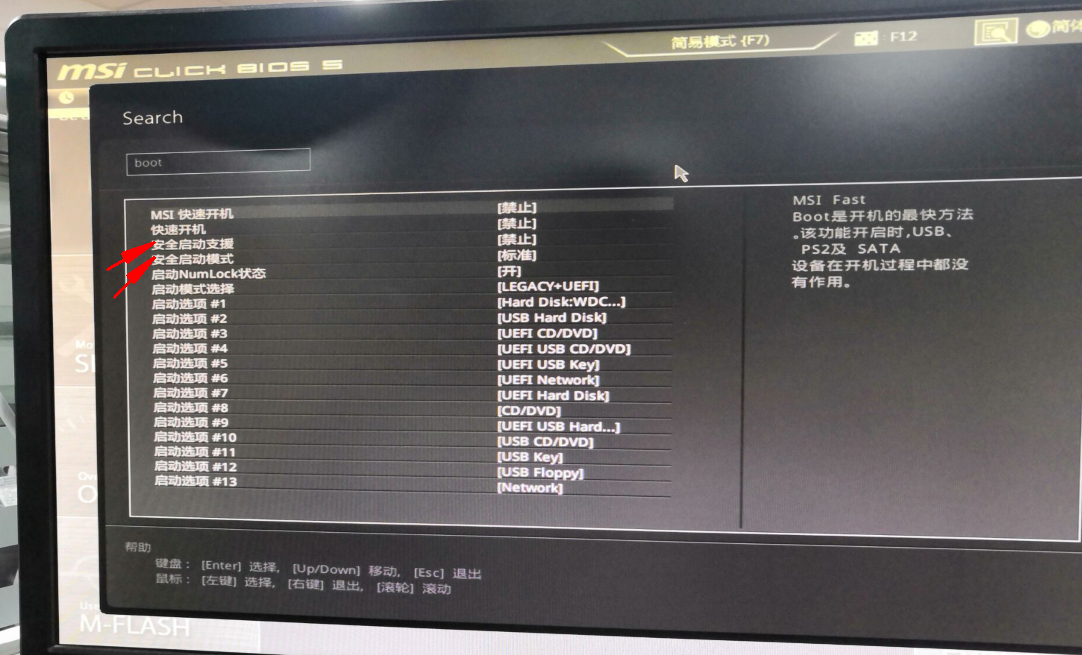
②Secure Boot设置为disable
微星主板通过搜索Boot找到安全启动模式,将其变为标准,安全启动支援变为禁止。
③接着将USB HDD启动项放到最上面,Hard disk变为第二个,意思就是说优先从U盘启动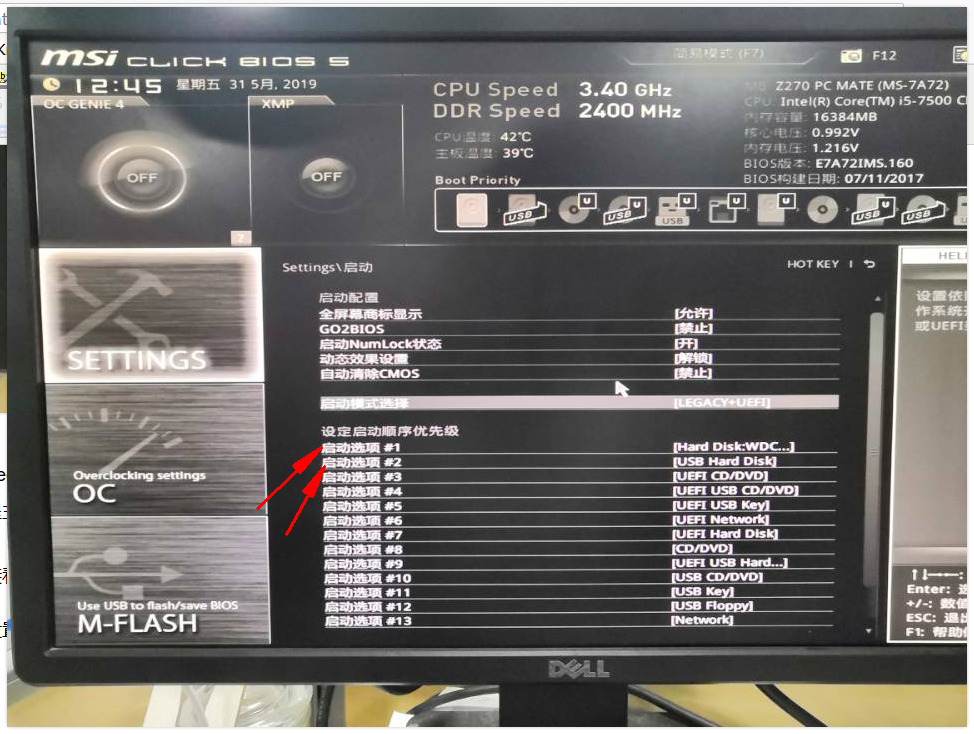
设置完后保存退出,就会进入Ubuntu的界面,选择安装(如果选择试用就是直接进入Ubuntu的试用环境中)
而微星主板由于是LEGACY+UEFI模式,所以重启按F11选择不带UEFI的U盘进入ubuntu安装。
四、开始ubuntu安装
进入ubuntu界面,想要先体验一下,就选择试用。
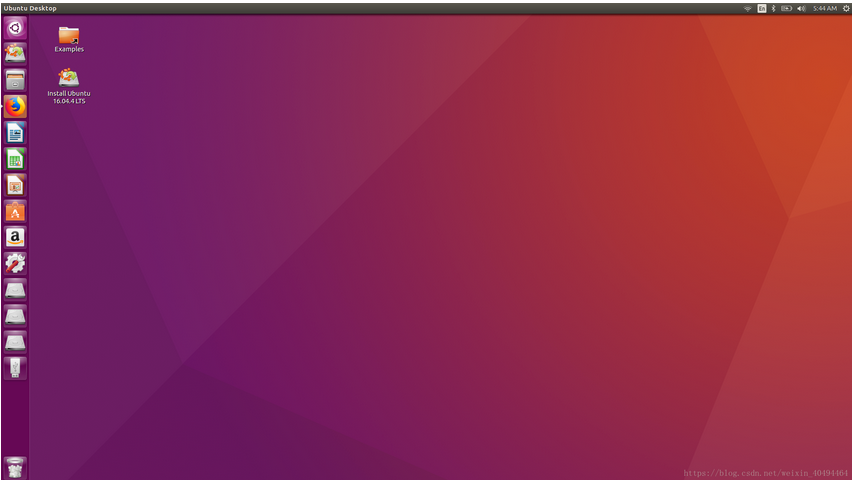
在试用版桌面选择“Install Ubuntu 16.04.4LTS”双击打开
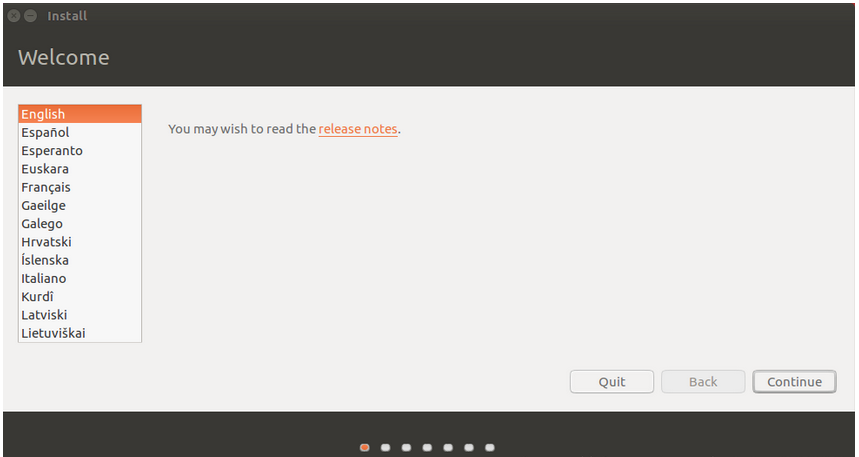
选择“English”和“Continue”进入下面界面
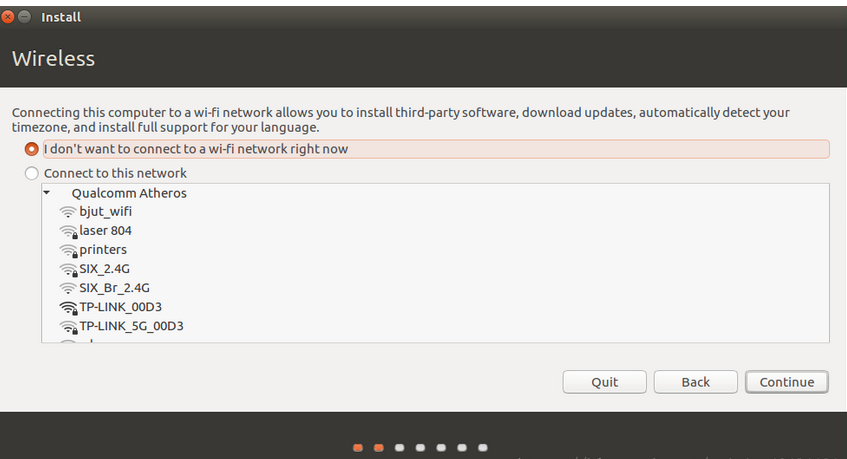
选择“I don't want to connect to a wi-fi network right now”并选择
Continue”,进入下一界面
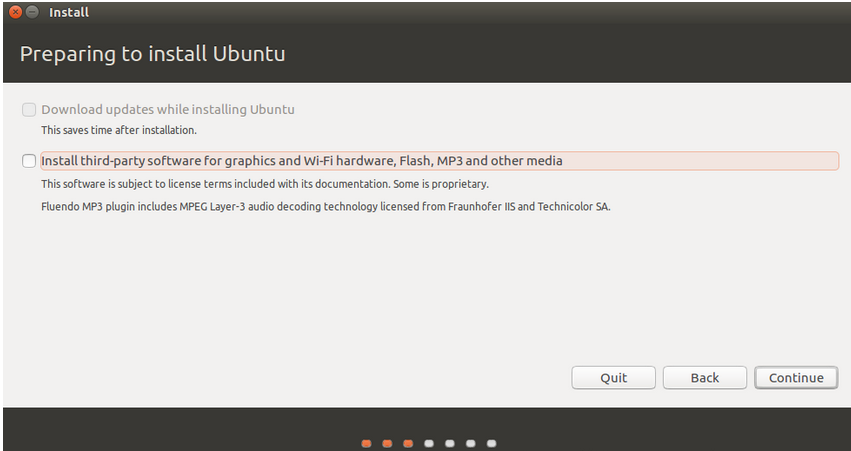
不要勾选,直接continue
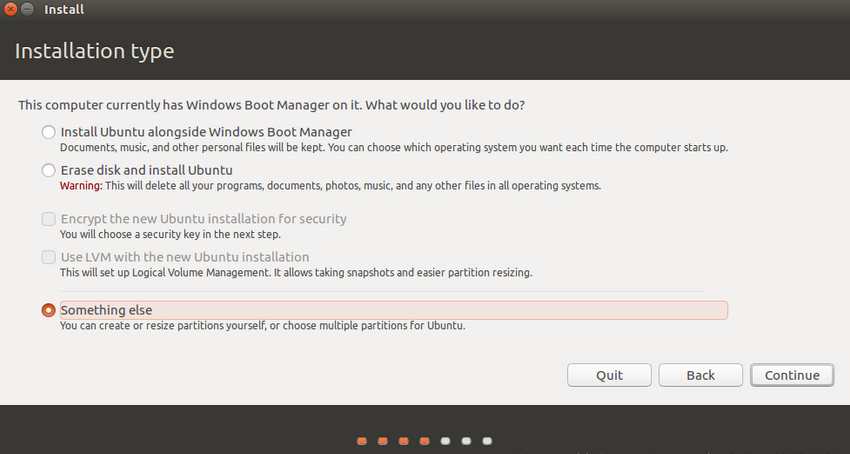
选择“Something else”和“Continue”进入下一个界面,准备创建分区
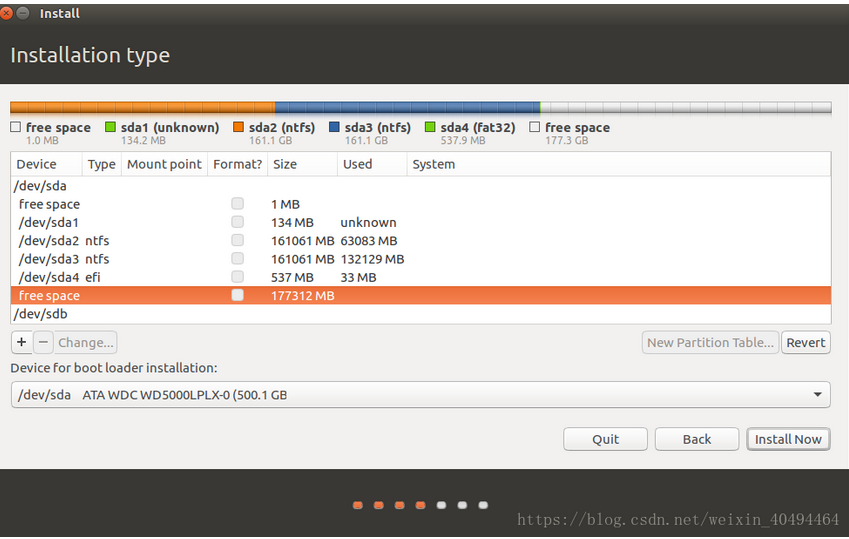
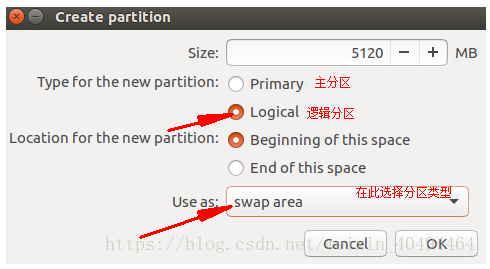
由于没有拍照只好从网上借鉴别人的图了,不过都是一样的除了分区大小不同,添加分区时只需点击freespace(空闲空间),再点击加号,然后依据以下推荐,进行分区即可。
对于分区,我的建议如下:
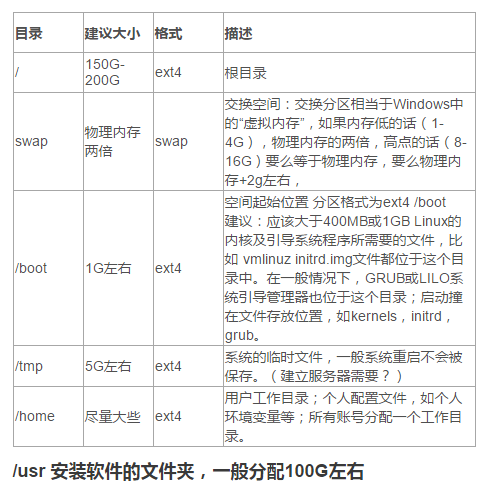
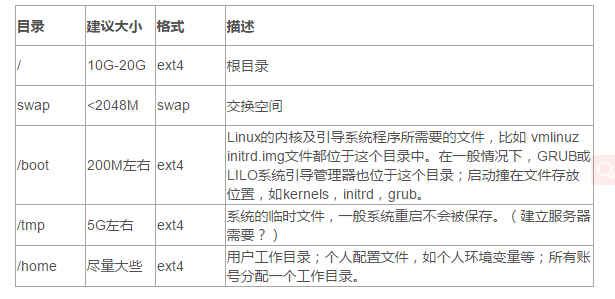
进行分区,选择空闲分区,点击“+”创建几个主要的基础分区
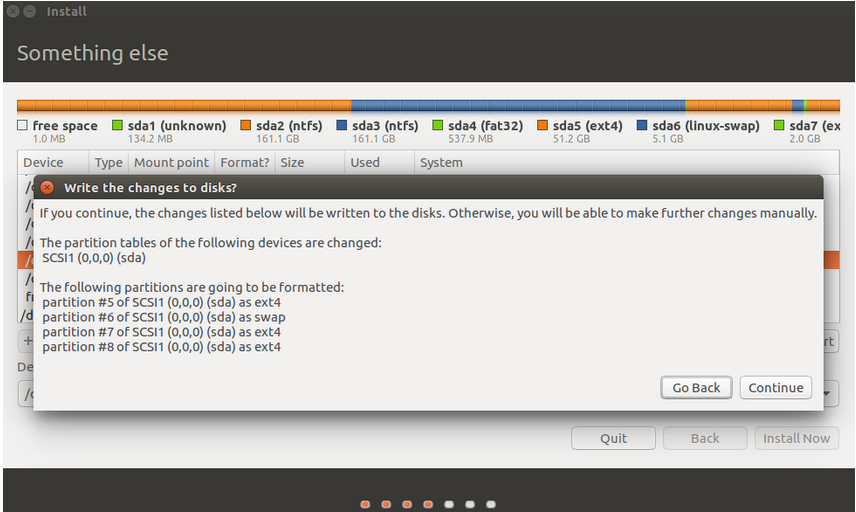
创建完毕后,选择continue
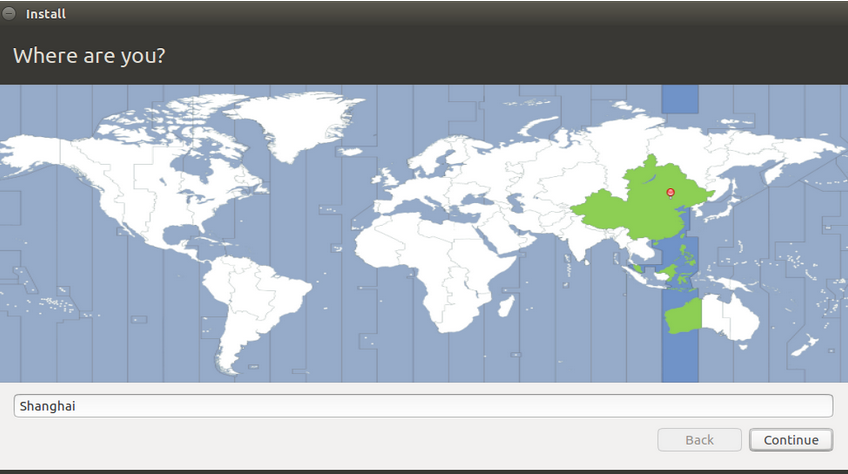
选择时区
输入布局,安装的是中文版就选中文,英文版则选择英文
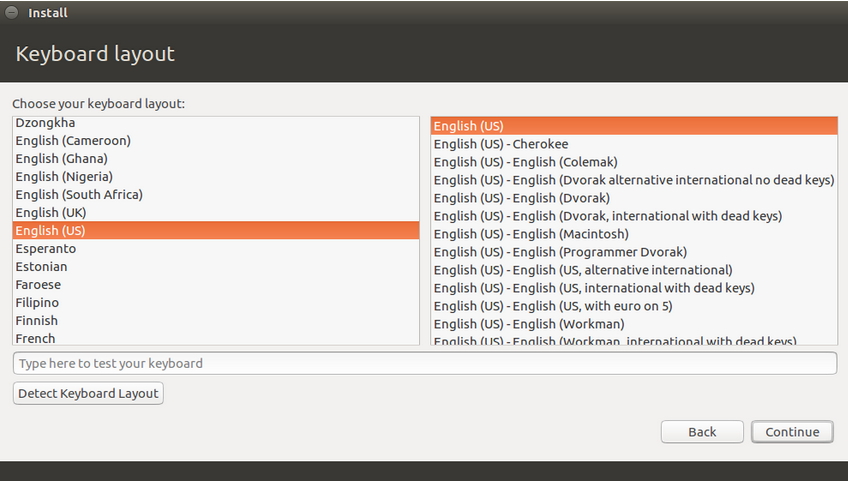
创建用户名,密码

开始安装

安装完重启

就此安装结束
本文借鉴了 https://blog.csdn.net/weixin_40494464/article/details/81010256
https://blog.csdn.net/cqfdcw/article/details/79522509
希望能够帮助大家节省精力,成功安装。
win10 安装ubuntu16.04双系统的更多相关文章
- win10安装ubuntu16.04双系统历程
目录 win10安装ubuntu16.04双系统 历程 安装时间 安装准备 安装过程 其他问题 win10安装ubuntu16.04双系统 历程 安装时间 2018.11.30 安装准备 u盘(格式化 ...
- win10安装ubuntu16.04双系统
前话:因为感兴趣吧也是专业需要,所以自学了U盘重装系统以及在win10的情况下安装Ubuntu16.04双系统.借此博客,记录下我安装Ubuntu的过程,方便日后回忆. 正因如此,本篇博客会写的十分简 ...
- Win10安装Ubuntu16.04 双系统
Tips: 双系统Ubuntu可以使用机器的GPU硬件,虚拟机不可以 压缩卷留的空间尽量大一点,不要相信50G够用 选UEFI,并关闭 Secure Boot,不要选 Legacy 选UEFI,就要在 ...
- Win10系统下安装ubuntu16.04双系统-常见问题解答
Win10系统下安装ubuntu16.04双系统-常见问题解答 1. 安装ubuntu16.04.2系统 磁盘分区形式有两种:GPT和MBR,关系到设置引导项.在win10下压缩出500GB空间给ub ...
- Win7 U盘安装Ubuntu16.04 双系统详细教程
Win7 U盘安装Ubuntu16.04 双系统详细教程 安装主要分为以下几步: 一. 下载Ubuntu 16.04镜像软件: 二. 制作U盘启动盘使用ultraISO: 三. 安装Ubuntu系统: ...
- Windows下安装Ubuntu16.04双系统
ROS需要在Ubuntu系统上开发,虚拟机跑Ubuntu开发ROS容易出现各种各样的问题,所以需要安装Ubuntu16.04双系统.笔者也是一步步按着网上的帖子来,由于网上的教程都不是最新的而且有的也 ...
- win10和ubuntu16.04双系统时间同步
在win10安装了ubuntu双系统,发现在两个系统见时间相差8个小时,这是由于windows和和ubuntu对于从主板取得时间后的处理方式不同,如果你把位置设为上海,ubuntu总是把主板时间当作u ...
- Windows10安装ubuntu16.04双系统教程
写在前面:本教程为windows10安装ubuntu16.04(64位)双系统教程,是我多次安装双系统的经验总结,安装方法同样适用于ubuntu18.04(64位).为了直观和易于理解,我会尽量图文并 ...
- win10下安装Ubuntu16.04双系统
其实我是不喜欢系统的,之前都是在win下面进行开发,现在来了个项目,经过各种环境的安装调研,最终选择在Ubuntu下面进行开发.之前想着为啥不在虚拟机里面安装Ubuntu进行操作呢,由于虚拟机的体验不 ...
随机推荐
- 反编译中的 匿名内部类 this.val$的问题【我改】
转: 匿名内部类 this.val$的问题 一天偶尔在网上找到一个jar包,反编译后出现了如下的代码: public void defineAnonymousInnerClass(String nam ...
- (4)rapidxml的详解及使用
RapidXml是指 XML DOM解析工具包,是一个快速的读写xml文件的库文件(hpp). (1)创建XML文件 #include <iostream> #includ ...
- EncryptHelper加密对象-工具类
using System; using System.IO; using System.Security.Cryptography; using System.Text; using System.W ...
- 如何上传整个项目或者是文件夹到github
原文地址:https://www.cnblogs.com/cairsha/p/11430436.html 在做github个人主页的时候,使用github的readme写起来很麻烦,而且也不好加入 ...
- Spring Cloud Bus 自动更新配置
---恢复内容开始--- Spring Cloud Config 结合 Spring Cloud bus 实现 git 仓库提交配置文件 触发消息队列 应用自动更新配置 1. config 服务端 添 ...
- android4.2 webkit 中的jni
在android 应用开发中使用WebView,当一个webveiw 被创建时, 也会去load 他所对应的动态库,这里动态库也就是传说中的webkit 内核等. C++ 层与java 层的交互也是通 ...
- python笔记之列表
python中列表使用list类. 创建一个列表:list1 = [1,2,3,4]使用逗号隔开每个元素,使用方括号包含起来,创建空列表直接使用list2 = [] #!/usr/bin/env py ...
- Partition to K Equal Sum Subsets
Given an array of integers nums and a positive integer k, find whether it's possible to divide this ...
- (5.7)mysql高可用系列——MySQL中的GTID复制(理论篇)【转】
转自:https://blog.csdn.net/wmq880204/article/details/53160078 一.GTID的概述: 1.全局事物标识:global transaction i ...
- java解析json字符串详解(两种方法)
一.使用JSONObject来解析JSON数据官方提供的,所以不需要导入第三方jar包:直接上代码,如下 private void parseJSONWithJSONObject(String Jso ...