
兼容软件,Wine安装,Crossover安装,
EL6 (RHEL6 and SL6)
Required packages for proper building of 32-bit Wine on 64-bit EL6
yum install --setopt=protected_multilib=false install libXrender-devel.i686 mingw32-libxml2 libxslt-devel.i686 gnutls-devel.i686 libjpeg-devel.i686 libpng-devel.i686 freetype-devel.i686 libX11-devel.i686 glibc-devel.i686 alsa-lib-devel.i686 libsndfile-devel.i686 readline-devel.i686 glib2.i686 glibc-devel.i686 libgcc.i686 libstdc++-devel.i686 pulseaudio-libs-devel.i686 cmake portaudio-devel.i686 openal-soft-devel.i686 audiofile-devel.i686 freeglut-devel.i686 lcms-devel.i686 libieee1284-devel.i686 openldap-devel.i686 unixODBC-devel.i686 sane-backends-devel.i686 fontforge libgphoto2-devel.i686 isdn4k-utils-devel.i686 mesa-libGL-devel.i686 mesa-libGLU-devel.i686 libXxf86dga-devel.i686 libXxf86vm-devel.i686 giflib-devel.i686 cups-devel.i686 gsm-devel.i686 libv4l-devel.i686 fontpackages-devel ImageMagick-devel.i686 openal-soft-devel.i686 libX11-devel.i686 docbook-utils-pdf libtextcat tex-cm-lgc libXext-devel-1.3.2-2.1.el6.i686 libxml2-devel-2.7.6-17.el6_6.1.i686 zlib-devel-1.2.3-29.el6.i686 libjpeg-turbo-devel-1.2.1-3.el6_5.i686
Trying to rebuild the epel 6 wine srpms (wine-1.2.3-1.el6.src.rpm) in 32-bit mode, I had to do the following manual changes to the spec files:
- portaudio.spec: add an "export CC='gcc -m32 -march=i686'" in an %ifarch %{ix86}
wine.spec: add an "export CC='gcc -m32 -march=i686'" in an %ifarch %{ix86}, and remove 'TARGETFLAGS="" %{?_smp_mflags}' after %{make}
The resulting packages (src and binary) are available here http://www.gymglish.com/opensource/rpms/centos6-rpms/
Then, I could build the rpms in this order:
rpmbuild -ba --sign --target i686 portaudio.spec

rpmbuild -ba --sign --target i686 openal-soft.spec

rpmbuild -ba --sign --target i686 nss-mdns.spec

rpmbuild -ba --sign --target i686 wine.spec

rpmbuild -ba --sign wine-docs.spec
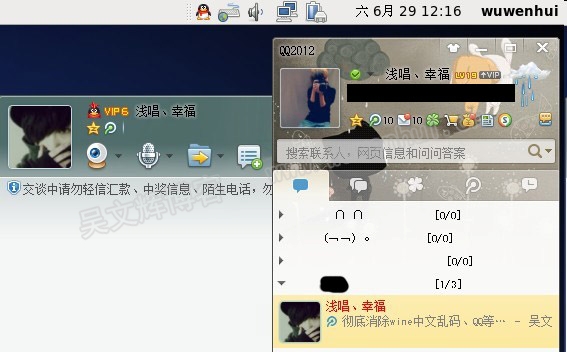
wine下很多中文显示成框框解决方法:
1、准备字体
为了让 Windows 应用程序看上去更美观,所以需要 Windows 下面的字体。
到windows系统下C:\Windows\Fonts目录拷贝 simsun.ttc 文件。复制到~/.wine/drive_c/windows/Fonts目录。
创建一个 simfang.ttc 是许多 Windows 应用默认使用 simfang.ttc 字体。
2、修改 ~/.wine/system.reg
装好字体后,还要修改一下 Wine 的注册表设置,指定与字体相关的设置:
gedit ~/.wine/system.reg
(一定要使用 gedit 或其他支持 gb2312/utf8 编码的编辑器修改这些文件,否则文件中的中文可能变乱码)
搜索: LogPixels
找到的行应该是:[System\\CurrentControlSet\\Hardware Profiles\\Current\\Software\\Fonts]
将其中的:
"LogPixels"=dword:00000060
改为:
"LogPixels"=dword:00000070
搜索: FontSubstitutes
找到的行应该是:[Software\\Microsoft\\Windows NT\\CurrentVersion\\FontSubstitutes]
将其中的:
"MS Shell Dlg"="Tahoma"
"MS Shell Dlg 2″="Tahoma"
改为:
"MS Shell Dlg"="SimSun"
"MS Shell Dlg 2″="SimSun"
3、修改 ~/.wine/drive_c/windows/win.ini
gedit ~/.wine/drive_c/windows/win.ini
在文件末尾加入:
[Desktop]
menufontsize=13
messagefontsize=13
statusfontsize=13
IconTitleSize=13
4、最关键的一步,把下面的代码保存为zh.reg,然后终端执行regedit zh.reg。
代码:
REGEDIT4
[HKEY_LOCAL_MACHINE\Software\Microsoft\Windows NT\CurrentVersion\FontSubstitutes]
"Arial"="simsun"
"Arial CE,238"="simsun"
"Arial CYR,204"="simsun"
"Arial Greek,161"="simsun"
"Arial TUR,162"="simsun"
"Courier New"="simsun"
"Courier New CE,238"="simsun"
"Courier New CYR,204"="simsun"
"Courier New Greek,161"="simsun"
"Courier New TUR,162"="simsun"
"FixedSys"="simsun"
"Helv"="simsun"
"Helvetica"="simsun"
"MS Sans Serif"="simsun"
"MS Shell Dlg"="simsun"
"MS Shell Dlg 2"="simsun"
"System"="simsun"
"Tahoma"="simsun"
"Times"="simsun"
"Times New Roman CE,238"="simsun"
"Times New Roman CYR,204"="simsun"
"Times New Roman Greek,161"="simsun"
"Times New Roman TUR,162"="simsun"
"Tms Rmn"="simsun"
好了,之后你会发现中文是多么的美丽。。。
from: http://wiki.winehq.org/WineOn64bit#head-25bf815250cd2c1399a85b153e15a2f2cabf246e
wine安装SourceInsight
wine安装SourceInsight
1. 环境:ubuntu10.04 2. 安装 wine
关于 wine ,请参考这里。通过网络安装:
$ apt-get install wine
3. 安装 SourceInsight 在这里下载 SourceInsight 安装包。下载完成后,用 wine 安装。
$ wine InsightSetup.exe
安装方法与在 windows 一样,序列号(任选其一,来源于网络):
SI3US-956386-80191
SI3US-840598-11493
SI3US-404808-04697
SI3US-510811-93484
SI3US-343066-11287
4. 编写脚本快速启动 在终端上输入 wine
"c:\Program Files\Source Insight 3\Insight3.exe" 即可启动 Source Insight
。但是每次启动都需要输入这一大串字符,是一件非常让人恼火的事,所以需要编写一个脚本来直接启动它,就像普通命令一样。 建立 SourceInsight.sh 脚本:
$ cat ~/.SourceInsight.sh function SourceInsight() { wine "c:\Program Files\Source Insight 3\Insight3.exe" }
修改 ~/.bashrc ,添加下面内容到文件末尾:
$ cat ~/.bashrc # Add by Eddy for using SourceInsight, + source ~/.SourceInsight.sh # Add by Eddy for using SourceInsight, -
这样每次登陆终端都可以直接使用命令 SourceInsight 来启动 source insight 了,非常方便。
$ SourceInsight
参考资料: http://zh.wikipedia.org/wiki/Wine http://bbs.ednchina.com/BLOG_ARTICLE_2097734.HTM http://blog.csdn.net/liushaogeng/article/details/5853665 http://www.linuxidc.com/Linux/2010-07/27137.htm
wine卸载的方法
不一定每一步都需要执行。
1、删除~/.wine目录。
5、删除~/.config/menus目录下的相应文件
6、打开.config/menus/applications.menu文件,删除文件中与wine有关的内容
更新文件类型数据库
8、删除以下三个文件:
/usr/share/app-install/desktop/wine.desktop
/usr/share/app-install/desktop/wineconfig.desktop
/usr/share/app-install/desktop/winefish.desktop
9、删除下面三个目录下与wine和wine相关的内容:
~/.local/share/applications
~/.local/share/desktop-directories
~/.local/share/icons
个别程序卸载
$HOME/.config/menus/applications-merged/wine*
(好像是xml文件,有乱码也没有关系,不会影响显示!)
$HOME/.local/share/applications/wine (直接影响开始程序菜单中的显示!)
$HOME/.local/share/desktop-directories/wine*
$HOME/.local/share/icons/????_*.xpm (程序图标)
Install Crossover on CentOS 7

sudo yum install http://crossover.codeweavers.com/redirect/crossover.rpm
2. Correct most cxdiag messages:
sudo yum install libv4l.i686 fontconfig.i686 libXcomposite.i686 libXinerama.i686 libgphoto2.i686 libxml2.i686 libxslt.i686 openldap.i686 sane-backends-libs.i686 mesa-dri-drivers.i686 isdn4k-utils.i686 gsm.i686 gstreamer-plugins-base.i686 lcms2.i686 mesa-libOSMesa.i686 libtiff.i686 gnutls.i686
3. Correct the '[MissingLibTiff]' and '[MissingLibOsmesa]' errors:
sudo ln -s /usr/lib/libtiff.so.5.2.0 /usr/lib/libtiff.so.4

sudo ln -s /usr/lib/libOSMesa.so.8.0.0 /usr/lib/libOSMesa.so.6
4. Install your GPU-Specific library support:
https://www.codeweavers.com/support/wiki/Diag/MissingLibGL
Current install issues:
[MissingLibMpg123]
This PKG is provided by RPMFusion Free, which is currently unavailable for CentOS 7.
[MissingLibOpenal]
The Openal packages are normally provided by EPEL, but there are currently no 32-bit packages in EPEL 7:
http://dl.fedoraproject.org/pub/epel/7/
兼容软件,Wine安装,Crossover安装,的更多相关文章
- Ubuntu 16.04安装CrossOver容器来安装QQ(终极解决办法,亲测有效)
说明:此版本的QQ基本完美,但是有个缺点就是历史记录有些会显示乱码! 注意:此方法能完美解决这篇文章http://www.cnblogs.com/EasonJim/p/7118693.html的所有问 ...
- wine和cygwin安装使用教程
可以简单地认为wine和cygwin就是功能相反的两个东西.wine是linux的windows模拟环境,让linux可以运行windows程序:cygwin是windows的linux模拟环境,让w ...
- 怎么借助CrossOver安装想要的Windows程序
面对安装双系统时的繁琐步骤,以及虚拟机软件那庞大的体积,CrossOver的出现,让一切都变得简单起来. CrossOver自带的一系列的Windows应用,涵盖游戏软件.办公软件.设计软件等多个种类 ...
- Wine和CrossOver之间的关系简单介绍
相信有些小伙伴们不太了解Wine和CrossOver之间的关系与区别,然而对此又很好奇,所以小编今天将给大家介绍一下这两者之间的关系与区别. Wine是什么? Windows.Linux和macOS是 ...
- Hadoop单机模式安装-(3)安装和配置Hadoop
网络上关于如何单机模式安装Hadoop的文章很多,按照其步骤走下来多数都失败,按照其操作弯路走过了不少但终究还是把问题都解决了,所以顺便自己详细记录下完整的安装过程. 此篇主要介绍在Ubuntu安装完 ...
- Linux rabbitmq的安装和安装amqp的php插件
RabbitMQ是一个消息代理.它的核心原理非常简单:接收和发送消息.你可以把它想像成一个邮局:你把信件放入邮箱,邮递员就会把信件投递到你的收件人处.在这个比喻中,RabbitMQ是一个邮箱.邮局.邮 ...
- CentOS安装Nginx安装详解
一.准备工作,安装依赖包,缺一不可!(推荐先用命令查看自己是否已经安装一下软件,确认没有再安装) --------------------------------------------------- ...
- SignalR安装以及安装问题
正常节奏 介绍 SignalR 是 ASP.NET 团队正在开发的一个 Microsoft .NET Framework 库和 jQuery 插件,可能包括在以后版本的 ASP.NET 平台中. 它提 ...
- 解决xp下无法通过windows installer服务安装此安装程序包。您必须安装带有更新版本Wi
今天装 tortoisegit 的时候发现安装包不能使用.报错无法通过windows installer服务安装此安装程序包.您必须安装带有更新版本Windows Installer服务的Window ...
随机推荐
- Jetson Nano系列教程0:初识Jetson Nano
关于Jetson Nano Developer Kit Jetson nano搭载四核Cortex-A57 MPCore 处理器,采用128 核 Maxwell™ GPU.支持JetPack SDK ...
- LUOGU P4587 [FJOI2016]神秘数(主席树)
传送门 解题思路 如果区间内没有\(1\),那么答案就为\(1\),从这一点继续归纳.如果区间内有\(x\)个\(1\),设区间内\([2,x+1]\)的和为\(sum\),如果\(sum=0\),那 ...
- 前端每日实战:57# 视频演示如何用纯 CSS 创作一双黑暗中的眼睛
效果预览 按下右侧的"点击预览"按钮可以在当前页面预览,点击链接可以全屏预览. https://codepen.io/comehope/pen/xzYVzO 可交互视频 此视频是可 ...
- setTag()与getTag()的使用介绍
转载博客:http://www.cnblogs.com/topcoderliu/archive/2011/06/07/2074419.html View中的setTag(Onbect)表示给View添 ...
- Windows IO System
Windows IO System是由一些executive components组成,这些component可以认为是ntoskrnl.exe中相对独立的一些module. 整个IO System是 ...
- JavaScript实现10大算法可视化
参考博客: https://www.cnblogs.com/Unknw/p/6346681.html#4195503 十大经典算法 一张图概括: 名词解释: n:数据规模 k:“桶”的个数 In-pl ...
- Netty教程
Netty是一个java开源框架.Netty提供异步的.事件驱动的网络应用程序框架和工具,用以快速开发高性能.高可靠性的网络服务器和客户端程序. Netty是一个NIO客户端.服务端框架.允许快速简单 ...
- 05、python的基础-->字典的增、删、改、查
1.字典的增 dict = {'age':19,'name':'老王','hobby':'girl'} dict['sex'] = 'boy' #没有键值对,直接添加 dict[' #有键值对,覆盖值 ...
- Cocos2d-x之项目结构分析
| 版权声明:本文为博主原创文章,未经博主允许不得转载. 1.下面是我们创建cocos2d的工程MyGame01里的文件资源 2. 在下面:文件解决方案下面有6个项目,我们的启动优先项为MyGam ...
- 打开myeclipse出现这个错是为什么