
WPF实战俄罗斯方块
概述
本文试图通过经典的游戏-俄罗斯方块,来演示WPF强大的图形界面编程功能。
涉及的图形方面有这几个方面:
1、不规则界面的设置
2、布局系统的使用
3、2D图形的应用
4、输入事件的响应
5、风格样式的使用
6、跨线程的调用
7、自定义控件
我们先截两张成品的图片,获取一点感性的认识。截图如下:
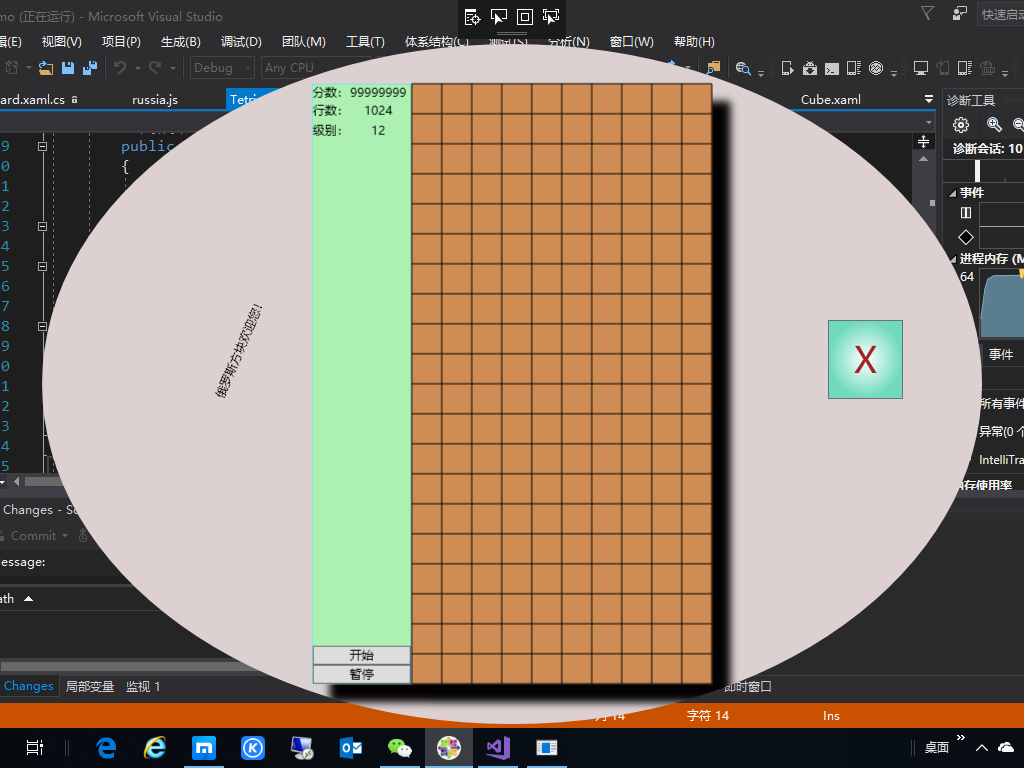
图1

图2
以上两张图中,整个程序界面已经和市场上的游戏比较接近。7种形状分别以不同的颜色进行区分,可以快速下落,一键下落,开始、暂停、算分,基本上功能全了。
实现
那这个程序究竟是怎么实现的呢?实际上,我在逻辑的层面,把它成分了两个层次,一个是图形展示层,一个是游戏算法实现层。游戏算法尽量地与图形界面分离,这样同的算法可以比较轻松地移植到别的平台上,比如用H5实现,或是用D3D实现等等,你只要关注不同平台的图形显示部分即可。
界面
界面上,除了基础的元素如分数、级别、启停按钮等,还对整体做了个性化的定制。比如使用了椭圆的程序界面,游戏主体部分使用了阴影显示,用一个动画显示欢迎信息等。
下边,我们一步一步把程序拆分开来。
1、主窗体部分
主窗体部分主要由Xaml来实现,包括其中的动画部分。
1)椭圆的实现
WPF中设置图形界面是十分的方便,整个应用程序就是一个大画布,想怎么画就怎么画。就算根窗体,一个Clip属性就可以改变它的形状。这里用的是.Net Framework里自带的
EllipseGeometry 类,只要设置两个半径和中心点即可。这里有别于Winform下边的GDI实现,不需要显式的调用图形API去画图。具体代码如下:
    <Window.Clip>

        <EllipseGeometry RadiusX="470" RadiusY="340" Center="512,384"/>

    </Window.Clip>
2)动画的实现
动画的实现,可以自己手动写代码。不过,可以通过VS Blend更方便的实现动画。这里将左边的“俄罗斯广场欢迎你!”几个字做一个随意的动画。为了提高开发效率,这里使用了Blend来制作的动画。下边的Blend的操作界面:
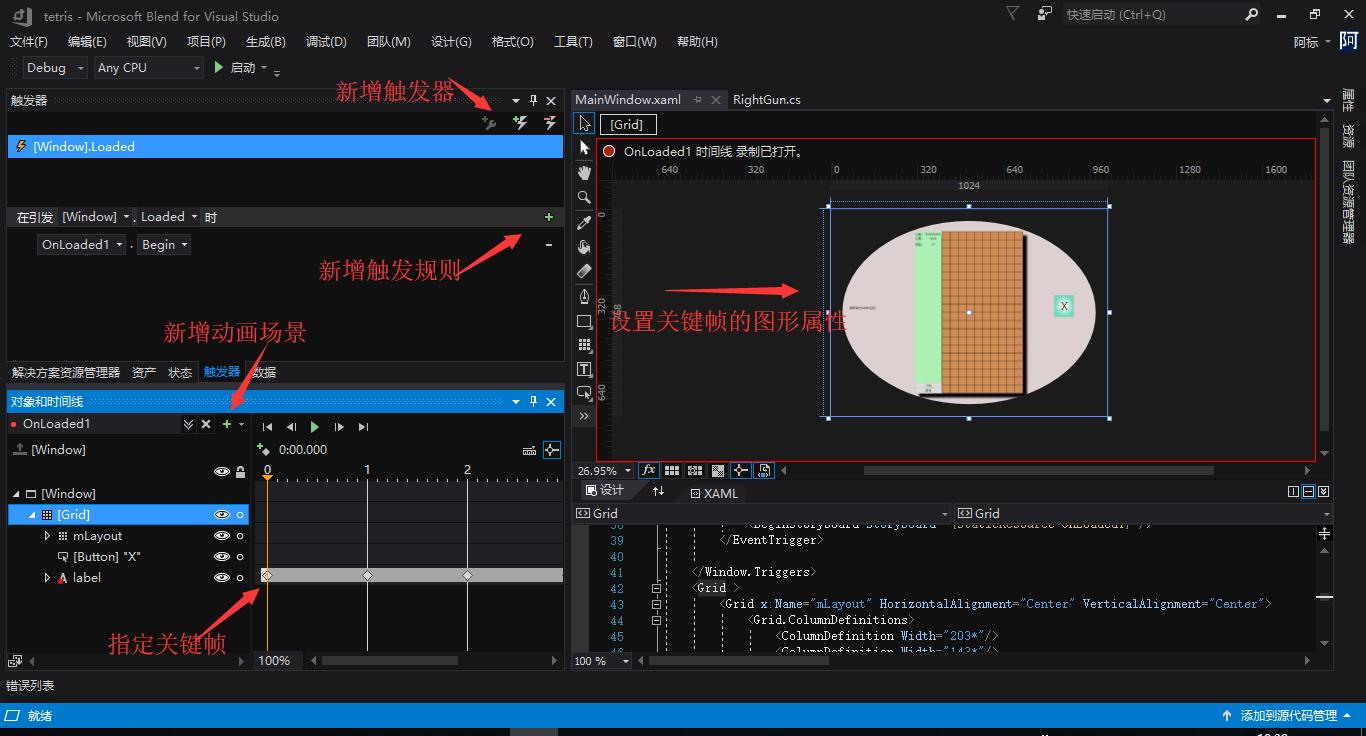
图3
以下是通过编辑器生成的代码:
-定义触发器
 <Window.Triggers>

        <EventTrigger RoutedEvent="FrameworkElement.Loaded">

            <BeginStoryboard Storyboard="{StaticResource OnLoaded1}"/>

        </EventTrigger>

    </Window.Triggers>
-定义资源
<Window.Resources>

        <Storyboard x:Key="OnLoaded1" RepeatBehavior="Forever">

            <DoubleAnimationUsingKeyFrames Storyboard.TargetProperty="(UIElement.RenderTransform).(TransformGroup.Children)[3].(TranslateTransform.Y)" Storyboard.TargetName="label">

                <EasingDoubleKeyFrame KeyTime="0" Value="-24"/>

                <EasingDoubleKeyFrame KeyTime="0:0:1" Value="69"/>

                <EasingDoubleKeyFrame KeyTime="0:0:2" Value="-9"/>

                <EasingDoubleKeyFrame KeyTime="0:0:3" Value="-115.5"/>

                <EasingDoubleKeyFrame KeyTime="0:0:4" Value="-90"/>

            </DoubleAnimationUsingKeyFrames>

            <DoubleAnimationUsingKeyFrames Storyboard.TargetProperty="(UIElement.RenderTransform).(TransformGroup.Children)[3].(TranslateTransform.X)" Storyboard.TargetName="label">

                <EasingDoubleKeyFrame KeyTime="0" Value="-21"/>

                <EasingDoubleKeyFrame KeyTime="0:0:1" Value="3"/>

                <EasingDoubleKeyFrame KeyTime="0:0:2" Value="100.5"/>

                <EasingDoubleKeyFrame KeyTime="0:0:3" Value="90"/>

                <EasingDoubleKeyFrame KeyTime="0:0:4" Value="-21"/>

            </DoubleAnimationUsingKeyFrames>

            <DoubleAnimationUsingKeyFrames Storyboard.TargetProperty="(UIElement.RenderTransform).(TransformGroup.Children)[2].(RotateTransform.Angle)" Storyboard.TargetName="label">

                <EasingDoubleKeyFrame KeyTime="0:0:1" Value="0"/>

                <EasingDoubleKeyFrame KeyTime="0:0:2" Value="-169.33"/>

                <EasingDoubleKeyFrame KeyTime="0:0:3" Value="150.377"/>

                <EasingDoubleKeyFrame KeyTime="0:0:4" Value="-3.442"/>

            </DoubleAnimationUsingKeyFrames>

        </Storyboard>

    </Window.Resources>
注:WPF任何属性定义都可以当作资源来重用。
3)花式按钮
这个比较简单,也就是设置了一下本身的样式。
编辑器窗口:
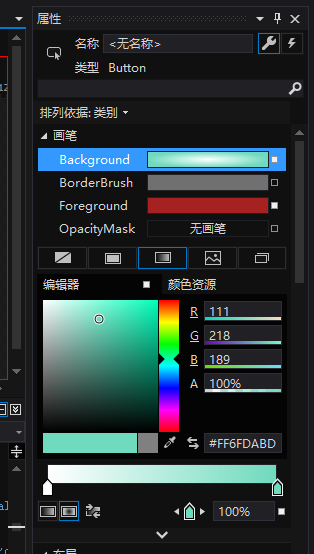
代码如下:
<Button Content="X" ToolTip="关闭" Focusable="False" HorizontalAlignment="Left" Margin="828,320,0,0" VerticalAlignment="Top" Width="75" Height="79" FontSize="36" Foreground="#FFA62121" Click="Button_Click">

            <Button.Background>

                <RadialGradientBrush>

                    <GradientStop Color="White" Offset="0"/>

                    <GradientStop Color="#FF6FDABD" Offset="1"/>

                </RadialGradientBrush>

            </Button.Background>

        </Button>
4)Grid布局
界面元素的摆放,可以通过绝对坐标的方式,但这种方式通常需要手工编码的方式去计算元素的位置,所以在复杂的应用系统中是不建议使用的。那么为了简化界面元素的排列,于是便有了布局系统。一般比较细粒度的一点的控制,多采用Grid,这里也采用了Grid。Grid主要是将界面分成若干行和列,然后将元素放入其中,类似Html中的Table,这里不赘述。
下边是一个一行两列的Grid,Grid本身铺满父容器。
 <Grid>

        <Grid.ColumnDefinitions>

            <ColumnDefinition Width="100"/>

            <ColumnDefinition Width="300*"/>

        </Grid.ColumnDefinitions>

...

</Grid>
5)容器的拖拽
这里也很简单,写一段响应MouseDown事件的代码:
 private void Window_MouseDown(object sender, MouseButtonEventArgs e)

        {

            this.DragMove();

        }
6)自定义控件
网格线的实现,及预置方块。代码如下:
private void UserControl_Initialized(object sender, EventArgs e)

        {

            for (var col = ; col <= ; col++)

            {

                Line line = new Line();

                line.X1 = col * ;

                line.X2 = col * ;

                line.Y1 = ;

                line.Y2 = ;

                line.Stroke = new SolidColorBrush(Color.FromArgb(0xFF, , , ));

                grid.Children.Add(line);

            }

            for (var row = ; row <= ; row++)

            {

                Line line = new Line();

                line.X1 = ;

                line.X2 = ;

                line.Y1 = row * ;

                line.Y2 = row * ;

                line.Stroke = new SolidColorBrush(Color.FromArgb(0xFF, , , ));

                grid.Children.Add(line);

            }

            for (int row = ; row < ; row++)

            {

                for (int col = ; col < ; col++)

                {

                    bool show = datas[row, col];

                    Cube cube = new Cube();

                    cube.Width = ;

                    cube.Height = ;

                    cube.HorizontalAlignment = HorizontalAlignment.Left;

                    cube.VerticalAlignment = VerticalAlignment.Top;

                    if (show)

                    {

                        cube.Visibility = Visibility.Visible;

                    }

                    else

                    {

                        cube.Visibility = Visibility.Hidden;

                    }

                    var m = cube.Margin;

                    cube.Margin = new Thickness(m.Left + col *  + , m.Top + row *  + , m.Right, m.Bottom);

                    cubes[row, col] = cube;

                    grid.Children.Add(cube);

                }

            }

        }
算法
本程序的算法,主要是通过两个二维数组来实现的。
具体算法略。
WPF实战俄罗斯方块的更多相关文章
- 如何从40亿整数中找到不存在的一个 webservice Asp.Net Core 轻松学-10分钟使用EFCore连接MSSQL数据库 WPF实战案例-打印 RabbitMQ与.net core(五) topic类型 与 headers类型 的Exchange
如何从40亿整数中找到不存在的一个 前言 给定一个最多包含40亿个随机排列的32位的顺序整数的顺序文件,找出一个不在文件中的32位整数.(在文件中至少确实一个这样的数-为什么?).在具有足够内存的情况 ...
- WPF实战之一 桌面消息框(右下角消息弹出框)
此版本是根据别人的项目改造的,记录下笔记 原文:https://blog.csdn.net/catshitone/article/details/75089069 一.即时弹出 1.创建弹出框 新建一 ...
- WPF实战案例-打印
在前段时间做了一下打印,因为需要支持的格式比较多,所以wpf能打印的有限分享一下几种格式的打印(.xls .xlsx .doc .docx .png .jpg .bmp .pdf) 首先为了保证exc ...
- WPF实战案例-MVVM模式下在Xaml中弹出窗体
相信很多学习和开发wpf项目的同学都了解过mvvm模式,同样,在mvvm模式下会有一个不可忽视的问题,就是怎么在xaml中弹出窗体,而不破坏MVVM本身的结构. 关于弹出窗体的方式还是很多的,本文先讲 ...
- WPF实战案例-数据代理
在我们wpf开发中,很多人会有mvvm模式去做wpf的项目. 是否有人遇到这样一个场景:在一个界面上,有个tabcontrol上面有4个页签,每个页签里面都有一个datagrid,里面显示的列基本一样 ...
- WPF实战案例-在线程内同步集合数据到UI线程
有这样一个场景,在vm中,我们为了ui的体验,会异步访问后端接口,获取数据集合,如果这个集合绑定到界面,并且在线程内,怎么处理? 有人讲:this.Dispatcher.Invoke,如果在vm内呢? ...
- WPF实战案例-MVVM模式下用附加属性在Xaml中弹出窗体
嗯..最近回家去了,2个月没写过代码了,面试只能吹牛,基础都忘了,今天回顾一下,分享一篇通过附加属性去处理窗体弹出的情况. 或许老司机已经想到了,通过设置附加属性值,值变更的回调函数去处理窗体弹出,是 ...
- WPF 实战 - 翻页控件
1. 先上效果 <StackPanel Orientation="Horizontal" HorizontalAlignment="Center"> ...
- 转载 wpf使用经验
转载自 胡庆访[ http://zgynhqf.cnblogs.com/ ] WPF 是一个界面层框架技术,要对 WPF 技术达到熟练运用的程度,需要同时拥有开发和设计两方面的知识.而我作为一名开发人 ...
随机推荐
- mongo_connector.oplog_manager:670 - Exception during collection dump
今天再整合mongodb和elasticsearch时,执行最后一步命令 “mongo-connector -m -m localhost:8090 -t -t -t localhost:9200 ...
- gRPC的简单Go例子
gRPC是一个高性能.通用的开源RPC框架,其由Google主要面向移动应用开发并基于HTTP/2协议标准而设计,基于ProtoBuf(Protocol Buffers)序列化协议开发,且支持众多开发 ...
- Ubuntu重启网卡的三种方法
一.network利用root帐户# service network restart 或者/etc/init.d/networking restart 二.ifdown/ifup# ifdown et ...
- 收藏的几个关于php面向对象教程
面向对象的分析方法是利用面向对象的信息建模概念,如实体.关系.属性等,同时运用封装.继承.多态等机制来构造模拟现实系统的方法,学会了面向对象思想,能够大大提高php编程开发效率!本篇文章php中文网将 ...
- Activiti 数据库表自动生成策略
Activiti 引擎启动时默认会检测数据库版本与程序版本是否相符,不相符就会抛出异常停止引擎的初始化. 这一策略可以通过引擎的初始化配置参数databaseSchemaUpdate来控制, 如下图的 ...
- 如何在FineReport中解析数据库内XML文件
在数据库表中,其中字段XML所存的为xml格式数据在表xmltest中.那么在使用该表进行报表制作时,需要将存于xml字段中的值读取出来作为报表数据源. XML每条记录数据格式如下: <Fiel ...
- ZooKeeper 典型应用场景
Zookeeper基础知识 1.zookeeper是一个类似hdfs的树形文件结构,zookeeper可以用来保证数据在(zk)集群之间的数据的事务性一致. 2.zookeeper有watch事件,是 ...
- C++ 线程学习
原文:http://blog.csdn.net/wzy_1988/article/details/46562921 线程的概念 C++中的线程的Text Segment和Data Segment都是共 ...
- 微信小程序开发7-JavaScript脚本
1.小程序的主要开发语言是 JavaScript ,开发者使用 JavaScript 来开发业务逻辑以及调用小程序的 API 来完成业务需求. 2.ECMAScript 在大部分开发者看来,ECMAS ...
- es6常见特性
Parameters(参数) in ES6 Template Literals (模板文本)in ES6 Multi-line Strings (多行字符串)in ES6 Destructuring ...