
WPF 实战 - 翻页控件
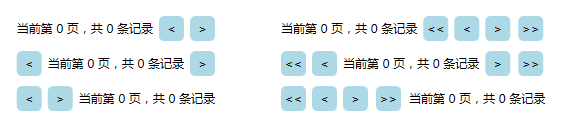
1. 先上效果
<StackPanel Orientation="Horizontal" HorizontalAlignment="Center">

    <StackPanel Margin="50 0">

        <local:PaginationControl IsDisplayFirstLastPageButton="False" PageStyle="TextLeft"/>

        <local:PaginationControl IsDisplayFirstLastPageButton="False" PageStyle="TextCenter"/>

        <local:PaginationControl IsDisplayFirstLastPageButton="False" PageStyle="TextRight"/>

    </StackPanel>

    <StackPanel>

        <local:PaginationControl IsDisplayFirstLastPageButton="True" PageStyle="TextLeft"/>

        <local:PaginationControl IsDisplayFirstLastPageButton="True" PageStyle="TextCenter"/>

        <local:PaginationControl IsDisplayFirstLastPageButton="True" PageStyle="TextRight"/>

    </StackPanel>

</StackPanel>
2. 封装的代码
<UserControl x:Class="WpfApp1.PaginationControl"
xmlns="http://schemas.microsoft.com/winfx/2006/xaml/presentation"
xmlns:x="http://schemas.microsoft.com/winfx/2006/xaml"
xmlns:mc="http://schemas.openxmlformats.org/markup-compatibility/2006"
xmlns:d="http://schemas.microsoft.com/expression/blend/2008"
xmlns:local="clr-namespace:WpfApp1"
mc:Ignorable="d" x:Name="uctrl_PageControl">
<Grid>
<Grid.Resources>
<Style TargetType="Button">
<Setter Property="Width" Value="25"/>
<Setter Property="Height" Value="25"/>
<Setter Property="Template">
<Setter.Value>
<ControlTemplate TargetType="Button">
<Border Background="LightBlue" CornerRadius="5">
<ContentPresenter VerticalAlignment="Center" HorizontalAlignment="Center"/>
</Border>
</ControlTemplate>
</Setter.Value>
</Setter>
</Style>
</Grid.Resources>
<Grid.ColumnDefinitions>
<ColumnDefinition Width="auto"/>
<ColumnDefinition Width="auto"/>
<ColumnDefinition Width="auto"/>
<ColumnDefinition Width="auto"/>
<ColumnDefinition Width="auto"/>
</Grid.ColumnDefinitions>
<StackPanel Grid.Column="1" Orientation="Horizontal">
<Button ToolTip="首页" Margin="3,0" Command="{Binding FirstPageCommand}" Content="<<">
<Button.Style>
<Style TargetType="Button" BasedOn="{StaticResource {x:Type Button}}">
<Style.Triggers>
<DataTrigger Binding="{Binding IsDisplayFirstLastPageButton,ElementName=uctrl_PageControl}" Value="False">
<Setter Property="Visibility" Value="Collapsed" />
</DataTrigger>
</Style.Triggers>
</Style>
</Button.Style>
</Button>
<Button Content="<" Command="{Binding PrePageCommand}" Margin="3,0" ToolTip="上一页" />
</StackPanel>
<StackPanel Grid.Column="3" Orientation="Horizontal">
<Button Content=">" Command="{Binding NextPageCommand}" Margin="3,0" ToolTip="下一页"/>
<Button ToolTip="末页" Margin="5,0" Command="{Binding LastPageCommand}" Content=">>">
<Button.Style>
<Style TargetType="Button" BasedOn="{StaticResource {x:Type Button}}">
<Style.Triggers>
<DataTrigger Binding="{Binding IsDisplayFirstLastPageButton,ElementName=uctrl_PageControl}" Value="False">
<Setter Property="Visibility" Value="Collapsed" />
</DataTrigger>
</Style.Triggers>
</Style>
</Button.Style>
</Button>
</StackPanel>
<TextBlock Margin="3,0" VerticalAlignment="Center">
<TextBlock.Style>
<Style TargetType="TextBlock">
<Setter Property="Grid.Column" Value="2" />
<Style.Triggers>
<DataTrigger Binding="{Binding PageStyle,ElementName=uctrl_PageControl}" Value="TextLeft">
<Setter Property="Grid.Column" Value="0"/>
</DataTrigger>
<DataTrigger Binding="{Binding PageStyle,ElementName=uctrl_PageControl}" Value="TextRight">
<Setter Property="Grid.Column" Value="4"/>
</DataTrigger>
</Style.Triggers>
</Style>
</TextBlock.Style>
<Run Text="当前第" />
<Run Text="{Binding CurrentPage,FallbackValue=0,Mode=OneWay}" />
<Run Text="页,共" />
<Run Text="{Binding Total,FallbackValue=0,Mode=OneWay}" />
<Run Text="条记录" />
</TextBlock>
</Grid>
</UserControl>
/// <summary>
/// PaginationControl.xaml 的交互逻辑
/// </summary>
public partial class PaginationControl : UserControl
{
#region DependencyProperty
/// <summary>
/// 分页样式
/// </summary>
public PageStyle PageStyle
{
get { return (PageStyle)GetValue(PageStyleProperty); }
set { SetValue(PageStyleProperty, value); }
}
public static readonly DependencyProperty PageStyleProperty =
DependencyProperty.Register("PageStyle", typeof(PageStyle), typeof(PaginationControl), new PropertyMetadata(PageStyle.TextCenter));
/// <summary>
/// 是否显示首页末页按钮
/// </summary>
public bool IsDisplayFirstLastPageButton
{
get { return (bool)GetValue(IsDisplayFirstLastPageButtonProperty); }
set { SetValue(IsDisplayFirstLastPageButtonProperty, value); }
}
public static readonly DependencyProperty IsDisplayFirstLastPageButtonProperty =
DependencyProperty.Register("IsDisplayFirstLastPageButton", typeof(bool), typeof(PaginationControl), new PropertyMetadata(true));
#endregion
public PaginationControl()
{
InitializeComponent();
}
}
public enum PageStyle
{
TextLeft,
TextCenter,
TextRight,
}
<!--调用-->
<local:PaginationControl IsDisplayFirstLastPageButton="False" PageStyle="TextLeft"/>
WPF 实战 - 翻页控件的更多相关文章
- Atitti usrQBf1801 翻页控件规范 v2
Atitti usrQBf1801 翻页控件规范 v2 1. 参考api 参考easyui ,.net系列的1 1.1. 翻页流程 初始化翻页控件,以及绑定新页面event onSelectPa ...
- Webdriver控制翻页控件,并实现向前向后翻页功能,附上代码,仅供参考,其他类似日期控件的功能可以自己封装
新增输入与选择页面的html源码: <div style="margin-top:-60px;" class="modal-content" id=&qu ...
- 开源 侧滑 和 Tab滑动翻页 控件
侧滑 https://github.com/jfeinstein10/SlidingMenu Tab滑动翻页 https://github.com/astuetz/PagerSlidingTabStr ...
- ViewPager翻页控件简单使用方法
例子布局文件: 主activity布局文件:activity_view_pager.xml <?xml version="1.0" encoding="utf-8& ...
- 添加到web.config文件里的用户自定义翻页控件
<pages> <controls> <add tagPrefix="ucl" tagName="Pager_Backstage" ...
- WPF管理系统自定义分页控件 - WPF特工队内部资料
最近做一个演示的管理系统项目,需要用到分页控件,在网上找了很多,依然找到与UI模版匹配的,最后干脆自己写一个. 分页控件分析: 1.分页控件分简单显示和复杂显示两种: 2.包含上一页.下一页以及页码明 ...
- WPF Step By Step 控件介绍
WPF Step By Step 控件介绍 回顾 上一篇,我们主要讨论了WPF的几个重点的基本知识的介绍,本篇,我们将会简单的介绍几个基本控件的简单用法,本文会举几个项目中的具体的例子,结合这些 例子 ...
- WPF 入门《常用控件》
1.GroupBox 注意: GroupBox仍然需要布局容器来放置元素.如: StackPanel面板 <GroupBox Header="select number?"& ...
- 在WPF中使用WinForm控件方法
1. 首先添加对如下两个dll文件的引用:WindowsFormsIntegration.dll,System.Windows.Forms.dll. 2. 在要使用WinForm控 ...
随机推荐
- Leetcode(712)-账户合并
给定一个列表 accounts,每个元素 accounts[i] 是一个字符串列表,其中第一个元素 accounts[i][0] 是 名称 (name),其余元素是 emails 表示该帐户的邮箱地址 ...
- mysql(五)--性能优化总结
1 优化思路 作为架构师或者开发人员,说到数据库性能优化,你的思路是什么样的? 或者具体一点,如果在面试的时候遇到这个问题:你会从哪些维度来优化数据库, 你会怎么回答? 我们在第一节课开始的时候讲了, ...
- xss 之herf输出
首先查看下漏洞页面,发现输入的1111, 直接传参到herf 中, 查阅资料得知: 输出出现在a标签的href属性里面,可以使用javascript协议来执行js 查看源代码: if(isset($ ...
- μC/OS-III---I笔记10---内存管理
内存管理: 平时经常用到一些windows内存管理的软件,有一些内存管理的软件进行内存碎片的整理,在频繁分配和释放内存的地方会造成大量的内存碎片.内存碎片是如何形成的呢?书中是这样写的:在不断的分配和 ...
- How to create a folder symbol link in macOS
How to create a folder symbol link in macOS macOS 创建文件夹链接 Make AliasMake Alias Symbolic Links 符号链接 $ ...
- how to drag a tab to open it in a new window
how to drag a tab to open it in a new window 在新的窗口中打开拖拽的 tab? https://superuser.com/questions/131928 ...
- taro external-class
taro external-class https://nervjs.github.io/taro/docs/component-style.html externalClasses child co ...
- input support upload excel only
input support upload excel only demo https://codepen.io/xgqfrms/pen/vYONpLB <!-- <input placeh ...
- NGK的发行量是多少?NGK销毁机制是怎么样的?
代币销毁(Coin Burning),是指将代币从流通中永久性去除.换句话说,被销毁的代币相当于被永久性冻结,再也无法流入市场.那为什么要进行代币销毁呢? 销毁加密货币,可以使剩余加密货币的价值升高, ...
- OpenCVE-开源漏洞预警平台
0x01简介 主程序主要是通过使用NVD提供的JSON数据来更新CVE数据,并在前端进行展示.然后通过邮件进行通知,目前也只支持邮件.这个开源预警平台看上去并不是很完善,因为CVE本身就具有预警滞后性 ...