
U盘装系统流程_U启动
步骤
(已有装机U盘的前提下,没有则参考U启动制作U盘启动盘详细教程)
(这里默认已设置了相关开机设置,若没设置则参考怎么用u盘装win7系统(推荐看)中步骤11-13)
- 按开机键后,不断按F12(有的机器是F2),直至进入装机界面;
- 选择03选项:PE经典版(老机器)(我选的是这个)
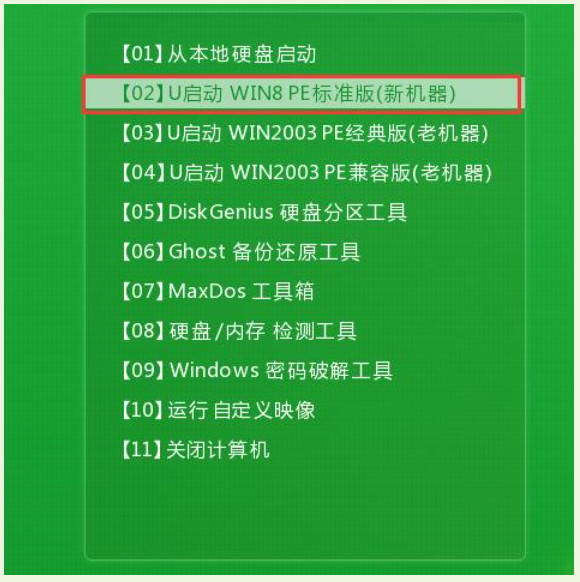
- 点击后便进入了U启动装机平台

- 先不要操作弹出的这个窗口,点击关闭
- 双击分区工具图标
 ,在打开的窗口里进行分区操作(分多少以实际考试要求为准)
 - 点击快速分区
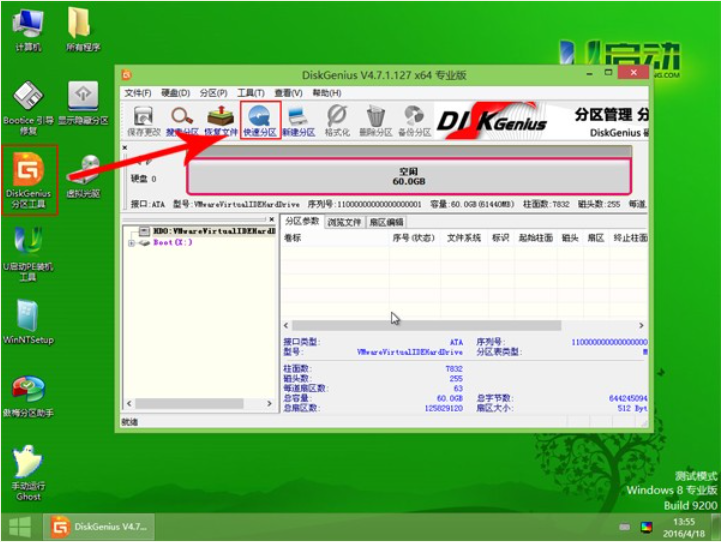
- 在弹出的窗口里进行分区:可在左边进行分区数目设定,右边进行每一个分区存储大小设定,其中,第一个分区(主分区)默认为C盘
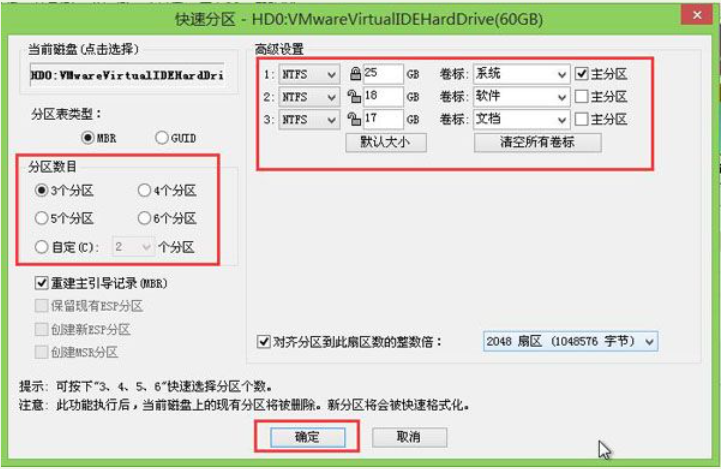
- 设定完后点确定
- 可以在这查看分区是否成功
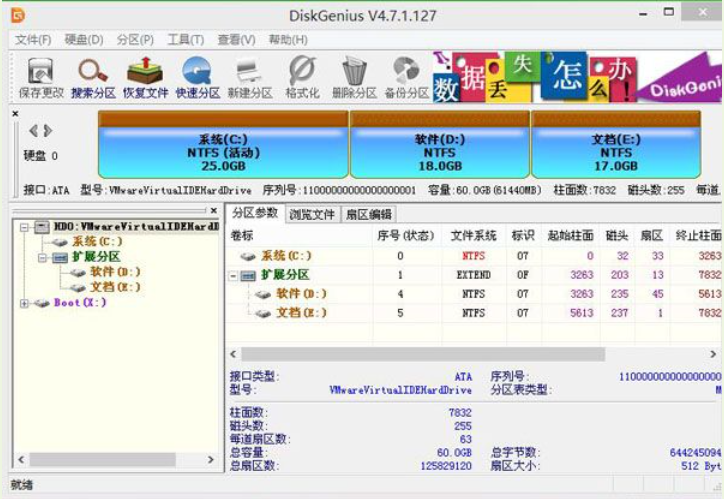
- 确定完后点X键退出,这时就可以开始一键装机操作了
- 点击“U启动PE一键装机”图标
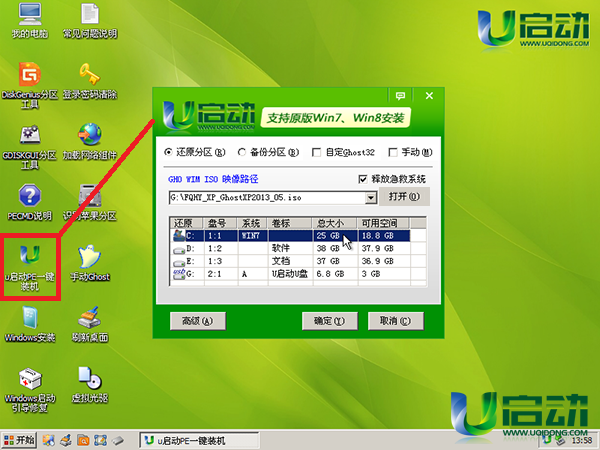
- 在弹出的窗口里可查看分区情况
- 该工具会自动开启并识别u盘中所准备的win7系统镜像,点击分区C:,点确定,进入下一个窗口
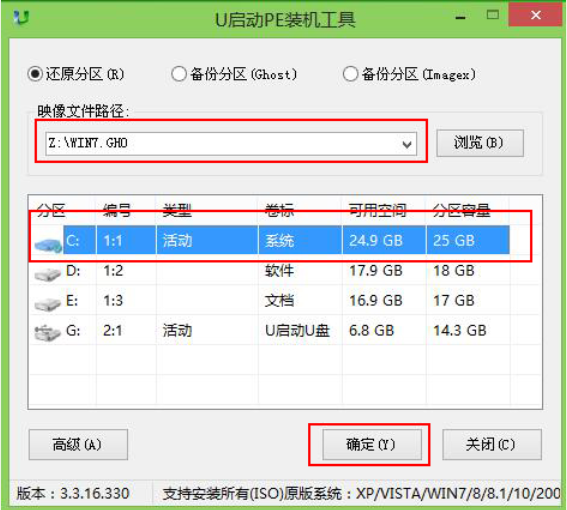
- 点击确定
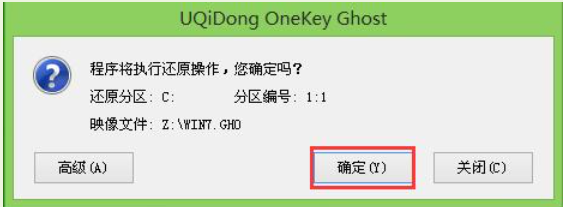
- 进入安装界面
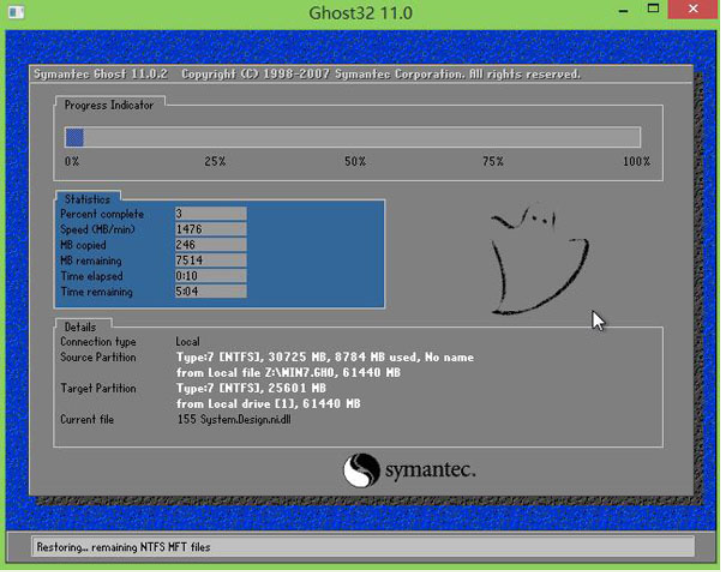
- 这个安装大约需要等待3-5分钟,注意!在快完成的时候不要离开自己的座位!!!
- 在安装完这个后会弹出一个确认重启的窗口(示意图如下),该窗口10秒后无操作会自动默认重启,在这里请注意!!! 在点完“是”后立刻将U盘拔出,否则会重启后会重新进入装机开始的界面,等于是要重新装一遍!
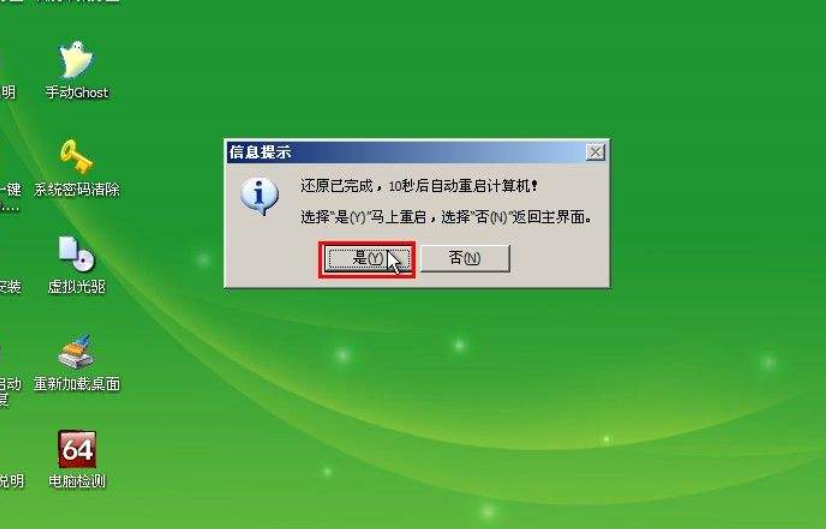
- 执行完这一步后,电脑重启进入如下界面:

- 它会将win7系统剩余部分安装完
- 待该界面结束后,便会直接进入安装好的win7系统

- 该系统自带一些软件,只需将没装的软件装一下即可
可参考资料
安装启动U盘教程
装机教程
U盘装系统流程_U启动的更多相关文章
- 用Ultra ISO制作启动U盘装系统
用UltraISO制作启动U盘可以在没有光驱的情况下装系统. 现在有大容量U盘的越来越多,而且不装光驱的也越来越多. 那么用U盘装系统成为了可能和必须,不多废话了. 首先,需要准备的有: Ultra ...
- U盘装系统详细教程
相信有的朋友去电脑城组装电脑的时候,会看见装机人员安装系统不再需要光驱,而插入U盘安装系统,U盘安装系统方便了许多,电脑光驱容易坏,使用寿命短,一般老电脑的光驱都不怎么好使,而U盘就不需要光驱就能安装 ...
- U盘装系统出现错误 安装失败怎么办
在用U盘装系统的时候,有些用户犹豫第一次操作,经常会遇到一些问题.例如U盘装系统失败;U盘容量已用完;内存损坏等种种问题.因此小编整理了一些关于U盘装系统失败的常见问题解答,希望对大家有帮助! 1. ...
- 【解决】U盘装系统(Win7/Win8)& 装双系统
作为一名计算机的学生,不会装系统是不是会被笑掉大牙?!! .. 我一直就不太会(不是不会,是不熟练) .. 所以今天闲着没事,把旧电脑捣鼓起来 .. 主要是为了熟悉U盘装系统和装双系统的步骤 .. 基 ...
- U帮忙U盘装系统工具使用教程
在用U盘装系统时首先我们需要了解一下U帮忙U盘启动盘的制作以及BIOS设置U盘启动和U盘装系统步骤后才能让操作更顺利的完成,下面就来说说U帮忙U盘装系统工具使用教程,希望对大家有所帮助! 如果您不了解 ...
- u盘装系统,u盘安装win7系统教程
http://www.upanboot.com/tool/anzhuang_win7.html 可以用本教程给笔记本.台式机.上网本和组装电脑通过U盘安装Win7系统. 步骤一.首先要准备一个至少8G ...
- U盘装系统/win to go制作笔记
//添加图片太麻烦了吧,我扔相册里了,需要自取吧. //U盘装系统 环境:win10戴尔灵越台式机 硬件:16G U盘,Windows电脑 软件:老毛桃启动装机工具,win10镜像1803版本 进入网 ...
- 【XP系统下载U盘装系统】用电脑店超级U盘装XP系统详细图文教程
现在U盘装系统已经越来越流行了,不仅方便而且简单,由于U盘启动盘用的制作工具不同,其中比较流行的有老毛桃.电脑店.大白菜.一键U盘装系统等等,因此安装过程中也有不尽相同的,今天就和大家分享下利用电脑店 ...
- 老毛桃u盘装系统制作工具
老毛桃[url=http://www.laomaotao.cn.com/]一键u盘装系统下载[/url]告别繁琐,简单易用,一盘两用,携带方便.不需要任何技术基础,一键制作,自动完成制作,平时当U盘使 ...
随机推荐
- HDU4578 线段树(区间更新 + 多种操作)
题目链接:http://acm.hdu.edu.cn/showproblem.php?pid=4578 , 线段树的区间更新 + 多种操作,好题. 虽然是比较裸的线段树,但是比较麻烦,并且有很多细节 ...
- vector中删除的注意事项
erase的函数原型有两种形式: iterator erase(iterator position); iterator erase(iterator first, iterator last); 例 ...
- 软工团队 - 预则立&&他山之石
软工团队 - 预则立&&他山之石 团队任务计划 时间 人员 任务 10.23-10.29 张昭锡 初拟Android代码规范 李永盛 初拟PHP代码规范 刘晨瑶 初拟Git代码规范 刘 ...
- Directed Graphs
有向图 Introduction 就是边是有方向的,像单行道那样,也有很多典型的应用. 点的出度指从这个点发出的边的数目,入度是指向点的边数.当存在一条从点 v 到点 w 的路径时,称点 v 能够到达 ...
- 9、Node.js Stream(流)
#########################################################################介绍Node.js Stream(流)Stream 是 ...
- kvm 虚拟机
关于text模式安装的一个问题 http://serverfault.com/questions/257962/kvm-guest-installed-from-console-but-how-to- ...
- ZOJ-3261 Connections in Galaxy War---离线操作+逆序并查集
题目链接: https://cn.vjudge.net/problem/ZOJ-3261 题目大意: 给你一些点,还有一些边,每个点上都有一个权值,然后有一些询问,分为两种,query a 询问与a直 ...
- 离散对数&&大步小步算法及扩展
bsgs algorithm ax≡b(mod n) 大步小步算法,这个算法有一定的局限性,只有当gcd(a,m)=1时才可以用 原理 此处讨论n为素数的时候. ax≡b(mod n)(n为素数) 由 ...
- Hibernate工作原理及为什么要用?. Struts工作机制?为什么要使用Struts? spring工作机制及为什么要用?
三大框架是用来开发web应用程序中使用的.Struts:基于MVC的充当了其中的试图层和控制器Hibernate:做持久化的,对JDBC轻量级的封装,使得我们能过面向对象的操作数据库Spring: 采 ...
- LeetCode34.在排序数组中查找元素的第一个和最后一个位置 JavaScript
给定一个按照升序排列的整数数组 nums,和一个目标值 target.找出给定目标值在数组中的开始位置和结束位置. 你的算法时间复杂度必须是 O(log n) 级别. 如果数组中不存在目标值,返回 [ ...