
PHP手动环境搭建之WAMP
第一步:安装apache程序
首先需要去Apache官网下载Apache2.4(http://httpd.apache.org/download.cgi),操作如下图所示:

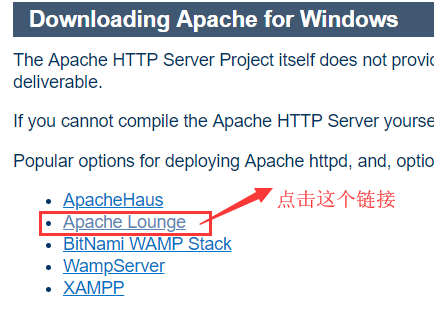

下载完成后把它解压出来,然后运行ApacheMonitor.exe,如果有报错缺少.dll文件就需要取下在相应的软件,一般是缺少VC运行库。
第二步:安装mysql程序
首先去MySQL官网下载MySQL的服务程序(https://dev.mysql.com/doc/relnotes/mysql/5.6/en/news-5-6-17.html),笔者这里下载的是MySQL5.6的版本,这里安装程序有两个版本本别是.zip的压缩包版本和.msi的安装包版本,这里笔者使用的是.zip的压缩包版本,下载完成之后把程序文件解压出来建议解压到Apache2.4同一目录下。
第三步:安装php语言包
首先去PHP官网下载PHP语言包(https://windows.php.net/download#php-5.6),这里笔者下载的是PHP5.6版本。如下图所示:
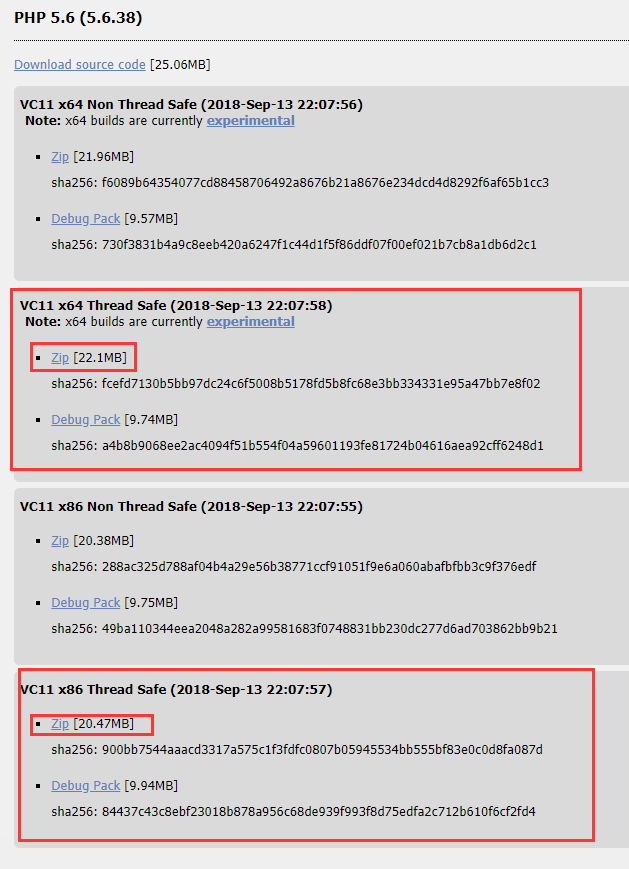
这里选择线程安全压缩包版本,然后根据自己系统选择64位或32位
到这一步我们就把WAMP需要准备的所有安装包程序准备好了,下面就是安装服务和环境配置了
第四步:mysql服务配置及安装
修改配置文件
首先找到MySQL的解压路径找到my-default.ini,将文件名更改为my.ini。编辑文件,用下面的内容替换原本的内容即可:
[client]
port=3306
#客户端端口号
default-character-set=utf8
#客户端字符类型,与服务端一致就行,建议utf8
[mysqld]
port=3306
#服务端端口号
character_set_server=utf8
#服务端字符类型,建议utf8
basedir=D:\WAMP\mysql-5.6.17-winx64
#填写自己的解压根目录
datadir=D:\WAMP\mysql-5.6.17-winx64\data
#填写自己的解压根目录\data
sql_mode=NO_ENGINE_SUBSTITUTION,STRICT_TRANS_TABLES
[WinMySQLAdmin]
D:\WAMP\mysql-5.6.17-winx64\bin\mysqld.exe
#填写自己的解压根目录\bin\mysqld.exe
配置环境变量
1.我的电脑-属性-高级-环境变量-新建
2.变量MYSQL_HOME 值D:\WAMP\mysql-5.6.17-winx64(请根据自己实际情况填写路径)
3.找到变量path 编辑,在后面加上 ;%MYSQL_HOME%\bin
安装MySQL服务
按下快捷键Win+R,调出运行,然后输出cmd按下回车打开命令控制台,用控制台命令进入电脑上MySQL目录。
C:\Documents and Settings\Administrator>cd\
C:\>d:
D:\>cd WAMP
D:\WAMP>cd mysql-5.6.17-winx64
D:\WAMP\mysql-5.6.17-winx64>cd bin
D:\WAMP\mysql-5.6.17-winx64\bin>
D:\WAMP\mysql-5.6.17-winx64\bin>mysqld -install
提示:以上路径根据自己实际路径输入,输入后显示Service successfully installed.及即安装成功。
启动、停止、移除MYSQL服务
启动MYSQL服务:net start mysql
停止MYSQL服务:net stop mysql
移除mysql服务:mysqld -remove
这里启动服务,方便下一步操作。
第五步:apache服务安装及配置
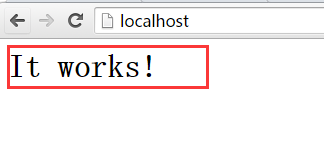
首先打开命令控制台进入到Apache2.4的bin目录下面(操作方法同上面的MySQL),然后输入“httpd -k -install”指令,如果显示“Service is already installed”则表示Apache服务已经安装完成,接下来打开Apache2.4的bin目录下的ApacheMonitor.exe程序,打开后点击右边的“start”按钮,如果报错请按照之间安装apache的报错提示操作。以上操作完成后打开浏览器在地址栏输入“localhost”如果出现以下页面表示安装成功:
然后我们把PHP模块配置到Apache里面,在apache路径下面找到conf目录下面的httpd.conf,打开编辑在文件最后输入以下代码:
LoadModule php5_module D:\WAMP\php-5.6.30-Win32-VC11-x64\php5apache2_4.dll
AddType application/x-httpd-php .php
LoadModule php5_module modules/libphp5.so
PHPIniDir D:\WAMP\php-5.6.30-Win32-VC11-x64
这里路径设置成自己的实际路径。
第六步:PHP配置
PHP的配置比较简单,只需要打开PHP根目录下面的php.ini文件,然后按下快捷键Ctrl+F搜索关键字“extension_dir”,然后去掉前面的注释符号“;”并且后面输入自己“ext”文件夹的实际路径,如“extension_dir = "D:\AMP\php-5.6.30-Win32-VC11-x64\ext"”。接下来搜索“extension”关键字出现如下图所示:
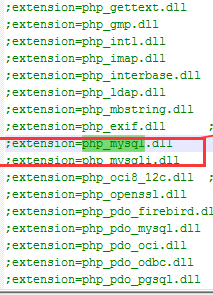
这是php扩展,根据需要去除前面的注释符“;”即可,我们这里将mysql服务扩展打开,如图圈中所示。
做完这些我就完整的配置了一遍WAMP环境,然后就可以去Apache目录下的htdocs目录里面编写php的项目代码了,我们可以在里面新建一个phpinfo.php文件写入
 <?php

     phpinfo();

 ?>
保存然后浏览器访问“localhost/phpinfo.php”测试一下
PHP手动环境搭建之WAMP的更多相关文章
- 环境搭建及wamp空密码修改
WAMP:快速搭建PHP环境的.Windows系统下.搭建虚拟的服务器环境.APPSERVER:同上. LAMP架构Linux系统Apache服务器管理软件Mysql数据库Php语言. 修改密码方法: ...
- 2016/3/10 PHP环境搭建 LAMP WAMP
1. php成为服务器端的脚本语言.弱类型语言.$ JavaScript是弱类型语言.var Java强类型语言.byte short int long double float boolean 2. ...
- iOS-高德地图-手动环境搭建
一. 下载地图包 1. 链接地址: http://lbs.amap.com/api/ios-sdk/download/ 2.需要下载的包,并导入包 (1) MAMapKit-5.framework ...
- php手动搭建wamp环境(一)--之 Windows系统下PHP环境搭建
1.PHP环境搭建的前提是 Apache HTTP Server (Apache 服务器)已经安装部署成功,并可以正常访问到服务器的主页面.Apache HTTP Server 的安装部署已经在上一篇 ...
- WAMP环境搭建过程中遇到的种种问题
1,可以选择已经打包好的继承安装包,通常包含apache,mysql,PHP,phpMyadmin.如appserv和wamp. 2,自己分别安装. 第一步:安装mysql,注意设置root对应的密码 ...
- wamp(win1064位家庭版+apache2.4.20+php5.5.37+mysql5.5.50)环境搭建
wamp环境搭建之软件准备 *php:http://windows.php.net/downloads/releases/php-5.5.37-Win32-VC11-x86.zip *apache:h ...
- LNAMP服务器环境搭建(手动编译安装)
LNAMP服务器环境搭建(手动编译安装) 一.准备材料 阿里云主机一台,操作系统CentOS 6.5 64位 lnamp.zip包(包含搭建环境所需要的所有软件) http://123.56.144. ...
- Windows 7 下 PHP 开发环境搭建(手动)
Windows 7 下 PHP 开发环境搭建 1.说明 做开发的都知道一句话,就是“站在巨人的肩膀上”.确实现在打开浏览器随便一搜很多一键安装PHP环境的软件,比如wamp.xampp.AppServ ...
- WAMP(Windows+Apache+Mysql+PHP)环境搭建
学习PHP已经有一段时间,一直没有写过关于开发环境搭建的笔记,现在补上吧,因为安装配置的步骤记得不是很清楚,借鉴了一些别人的经验,总结如下: 首先去官方网站下载各个软件,下载需要的版本: Apache ...
随机推荐
- iOS 屏幕录制功能
系统框架 #import <ReplayKit/ReplayKit.h> // 系统视频录制框架 声明协议 <RPPreviewViewControllerDelegate> ...
- Vue 子组件调用父组件 $emit
<!DOCTYPE html><html> <head> <meta charset="utf-8"> ...
- 指纹协查统计sql
select dic.name, NVL(zc.zc_djzs,0),NVL(zc.zc_shzs,0),NVL(zc.zc_bzzs,0), NVL(zt.zt_djzs,0),NVL(zt.zt ...
- EF中的Guid主键
除了自增长ID(int),我们还能把主键设置为GUID类型的. 创建我们的数据表 CREATE TABLE dbo.JoinA( AGUID UNIQUEIDENTIFIER PRIMARY KEY ...
- 爬虫 - xpath 匹配
例题 import lxml.html test_data = """ <div> <ul> <li class="item-0& ...
- shell习题第8题:监控nginx的502状态
[题目要求] 服务器上跑的是LNMP环境,近期总是有502现象.502为网站访问的状态码,200正常,502错误是nginx最为普遍的错误状态码. 由于502只是暂时的,并且只要一重启php-fpm服 ...
- Android环境搭建及Ionic打包(win7)
本人刚刚接触Ionic3,初步进行打包操作,将其遇到的问题和整个流程记录下载,方便以后的巩固,也为小白们提供一个参考.因本人没有appleヽ(ー_ー)ノ,而且使用的是WIN7系统,所以暂时只提供了WI ...
- JQuery模拟网页中自定义鼠标右键菜单
题外话.......最近在开发一个网站项目的时候,需要用到网页自定义右键菜单,在网上看了各路前辈大神的操作,头晕目眩,为了达到目的,突然灵机一动,于是便有了这篇文章. 先放个效果图(沾沾自喜,大神勿喷 ...
- 课时26.a标签其它属性(掌握)
4.a标签的href属性除了可以指定一个网络地址以外,还可以指定一个本地地址 a标签中还有一个属性,叫做title,a标签中的title和img标签中的title一样,都是用来控制鼠标悬停时显示的提示 ...
- PTA(BasicLevel)-1009 说反话
一 .问题描述 原题描述 给定一句英语,要求你编写程序,将句中所有单词的顺序颠倒输出.不同于字符串逆序,这里需要的是将字符串中的单词顺序翻转. 输入样例: Hello World Here ...