
Django实战(一)-----用户登录与注册系统2(数据模型、admin后台、路由视图)
使用Django开发Web应用的过程中,很多人都是急急忙忙地写视图,写前端页面,把最根本的模型设计给忽略了。
模型中定义了数据如何在数据库内保存,再直白点说就是数据表的定义。这部分工作体现在Django的代码中,其实就是model类的设计。
一、 数据库模型设计
作为一个用户登录和注册项目,需要保存的都是各种用户的相关信息。很显然,我们至少需要一张用户表User,在用户表里需要保存下面的信息:
- 用户名
- 密码
- 邮箱地址
- 性别
- 创建时间
进入login/models.py文件,这里将是我们整个login应用中所有模型的存放地点,代码如下:
from django.db import models

# Create your models here.

class User(models.Model):

    gender = (

        ('male', "男"),

        ('female', "女"),

    )

    name = models.CharField(max_length=128, unique=True)

    password = models.CharField(max_length=256)

    email = models.EmailField(unique=True)

    sex = models.CharField(max_length=32, choices=gender, default="男")

    c_time = models.DateTimeField(auto_now_add=True)

    def __str__(self):

        return self.name

    class Meta:

        ordering = ["-c_time"]

        verbose_name = "用户"

        verbose_name_plural = "用户"
各字段含义:
- name必填,最长不超过128个字符,并且唯一,也就是不能有相同姓名;
- password必填,最长不超过256个字符(实际可能不需要这么长);
- email使用Django内置的邮箱类型,并且唯一;
- 性别使用了一个choice,只能选择男或者女,默认为男;
- 使用
__str__帮助人性化显示对象信息; - 元数据里定义用户按创建时间的反序排列,也就是最近的最先显示;
注意:这里的用户名指的是网络上注册的用户名,不要等同于现实中的真实姓名,所以采用了唯一机制。如果是现实中可以重复的人名,那肯定是不能设置unique的。另外关于密码,建议至少128位长度,原因后面解释。
二、 设置数据库后端
定义好了模型后,就必须选择我们用来保存数据的数据库系统。Django支持Mysql,SQLite,Oracle等等。
Django中对数据库的设置在settings文件中,如下部分:
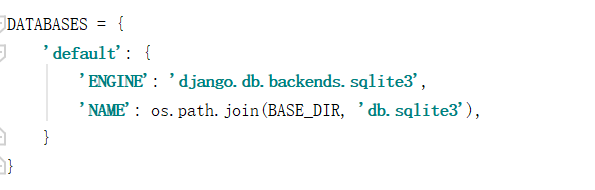
Django默认使用SQLite数据库,并内置数据库访问API,也就是说和Python一样原生支持SQLite。
本项目使用SQLite作为后端数据库,因此不需要修改settings中这部分内容。如果你想要使用别的数据库,请自行修改该部分设置。
三、注册app
每次创建了新的app后,都需要在全局settings中注册,这样Django才知道你有新的应用上线了。
在settings的下面部分添加‘login’,建议在最后添加个逗号。
INSTALLED_APPS = [

    'django.contrib.admin',

    'django.contrib.auth',

    'django.contrib.contenttypes',

    'django.contrib.sessions',

    'django.contrib.messages',

    'django.contrib.staticfiles',

    'login',

]
四、创建记录和数据表
app中的models建立好了后,并不会自动地在数据库中生成相应的数据表,需要你手动创建。
进入Pycharm的terminal终端,激活虚拟环境,执行下面的命令:
python manage.py makemigrations

Django自动为我们创建了login\migrations\0001_initial.py文件,保存了我们的第一次数据迁移工作,也就是创建了User模型。
接着执行下面的命令:
python manage.py migrate
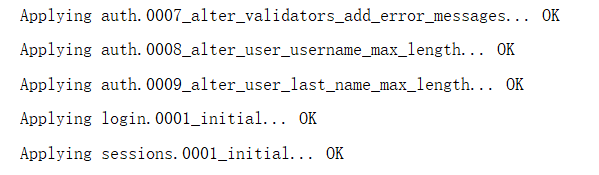
测试一下数据库连接,此时可能需要安装驱动,这时候查看数据库已经生成了login_user表

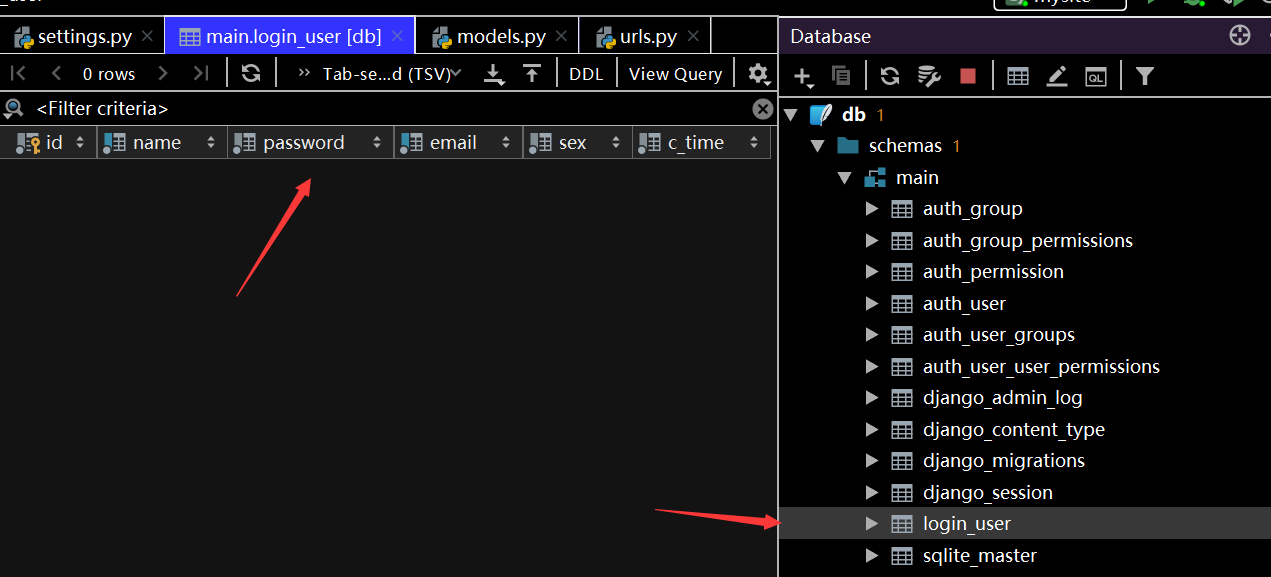
Django将在数据库内创建真实的数据表。如果是第一次执行该命令,那么一些内置的框架,比如auth、session等的数据表也将被一同创建
五、在admin中注册模型
admin后台本质上是Django给我们提供的一个app,默认情况下,它已经在settings中注册了,如下所示的第一行!
同样的还有session会话框架,后面我们会使用的。
INSTALLED_APPS = [

    'django.contrib.admin',

    'django.contrib.auth',

    'django.contrib.contenttypes',

    'django.contrib.sessions',

    'django.contrib.messages',

    'django.contrib.staticfiles',

    'login',

]
进入login/admin.py文件,代码如下:
from django.contrib import admin

# Register your models here.

from . import models

admin.site.register(models.User)
暂时简单点,直接注册就好了。
六、创建超级管理员
Django的admin后台拥有完整的较为安全的用户认证和授权机制,防护等级还算可以。
要进入该后台,需要创建超级管理员,该管理员和我们先前创建的User用户不是一个概念,要注意区别对待。
同样在Pycharm的终端中,执行下面的命令:
python manage.py createsuperuser
用户名、邮箱和密码请自行设定,但一定不要忘记。(邮箱是非必填项,密码需要一定强度,否则通过不了。)
七、启动开发服务器
创建好超级管理员后,就可以启动我们的开发服务器了,然后在浏览器中访问http://127.0.0.1:8000/admin/地址,可以看到如下的登录界面:
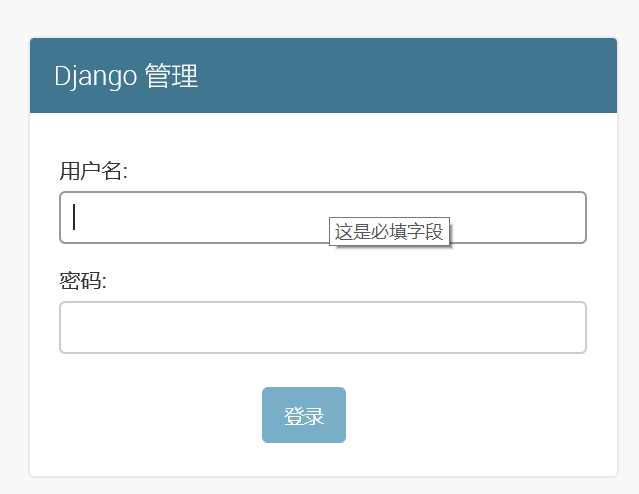
输入我们先前创建的超级管理员账户,进入管理界面:
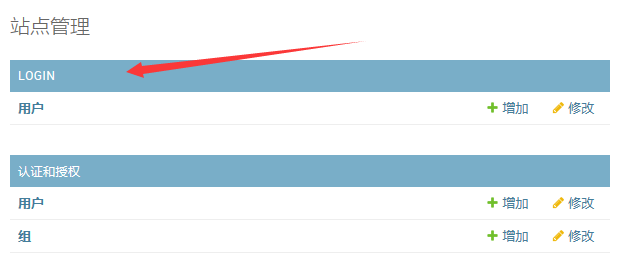
注意,图中下方的认证和授权是admin应用自身的账户管理,上面的LOGIN栏目才是我们自己创建的login应用所对应的User模型。
点击Login栏目中的用户链接,进入用户列表界面,发现是空的,因为我们当前没有任何用户。点击右上方的增加用户按钮,我们创建几个测试用户试试:
通过输入不同的数据,我们看到Email会有地址合法性检查,性别有个选择框,非常的人性化。
八、 路由设计
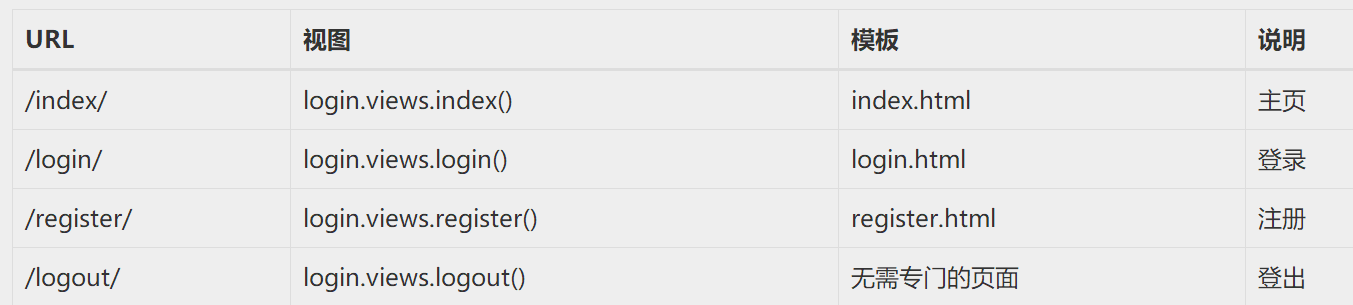
考虑到登录系统属于站点的一级功能,为了直观和更易于接受,这里没有采用二级路由的方式,而是在根路由下直接编写路由条目,同样也没有使用反向解析名(name参数)。根据上面的策划,打开mysite/urls.py文件,写入下面的代码:
from django.conf.urls import url

from django.contrib import admin

from login import views

urlpatterns = [

    url(r'^admin/', admin.site.urls),

    url(r'^index/', views.index),

    url(r'^login/', views.login),

    url(r'^register/', views.register),

    url(r'^logout/', views.logout),

]
注意要先从login导入views模块。
九、架构初步视图
路由写好了,就进入login/views.py文件编写视图的框架,代码如下:
from django.shortcuts import render

from django.shortcuts import redirect

# Create your views here.

def index(request):

    pass

    return render(request, 'login/index.html')

def login(request):

    pass

    return render(request, 'login/login.html')

def register(request):

    pass

    return render(request, 'login/register.html')

def logout(request):

    pass

    return redirect("/index/")
我们先不着急完成视图内部的具体细节,而是把框架先搭建起来。
注意:
- 在顶部额外导入了
redirect,用于logout后,页面重定向到‘index’首页; - 四个视图都返回一个render()调用,render方法接收request作为第一个参数,要渲染的页面为第二个参数,以及需要传递给页面的数据字典作为第三个参数(可以为空),表示根据请求的部分,以渲染的HTML页面为主体,使用模板语言将数据字典填入,然后返回给用户的浏览器。
- 渲染的对象为login目录下的html文件,这是一种安全可靠的文件组织方式。
十、创建HTML页面文件
在项目根路径的login目录中创建一个templates目录,再在templates目录里创建一个login目录。这么做有助于app复用,防止命名冲突,能更有效地组织大型工程。
在login/templates/login目录中创建三个文件index.html、login.html以及register.html ,并写入如下的代码:
index.html
<!DOCTYPE html>

<html lang="en">

<head>

    <meta charset="UTF-8">

    <title>首页</title>

</head>

<body>

<h1>首页!</h1>

</body>

</html>
login.html
<!DOCTYPE html>

<html lang="en">

<head>

    <meta charset="UTF-8">

    <title>登录</title>

</head>

<body>

<h1>登录页面</h1>

</body>

</html>
register.html
<!DOCTYPE html>

<html lang="en">

<head>

    <meta charset="UTF-8">

    <title>注册</title>

</head>

<body>

<h1>注册页面</h1>

</body>

</html>
十一、测试路由和视图
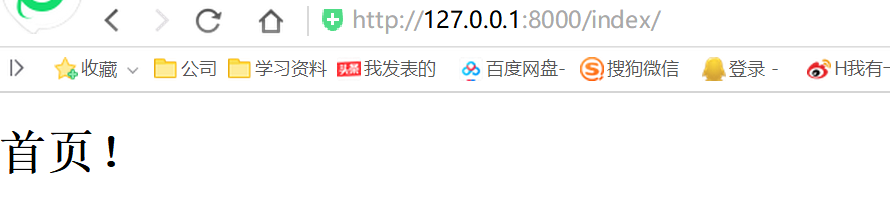
启动服务器,在浏览器访问http://127.0.0.1:8000/index/等页面,如果能正常显示,说明一切OK
Django实战(一)-----用户登录与注册系统2(数据模型、admin后台、路由视图)的更多相关文章
- Django实战(一)-----用户登录与注册系统5(图片验证码)
为了防止机器人频繁登录网站或者破坏分子恶意登录,很多用户登录和注册系统都提供了图形验证码功能. 验证码(CAPTCHA)是一种区分用户是计算机还是人的公共全自动程序. 可以防止恶意破解密码.刷票.论坛 ...
- Django实战(一)-----用户登录与注册系统3(前端页面、登录视图)
基本框架搭建好了后,我们就要开始丰富页面内容了.最起码,得有一个用户登录的表单不是么?(注册的事情我们先放一边.) 一. 原生HTML页面 删除原来的login.html文件中的内容,写入下面的代码: ...
- Django实战(一)-----用户登录与注册系统6(session会话、注册视图)
因为因特网HTTP协议的特性,每一次来自于用户浏览器的请求(request)都是无状态的.独立的. 通俗地说,就是无法保存用户状态,后台服务器根本就不知道当前请求和以前及以后请求是否来自同一用户.对于 ...
- Django实战(一)-----用户登录与注册系统7(邮件确认)
通常而言,我们在用户注册成功,实际登陆之前,会发送一封电子邮件到对方的注册邮箱中,表示欢迎.进一步的还可能要求用户点击邮件中的链接,进行注册确认. 下面就让我们先看看如何在Django中发送邮件吧. ...
- Django实战(一)-----用户登录与注册系统4(表单)
我们前面都是手工在HTML文件中编写表单form元素,然后在views.py的视图函数中接收表单中的用户数据,再编写验证代码进行验证,最后使用ORM进行数据库的增删改查.这样费时费力,整个过程比较复杂 ...
- Django实战(一)-----用户登录与注册系统1(环境搭建)
一.背景 学了一段时间的语法,总感觉入不了门,所以找点小项目练练手,项目来自网络. 二.创建虚拟环境,并安装Django 使用Python中的virtualenv搭建一个mysite_env全新的环境 ...
- Django用户登录与注册系统
一.创建项目 1.1.创建项目和app python manage.py startproject mysite_login python manage.py startapp login 1.2.设 ...
- 使用PHP实现用户登录和注册的功能
登陆界面 login.php <form action="logincheck.php" method="post"> 用户名:<input ...
- Java入门:用户登录与注册模块1(实践项目)——分析
任务描述:用户登录与注册是大多数软件都拥有的一个模块.请编写一个控制台程序,实现用户的登录与注册功能,并且用户能够修改自己信息. [需求分析]由于本程序是一个演示程序,用户的信息我们做简化处理,仅包括 ...
随机推荐
- java中不定参数的使用
https://www.cnblogs.com/xy-hong/p/7192796.html
- IO以及file的一些基本方法
IO定义:将内存的数据 持久化到设备上 这个动作称为输出 写 Output操作 把硬盘上的数据读取到内存 这个动作称为输入 读 Input 把上面这两种操作称为IO操作 File类的静态成员变量:pa ...
- python对象初始化
当python对象被创建以后,需要将对象进行初始化.Python有一个构造函数和一个初始化函数: 1.构造函数__new__,只接受一个参数,即类本身(它会在对象被构造之前调用,所以这里也就没有sel ...
- Java_去除字符串空格
String ss = " happy new year "; System.out.println(ss + "------" + ss.length()); ...
- jvm_tool jconsole/ jprofiler/ JProbe/ VirtualVm/ TPV/ YourKit/ ITCAM/ MAT/ MDD4J
S 学习jvm,关于MAT an internal error occurred during:"Parsing heap dump" from问题 https://www.cnb ...
- Python的常用语句
判断语句 if单层条件判断 if expression: statements1 else: statements2 if多层条件判断 if expression1: statements1 elif ...
- 【MSSQL】SQL Server的日期和时间类型
参考:SQL Server的日期和时间类型 SQL Server使用 Date 表示日期,time表示时间,使用datetime和datetime2表示日期和时间. 1.秒的精度 秒的精度是指TSQL ...
- Java从resources文件夹读取配置文件
列举了2种方式,第一种是绝对路径,就是写死路径,不推荐 第二种是相对路径,使用到了ClassLoader package com.StadyJava.day22; import java.io.Fil ...
- Nginx 学习笔记(九)申请Let's Encrypt通配符HTTPS证书
Let's Encrypt 宣布 ACME v2 正式支持通配符证书,并将继续清除 Web 上采用 HTTPS 的障碍,让每个网站轻松获取管理证书.消息一出,马上就有热心用户分享出了 Let's En ...
- vue-cli脚手架笔记
vue不支持IE8,因为vue使用了IE8无法模拟的 ECMAScript 5特性 使用vue-cli脚手架会让我们的工作非常方便 比如想编译一下es6的语法就使用 babel loader 和 ba ...