
【CentOS7.0】虚拟机如何实现扩展存储空间
| 写在前面的一些小废话 |
有时候,虚拟机随着使用,会导致存储不够,这时就需要给虚拟机扩容。
扩容的前提是,此虚拟机没有快照。
扩容时,需要编辑虚拟机设置。为了形成对比,第一张图片是扩容前,第二张图片是扩容成功之后。
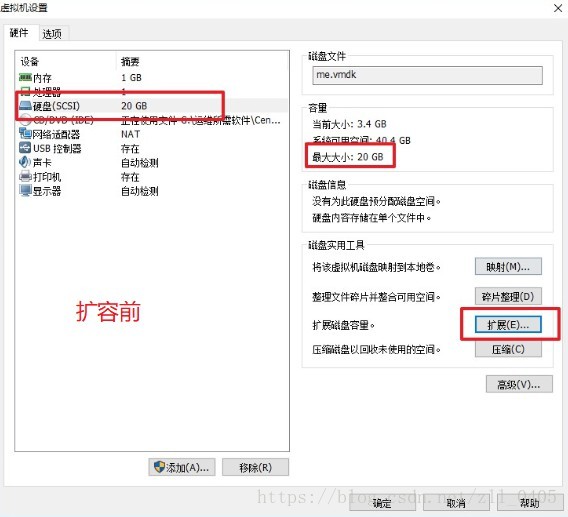
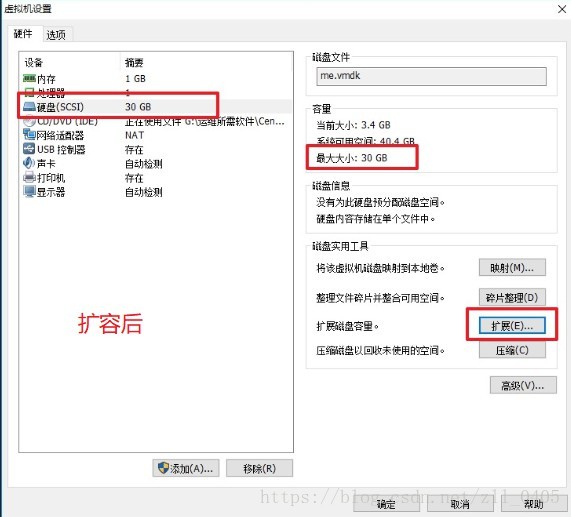
但是当我们启动系统,使用命令df -h查看磁盘大小时,发现容量还是20G,没有将我们扩展的10G添加进去,是因为我们还没有将它格式化,挂载上去。

| 进入正文 |
接下来的步骤讲一讲,如何将自己新加的硬盘挂载到虚拟机中。
增加的磁盘为/dev/sda
运行以下命令:
fdisk /dev/sda

p       查看已分区数量

n       新增加一个分区

p       分区类型我们选择为主分区

分区号选3(选择默认即可,它会有所提示)

回车      默认(起始扇区)

回车      默认(结束扇区)

t       修改分区类型

选分区3

8e      修改为LVM(8e就是LVM)

w      保存刚才创建的分区

q      完成,退出fdisk命令(有时这条命令不用输入)
害怕有的小伙伴不敢操作,所以我在这里将我做的原图贴出来,如果是高手,这张图片略过即可。
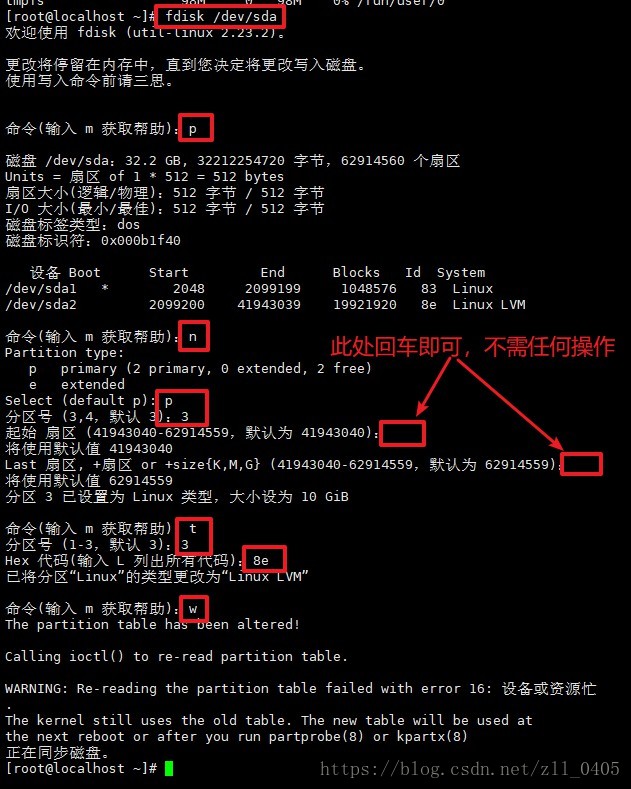
操作完上述命令后,使用partprobe 命令或者重启机器(reboot),这是为了将分区信息记录到分区表中
完成上述命令之后,进行格式化分区
mkfs.ext3 /dev/sda3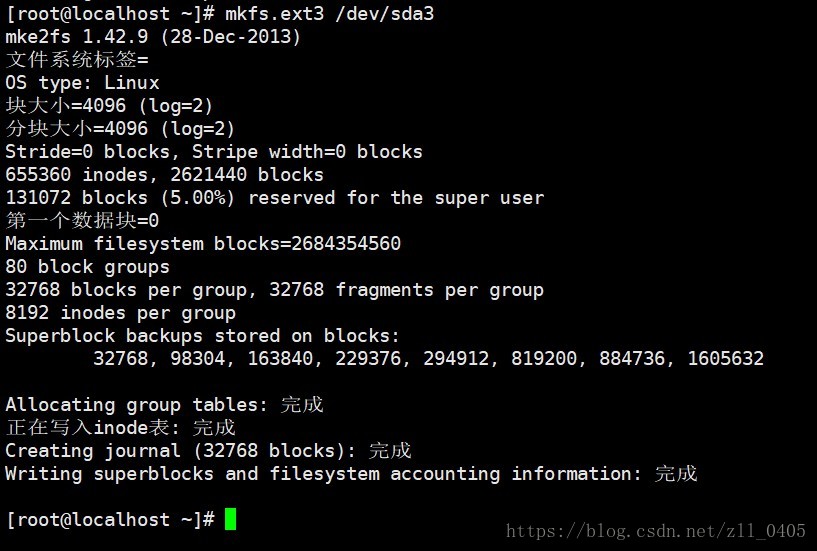
然后添加新LVM组到已有的LVM组,实现扩容:
lvm    进入lvm管理

lvm>pvcreate /dev/sda3   这是初始化刚才的分区,必须的

lvm>vgextend cl /dev/sda3  将初始化过的分区加入到虚拟卷组centos (卷和卷组的命令可以通过  vgdisplay )

lvm>vgdisplay -v

lvm>lvextend -l+21556 /dev/mapper/cl-root  扩展已有卷的容量(21556 是通过vgdisplay查看的free的大小)

lvm>pvdisplay   查看卷容量,这时你会看到一个很大的卷了

lvm>quit    退出
在这里需要注意一点,在命令lvm>vgextend cl /dev/sda3和lvm>lvextend -l+21556 /dev/mapper/cl-root中,不是每个虚拟机命令都是cl,这个具体要看你的虚拟机文件系统配置,如果是cl-root,可以直接使用命令,否则需要按照自己的文件系统进行一些修改
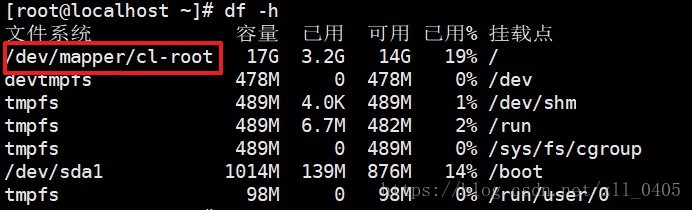
接下来将添加的硬盘,添加至根分区:
lvextend -l +100%FREE /dev/cl/root
此时,可以看到已经成功添加新的硬盘。
以上只是完成了卷扩容,还需要对文件系统扩容进行操作,一条命令即可:
xfs_growfs /dev/mapper/cl-root同样,命令中的cl-root要注意自己的文件系统
到此,虚拟机扩展存储空间步骤完毕。如果不放心,可以使用df -h命令,查看磁盘空间,我们可以看到已经将磁盘空间,由原来的20G成功扩展到30G
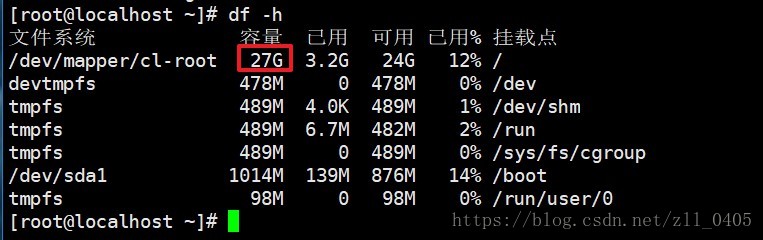
虚拟机存储空间扩容至此结束。
如果是给虚拟机扩展CPU和内存,直接关机,对虚拟机进行修改,然后开机即可。
倒腾了存储空间扩容之后,发现还是扩展CPU和内存简单。
感谢您的阅读~
【CentOS7.0】虚拟机如何实现扩展存储空间的更多相关文章
- VM安装Linux Centos7.0虚拟机
一.准备工作 1.安装VMware 官网https://www.vmware.com/cn.html 2.准备centos7的镜像文件 官网下载链接:http://isoredirect.centos ...
- Win10下轻松安装centos7.0(推荐)
Windows10下安装centos7.0虚拟机环境 Windows10自带了一个类似Vmware虚拟化产品Hyper-V管理器 如果没有找到这个的小伙伴可以从菜单中的windows管理工具找到如图: ...
- Linux_服务器_06_VMware虚拟机下安装CentOS7.0图文教程
二.参考资料 1.VMware虚拟机下安装CentOS7.0图文教程
- Linux服务器上搭建Centos7.0+Apache+php+Mysql网站
一.安装Linux系统 1.1虚拟机搭建Linux Centos7.0版本,搭建过程省略. 二. 安装apache.php.mysql.php-gd等组件. 2.1安装Apache服务程序(apach ...
- CentOS7.0关于libguestfs的bug
libguestfs,libguestfs-tools是用来在不启动虚拟机的情况下,快速简单访问虚拟机磁盘的工具. 今天在CentOS7.0系统上通过guestmount命令去mount虚拟机磁盘的时 ...
- 解决g++:command not found(centos7.0)
问题背景,因为装了虚拟机,系统为centos7.0,由于是纯净版,没有gcc,使用命令yum install gcc安装了gcc,但是没安装g++,导致g++:command not found问题. ...
- YARN环境搭建 之 一:CentOS7.0系统配置
一.我缘何选择CentOS7.0 14年7月7日17:39:42发布了CentOS 7.0.1406正式版,我曾使用过多款Linux,对于Hadoop2.X/YARN的环境配置缘何选择CentOS7. ...
- CentOS7.0分布式安装HADOOP 2.6.0笔记-转载的
三台虚拟机,IP地址通过路由器静态DHCP分配 (这样就无需设置host了). 三台机器信息如下 - 1. hadoop-a: 192.168.0.20 #master 2. ha ...
- window 远程在Linux(centOS7.0)上安装JDK以及配置环境变量
本人是在windows 7 上安装了虚拟机,虚拟机安装的是linux(centOS7.0)系统现在在Windows 上安装SecureCRT 远程虚拟机的linux系统,安装JDK以及配置环境变量. ...
随机推荐
- 浏览器console打印定义样式
%指令 c:表示样式(css) 其他的大家查资料吧 console.log("%c dsajfklsdjljfdskl", "color:red;font-size:50 ...
- python 购物车小程序
python 购物车小程序 功能要求:1.启动程序后,输入用户名密码后,让用户输入工资,然后打印商品列表2.允许用户根据商品编号购买商品3.用户选择商品后,检测余额是否够,够就直接扣款,不够就提醒4. ...
- mybatis_异常
1.HTTP Status 500 - Request processing failed; nested exception is org.apache.ibatis.binding.Binding ...
- flask session
flask session工作机制: 把敏感数据经过加密后放入到‘session’中,然后在把'session'存放到cookie中,下次请求的时候,再从浏览器发送过来的cookie中读取sessio ...
- hibernate关联关系映射之配置文件
词汇解释 关系:事物之间相互作用.相互联系的状态.范围最大. 联系:在关系数据库中表示实体与实体之间的联系,1:1,1:n,m:n. 关联:表示对象之间的关系,既有数量性,又有方向性:动词:将对象之间 ...
- pom大全
springboot集合 父模块 <parent> <groupId>org.springframework.boot</groupId> <artifact ...
- idea中加入tomcat
File—>Setting—>Build,Execution,Deployment—->Application Servers—>”+”这里添加了之后Edit Configur ...
- WebStorm记录(1)
开始写前端,使用WebStorm,记录下使用过程 参考 WebStorm 初步使用 & HTML5 学习报告 webstorm怎么运行调试html WebStorm 快速开发教程 --CSS篇 ...
- Spark源码剖析 - SparkContext的初始化(八)_初始化管理器BlockManager
8.初始化管理器BlockManager 无论是Spark的初始化阶段还是任务提交.执行阶段,始终离不开存储体系.Spark为了避免Hadoop读写磁盘的I/O操作成为性能瓶颈,优先将配置信息.计算结 ...
- 常见排序算法之python实现
冒泡排序 简介 冒泡排序(英语:Bubble Sort)是一种简单的排序算法.它重复地遍历要排序的数列,一次比较两个元素,如果他们的顺序错误就把他们交换过来.遍历数列的工作是重复地进行直到没有再需要交 ...