
(8)Microsoft office Word 2013版本操作入门_制作传单海报
1、纸张大小,方向设定。
1.1纸张大小: 【页面布局】----【纸张大小】 可以选择已有的尺寸,也可以选择其他自定义的大小。

1.2 方向设定: 【页面布局】--【纸张方向】选择 横向或者纵向

2、背景设定
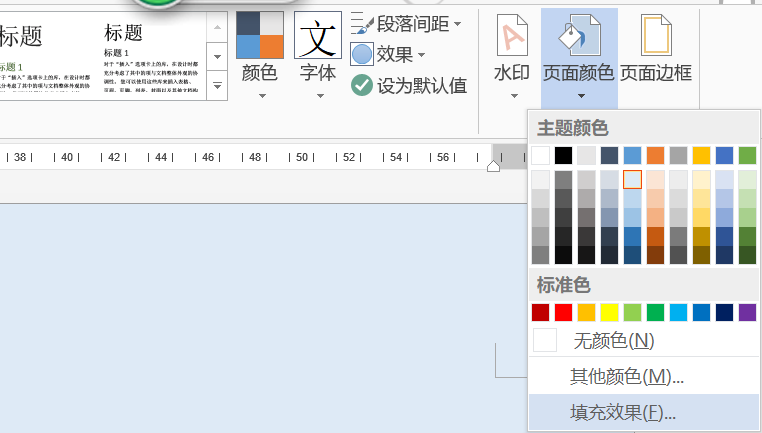
2.1页面背景色设置:【设计】---【页面颜色】-选择颜色或者设背景
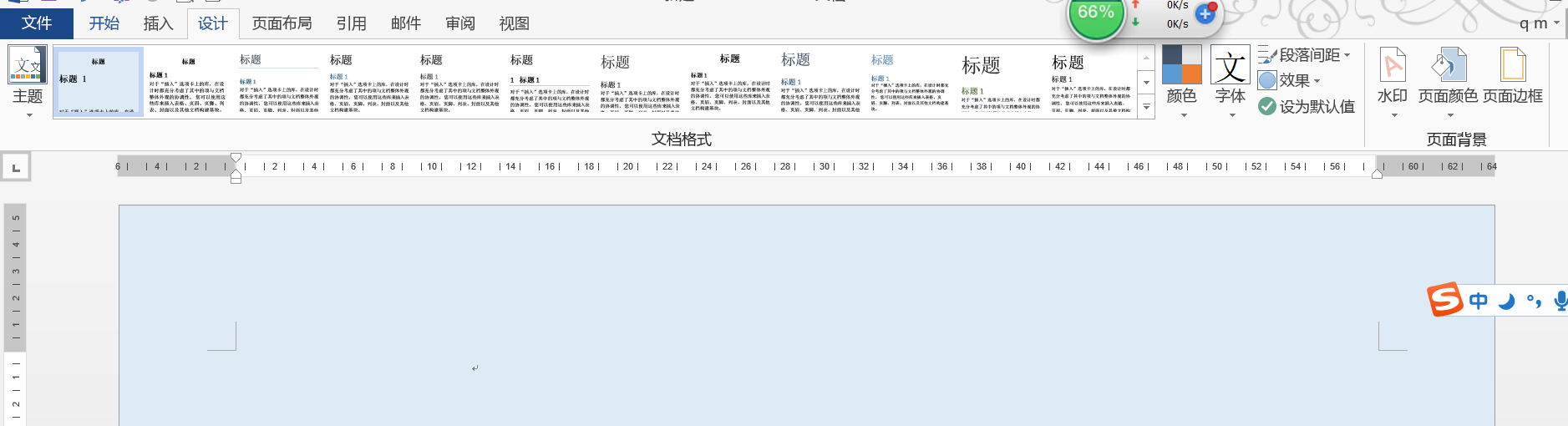
页面颜色设定:
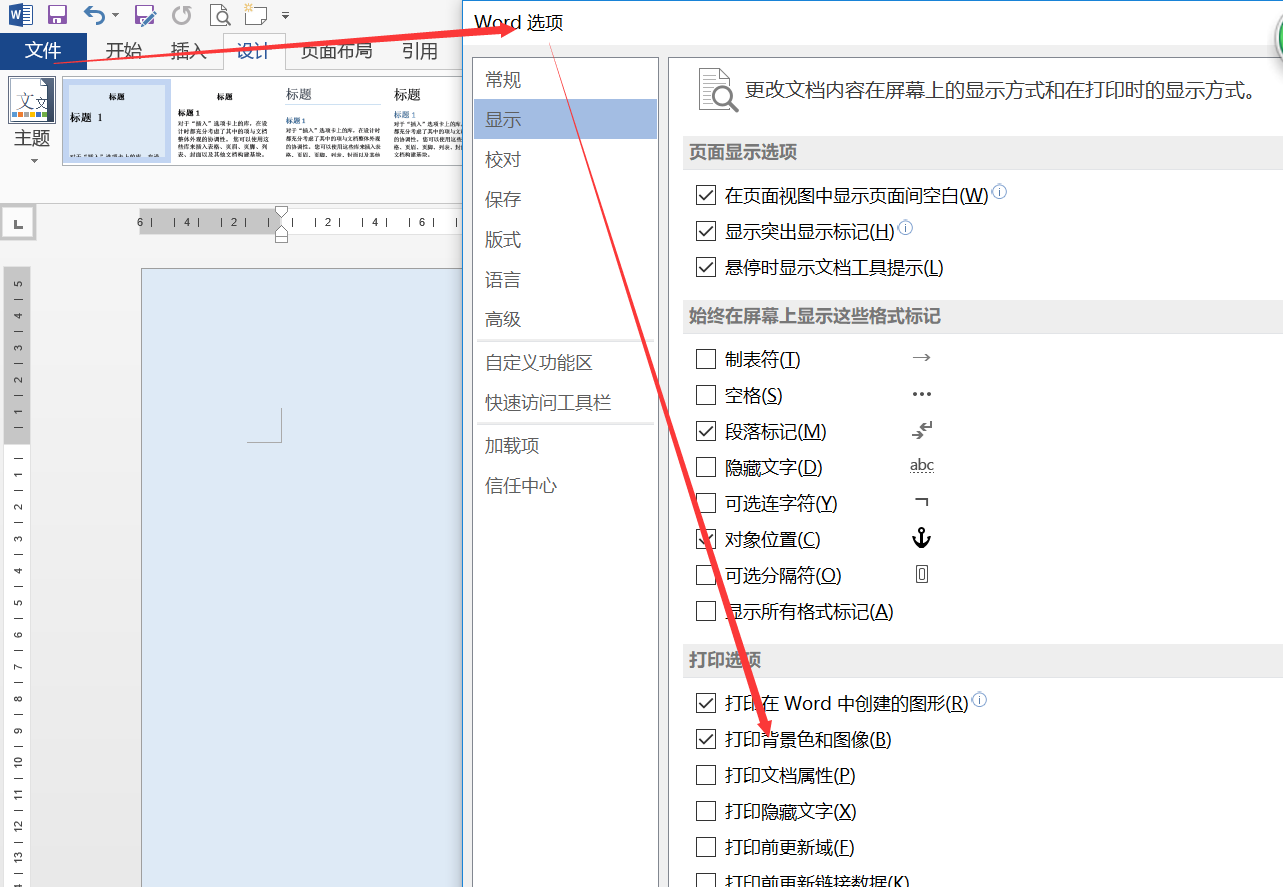
打印时不显示页面背景色:可以点击【文件】--【选项】--【显示】勾选上复选框,打印之后就可以显示背景色。
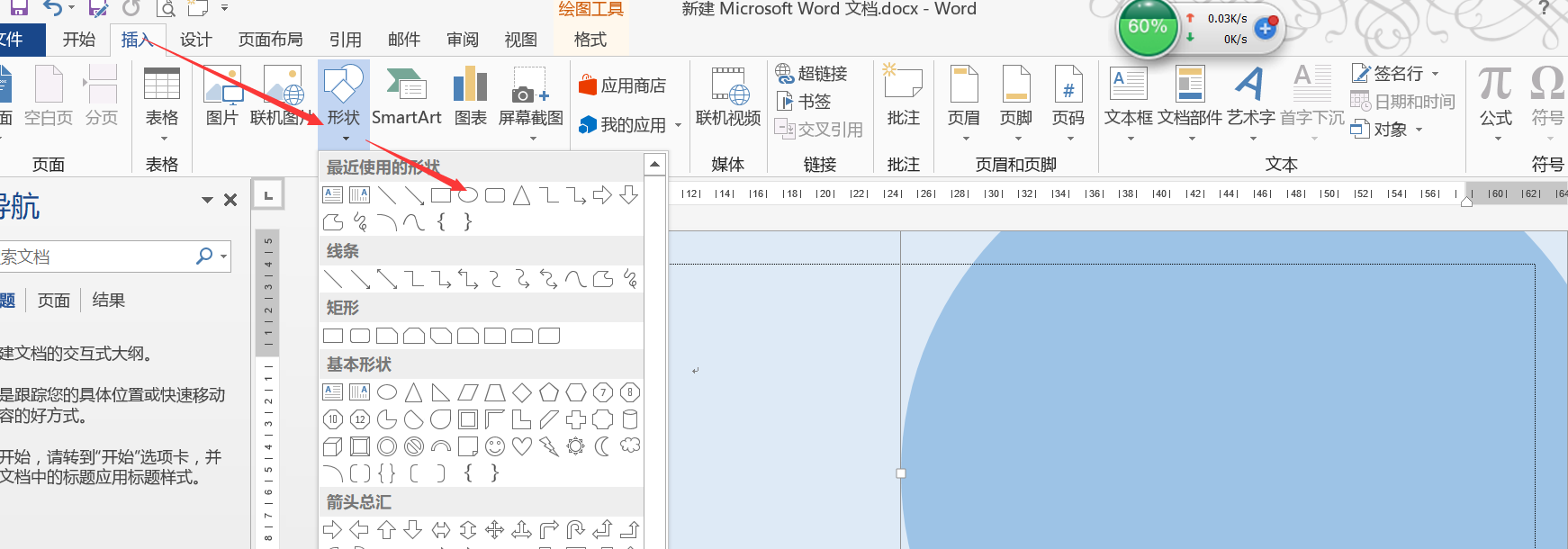
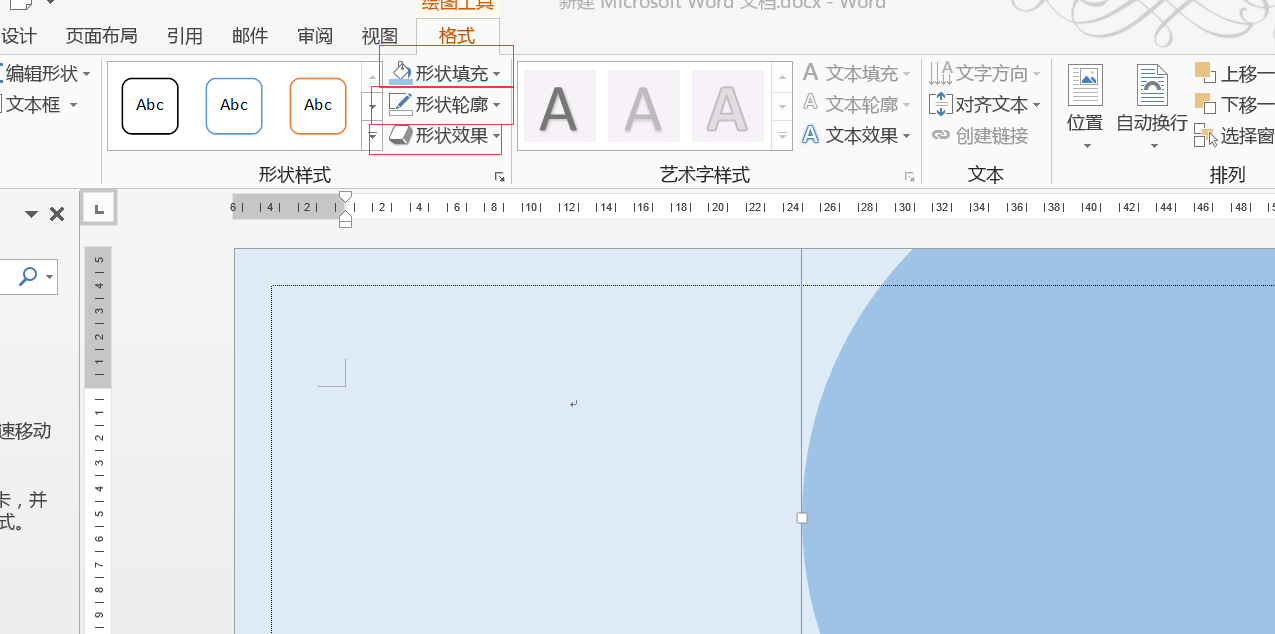
2.3 插入一个圆形背景
【插入】---【形状】 --选择一个椭圆形, 按住shift 拖拽 即可画出圆形。 鼠标选中圆形 点击【格式】 可以设置图形的边框等信息
3、页面边框: 【设计】---【页面边框】
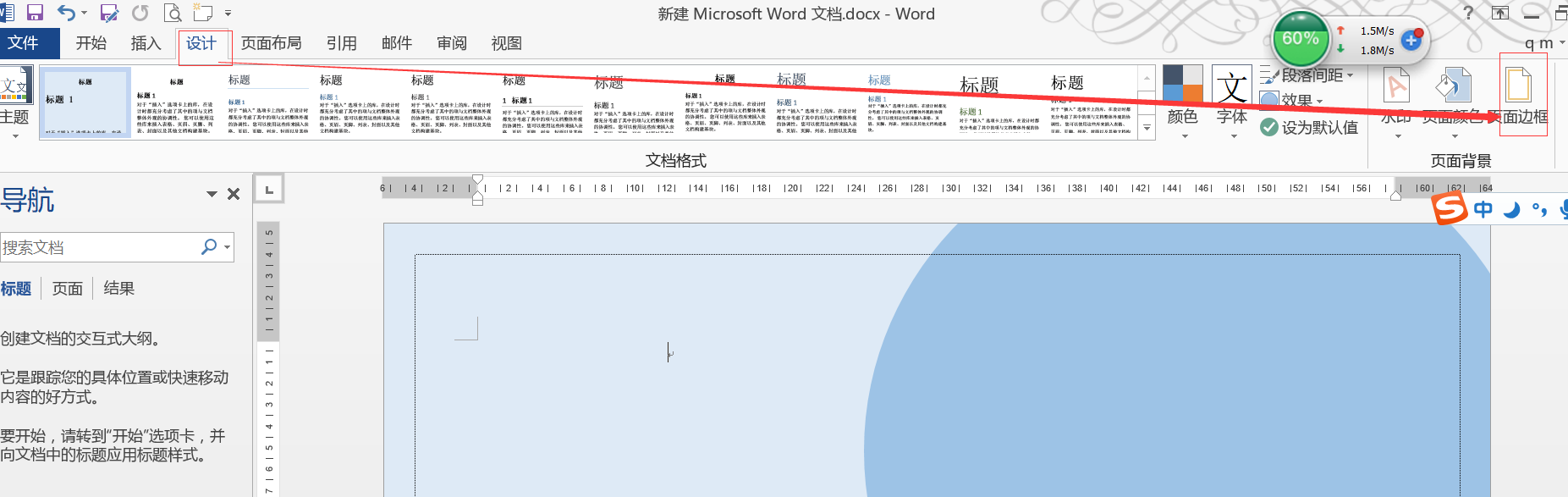
边框和底纹:

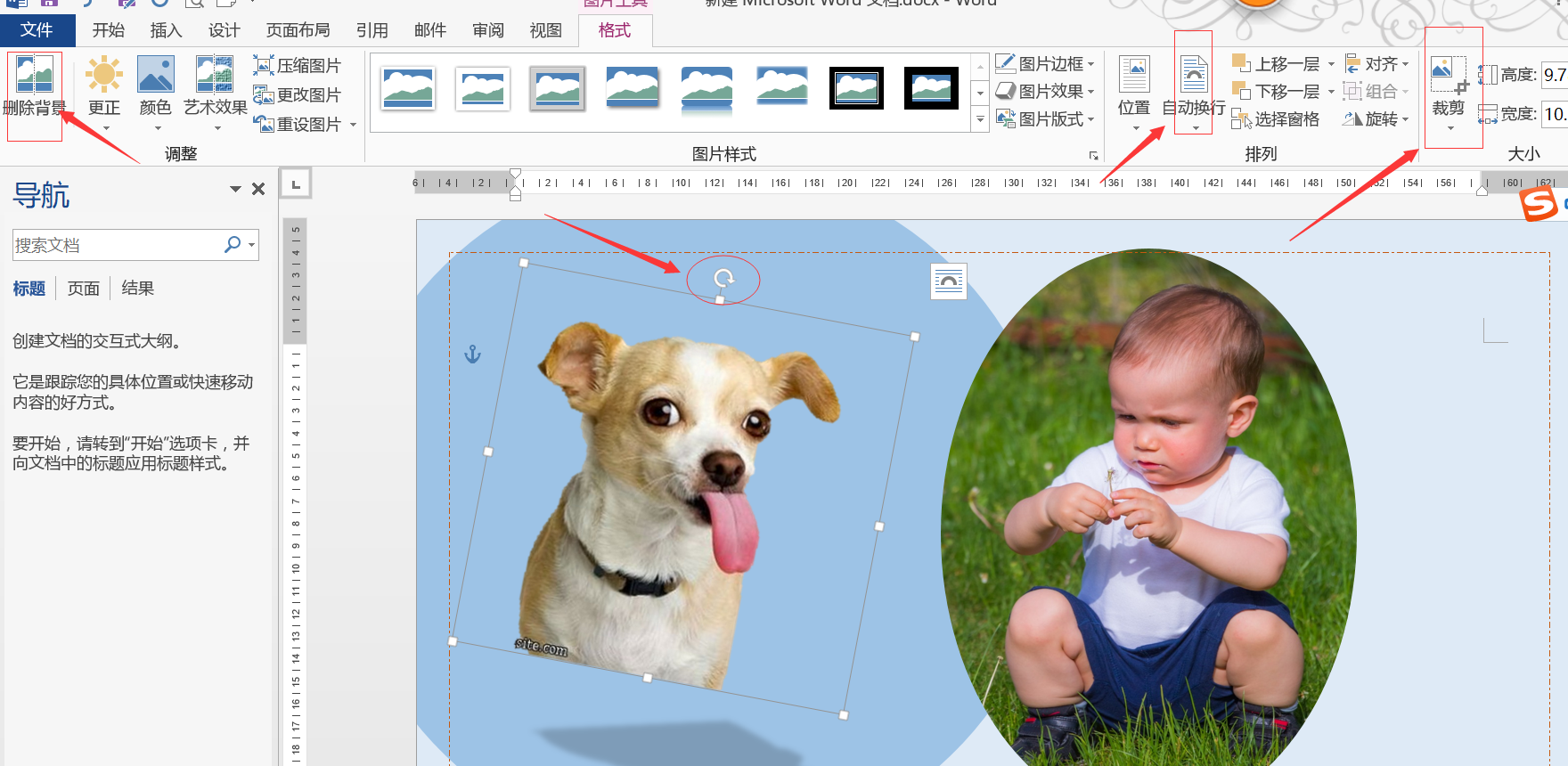
4、插入图形: 裁剪,对图形进行抠图,旋转图形,加阴影效果。
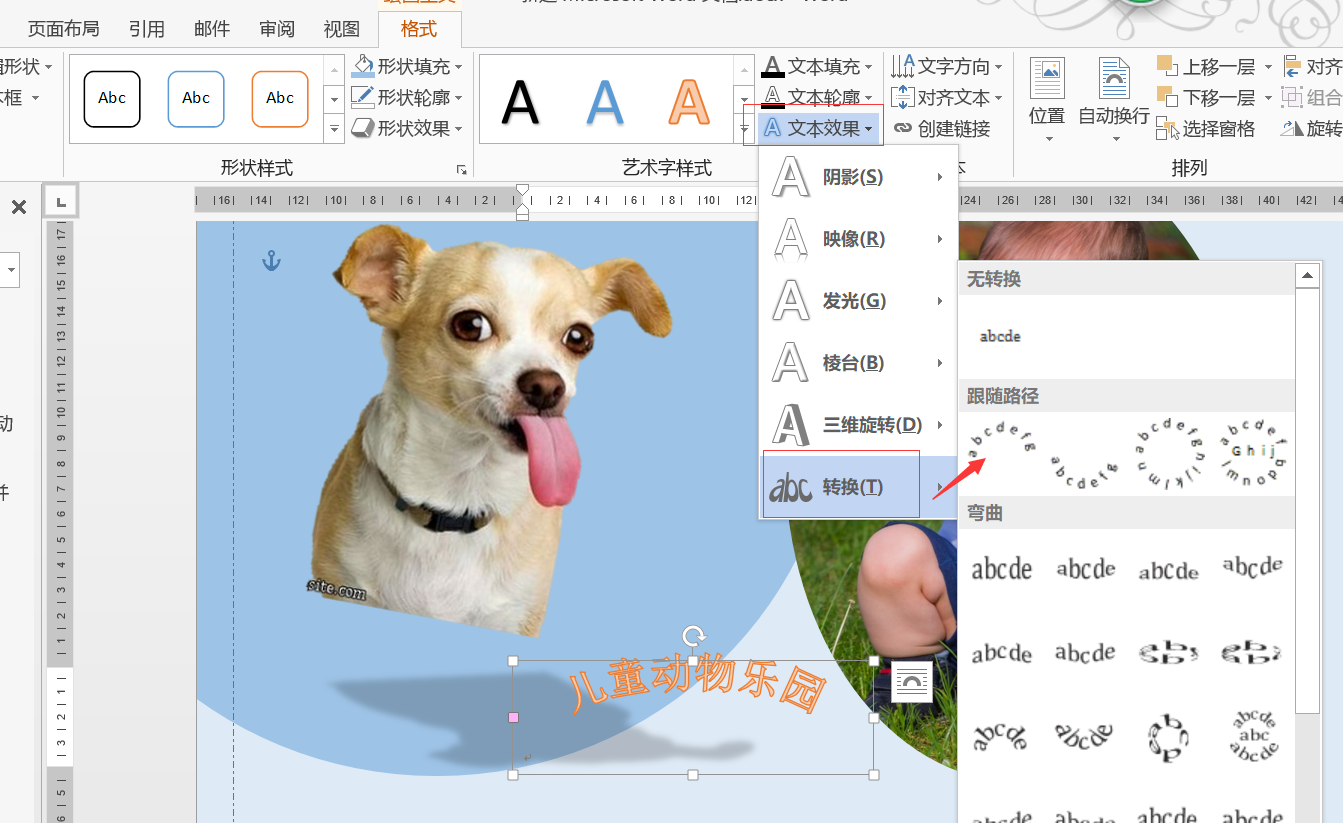
4.1 插入艺术字:【插入】---【艺术字】
输入艺术字内容后 选中后 点击【格式】---【文本效果】进行设定
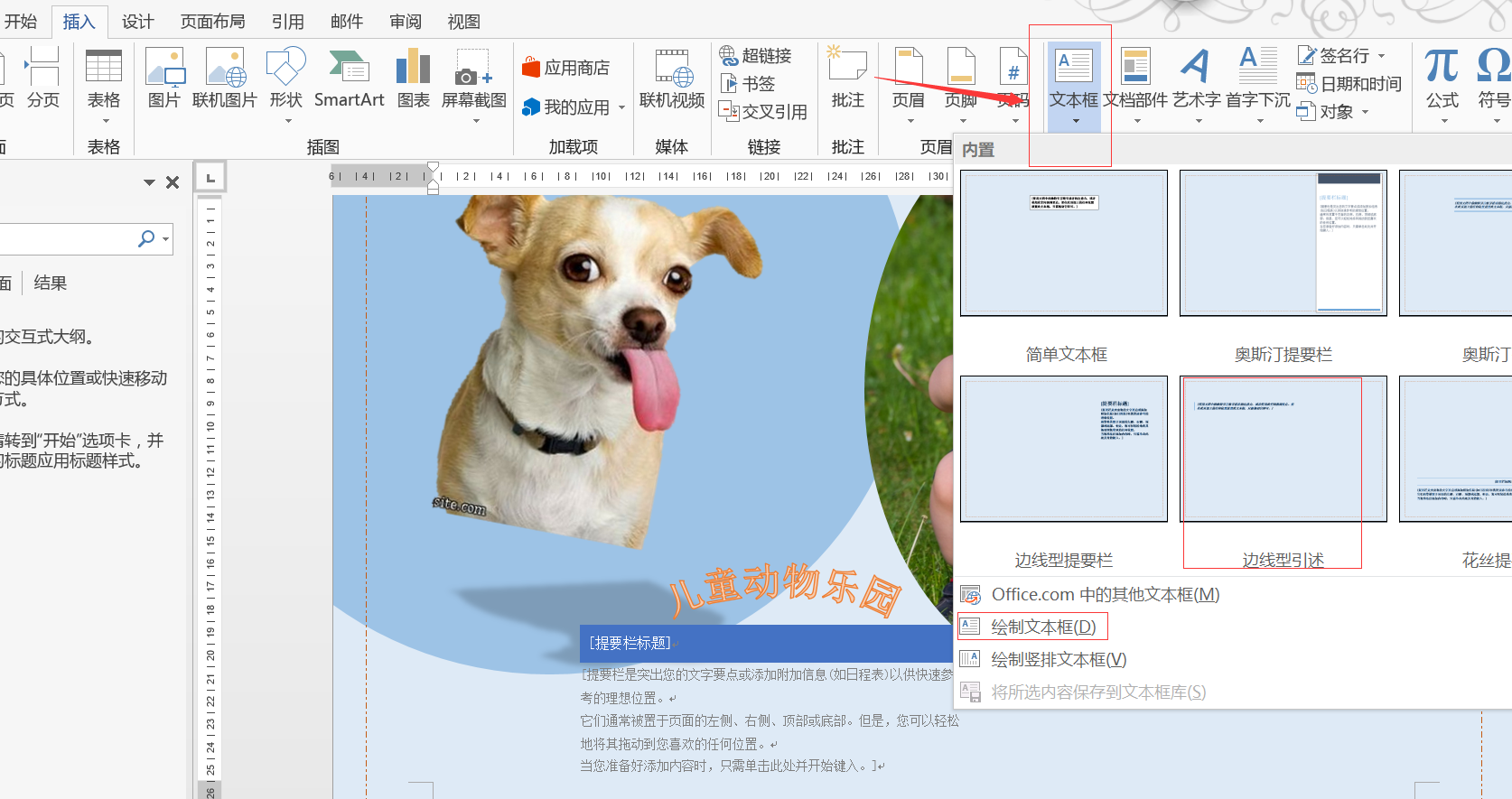
4.2 插入文本框 :【插入】---【文本框】 选择已有的样式或者自己绘制
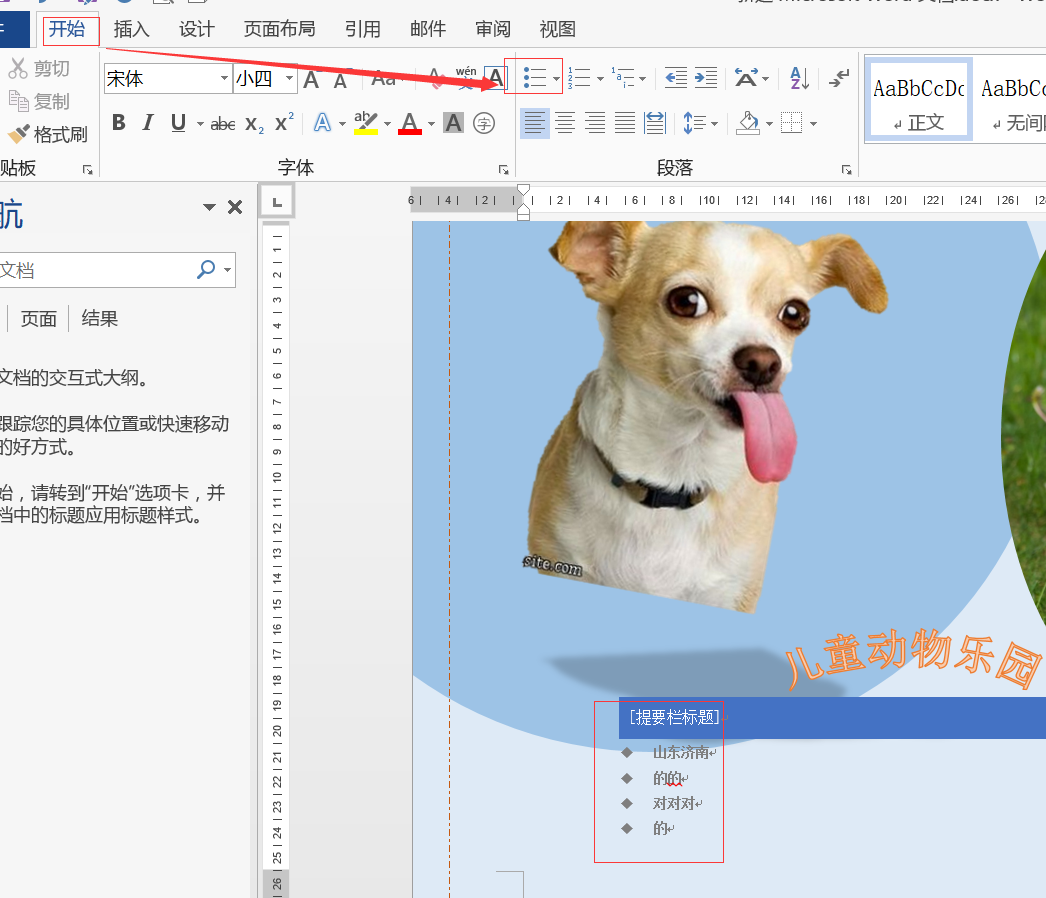
4.3 项目符号添加:
(8)Microsoft office Word 2013版本操作入门_制作传单海报的更多相关文章
- (1)Microsoft office Word 2013版本操作入门_常用功能区
word2013界面做了比较大的优化,刚开始用的时候不太习惯,研究了一下win10下word的新版本,记录以下几个功能小技巧: 1.常用功能区: 新打开一个word文档 文件.开始 .插入 等菜单称 ...
- (9)Microsoft office Word 2013版本操作入门_文本框_word排版
1.插入文本框 :[插入]---[文本框]可以自己画,也可以选择已有的模板 2.文本框设置 :点中文本框选择[格式]---[对齐文本]可以让文字上下居中,[形状填充]填充不同的颜色.[形状轮廓]可以改 ...
- (7)Microsoft office Word 2013版本操作入门_常用技巧
1.自定义快速功能栏调整:常用功能按钮可以设置显示到此处.(如图所示的另存为和插入批注功能) 2.word中截图功能: 2.1 截图插入后的图片,可以进行设置 选中图片---点击[格式]可以设置图片 ...
- (4)Microsoft office Word 2013版本操作入门_插入图片及图片的排版
1.word中插入图片和文绕图 1.1插入图片 :点击[插入]-->[图片] 或者 [联机图片]从网上选择. 1.2文字环绕: [格式] --->点击[位置] .[自动换行] 进行图 ...
- (3)Microsoft office Word 2013版本操作入门_段落设定
1.查看文件: 打开word查看左下角 会显示 word一共有多少页,当前第几页,共多少字等,如下图所示 2.word快速翻页: Ctrl+PageDown 向下翻页, Ctrl+PageUp 向上 ...
- (2)Microsoft office Word 2013版本操作入门_快速选中
1.快速选中一行 .一段文字: 1.1光标在一行内,双击会选中一个词组.快速点击三下会选中一段, 1.2 鼠标移动到行首,单击击会选中一行,双击选中一段. 1.3 选择全部内容 Ctrl+A , 1 ...
- (6)Microsoft office Word 2013版本操作入门_文件封面,页首,页尾
1插入封面: 1.1光标移动到首段,按住 Ctrl+Enter键可以插入一个新页面. 1.2 插入--->封面 可以在封面插入一个文件封面,里面的图片可以自己修改,文字标题也可以自己修改. 1. ...
- (5)Microsoft office Word 2013版本操作入门_标尺
1.标尺 :左缩进,右缩进,悬挂缩进,首行缩进,阴影部分 可以左右拖拽调整边缘. 1.1 左缩进:默认缩进所在的段落,要缩进多段则需要多段落选中, 后拖动左缩进. 1.2 首行缩进缩进或者突出所选的 ...
- (10)Microsoft office Word 2013版本操作入门_word表格
1.套用word模板 :点击[文件]---[新建]---选择合适模板创建即可. word中插入[书法字帖]: 2.插入表格 :点击[插入]---[表格]输入行和列 ,固定列宽为“自动”时 默认沾满左 ...
随机推荐
- 推导正交投影(Orthographic Projection)
定义六个面 left right bottom top near far 然后三个轴分开考虑 x轴 视椎体的x范围在[l,r],我们要变换到[-1,1] 1 减去l变换到[0, r-l] 2 乘以 ...
- pycharm激活码
MTW881U3Z5-eyJsaWNlbnNlSWQiOiJNVFc4ODFVM1o1IiwibGljZW5zZWVOYW1lIjoiTnNzIEltIiwiYXNzaWduZWVOYW1lIjoiI ...
- 代码雨 html实现
<!DOCTYPE html> <html> <head> <meta charset="utf-8"> ...
- .Net持续集成 —— Jenkins+Git+WebDeploy
由于某些历史问题,最近终于可以从java中解脱出来,继续耕耘.Net了,第一步就是把之前的java项目翻成.net.之前已经实现过一次,翻起来还是比较快的(当然基础架构/实体模型已经重新思考并改进), ...
- 【转】Asp.NetMve移除HTTP Header中服務器信息Server、X-AspNet-Version、X-AspNetMvc-Version、X-Powered-By:ASP.NET
默認情況下Chrome中截獲的HTTP Header信息: Cache-Control: Content-Encoding:gzip Content-Length: Content-Type:text ...
- Javascript高级编程学习笔记(60)—— 事件(4)事件类型
事件类型 Web浏览器中可能发生的事件有许多种类型 不同类型的事件都有着自己独特的信息 在“DOM3级事件”规范中,规定了以下几类事件: UI事件 当用户与页面元素交互时触发 焦点事件 当 ...
- WebView的知识
一.基本介绍 WebView是一个显示页面的组件. 二.基本使用 访问网页需要网络,所以在AndroidManifest.xml文件中添加网络权限. <uses-permission andro ...
- [Swift]Alamofire:设置网络请求超时时间【timeout】的两种方式
两种方式作用相同,是同一套代码的两种表述. 第一种方式:集聚. 直接设置成员属性(全局属性),这种方法不能灵活修改网络请求超时时间timeout. 声明为成员属性: // MARK: - 设置为全局变 ...
- [Swift]两种线程休眠的方式
一.线程休眠方式1 [Swift]与[C#]的比较: //C#:需要添加using System.Threading; //线程休眠3000毫秒,即3秒 Thread.Sleep(); //Swift ...
- mysql数据统计技巧备忘录
mysql 作为常用数据库,操作贼六是必须的,对于数字操作相关的东西,那是相当方便,本节就来拎几个统计案例出来供参考! order订单表,样例如下: CREATE TABLE `t_order` ( ...