
Windows PowerShell 入門(1)-基本操作編
Microsoftが提供している新しいシェル、Windows Power Shellの基本操作方法を学びます。インストール、起動終了方法、コマンドレット、命名規則、エイリアス、操作方法の調べ方についてを説明しています。
はじめに
Windows PowerShell(以降、PowerShell)はシステム管理や自動化に役立つように設計された新しいコマンドラインシェルです。
しかし、ただのコマンドラインシェルではありません。
- 対話型シェルによるオペレーション
- シェルスクリプトの実行
を行うことができます。
PowerShellは.NET Frameworkを基に設計されており、コマンドの実行およびスクリプトにおいてその恩恵を十分に受けることができます。これにより、かつてない強力なシェル環境が登場したと言っても過言ではないでしょう。
PowerShellの操作を習得し、システム管理・運用を効率的に進められるようにしていきましょう。
対象読者
- システム管理者
- PowerShellに興味がある方
必要環境
- .NET Framework 2.0以降
- Windows PowerShell
対象OS
- Windows XP Service Pack2
- Windows Server 2003 Service Pack1
- Windows Vista
インストール
PowerShellはMicrosoftのサイトから無償でダウンロードすることができます。
PowerShellを導入するには.NET Framework 2.0以降が必要です。Vistaを使用している場合は、あらかじめ.NET FrameworkがインストールされているのでPowerShellのインストールだけで構いません。
Widows XP Service Pack2、Windows Server 2003 ServicePack2を使用している方は下記リンク先から使用しているOSに対応する.NET Frameworkをダウンロードし、インストールしてください。
- Microsoft .NET Framework Version 2.0 再頒布可能パッケージ (x86)
- Microsoft .NET Framework Version 2.0 再頒布可能パッケージ (IA64)
- Microsoft .NET Framework Version 2.0 再頒布可能パッケージ (x64)
また、Windows XP service Pack2、Windows Server 2003用PowerShellは下記リンク先から使用している環境に合うものをダウンロードしインストールしてください。
Windows Vista用PowerShellは下記からダウンロードしインストールを行ってください。
起動と終了
PowerShellを起動するには、[スタート]-[プログラム]-[Windows PowerShell 1.0]-[Windows PowerShell]をクリックします。
PowerShellの終了は、コンソールウィンドウに「exit」と入力して[Enter]キーを押すか、右上の[X]ボタンをクリックします。
コマンドレット
ではPowerShellの操作について少しずつ学んでいきましょう。
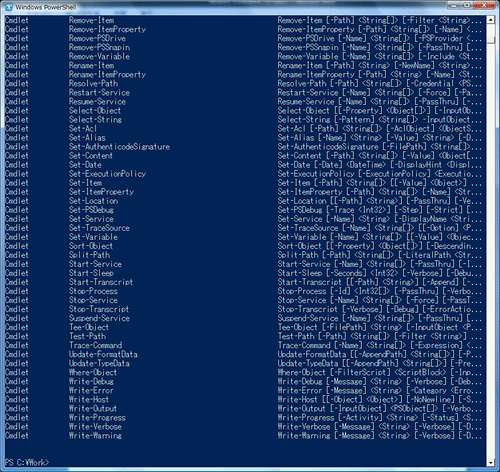
まず、シェルと言えばコマンドです。コマンドのことをPowerShellではコマンドレット(cmdlet)と呼び、その数は約130あります。どんなコマンドレットがあるのか確認するには、コンソールウィンドウでGet-Commandと入力し、[Enter]キーを押してください(コマンドレットは大文字・小文字を区別しませんのでget-commandでもOKです)。
どうでしょうか? 従来のコマンドプロンプトとは比べものにならない数のコマンド群を確認することができます。左からコマンドタイプ、コマンドレット名、定義となっています。
命名規則
先ほどのGet-Commandの結果をよく見るとわかりますが、PowerShellのコマンド名は動詞と名詞をハイフン(-)で連結した形を取っています。このようにPowerShellのコマンドは一貫した命名規則を持っています。
エイリアス
さて、コマンドレットは「動詞-名詞」という形式であることが分かりましたが、入力文字数が長いとは思いませんか?
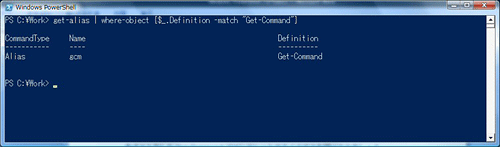
PowerShellではエイリアス(別名)「を使用することで入力を簡易化できるように設計されています。先ほど入力したGet-Commandコマンドレットのエイリアスを調べてみましょう。コンソールウィンドウに、
get-alias | where-object {$_.Definition -match "Get-Command"}
と入力し、[Enter]キーを押してみてください(Get-Commandの定義を取得しています。詳細については後々説明したいと思います)
Name列にgcmと表示されているのが確認できたでしょうか? これがGet-Commandの別名です。試しにコンソールウィンドウでgcmと入力してみてください。Get-Commandと入力したときと同じ結果が得られるはずです。
そのほかのコマンドレットのエイリアスを調べるには、
get-alias | where-object {$_.Definition -match "エイリアスを調べるコマンドレット"}
と入力してください。
コマンドレットの使用方法を調べるには
コマンドレットの命名規則は動詞-名詞なので、Get-Commandで表示した一覧から、何となくどのような動作をするコマンドレットなのか推測がつきそうです。
では、実際の使用方法はどうやって調べればよいのでしょうか? これにはGet-Helpコマンドレットを使用します。コンソールウィンドウで、
Get-Help 調べたいコマンドレット名
または、
調べたいコマンドレット名 -?
と入力します。では、Get-Aliasコマンドレットの使用法を確認してみましょう。Get-Help Get-Aliasと入力してください。
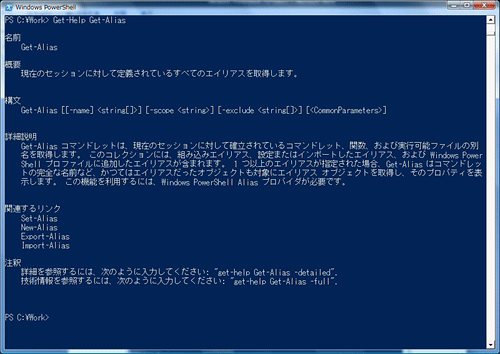
実はこのGet-Helpコマンドレットと-?は、ヘルプが1ページで表示されます。次に コンソールウィンドウで、
Get-Help Get-Alias -detailed
と入力してみてください。説明が1ページでは収まりきらずに長々と表示されたと思います。
ここで新たに登場した-detailedはパラメータと呼ばれるもので、Get-Helpコマンドレットのパラメータです。-detailedパラメータは、コマンドレットに関する補足情報を表示するものです。これにより、その他のパラメータや使用例など、より多くの情報を得ることができます。
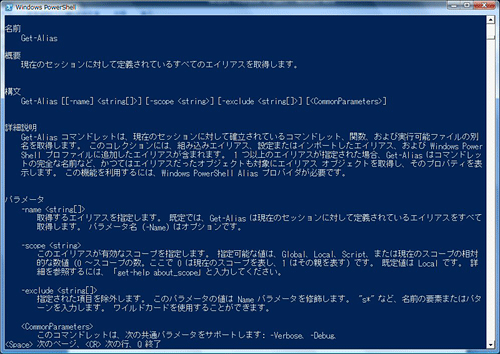
しかし、多く情報を参照できるのはよいのですが少し長すぎます。先ほどのGet-Help Get-Alias -detailedの後ろに | moreと入力し[Eenter]を押してみてください。
Get-Help Get-Alias -detailed | more
今度は1ページずつ区切って表示できるようになります。
なお、[Space]キーで次のページ、[Enter]キーで次の行、[Q]キーで終了することができます。
まとめ
駆け足で説明しましたが、今回は
- コマンドレットとは?
- 命名規則
- エイリアス
- コマンドレットの操作方法
を中心に基本操作について説明しました。システム管理に直結するような説明がなかったので、面白味に欠けたかもしれません。しかし今回説明したことはPowerShellを操作していく上で重要なことですのでしっかりと身につけましょう。
次回はPowerShellでのスクリプトについて説明したいと思います。
Windows PowerShell 入門(1)-基本操作編的更多相关文章
- Windows PowerShell 入門(2)-基本操作編 2
前回に引き続きMicrosoftが提供している新しいシェル.Windows Power Shellの基本操作方法を学びます.基本操作編第2弾の今回は.パイプの使用方法を中心としたコマンドレットの操作方 ...
- Windows PowerShell 入門(3)-スクリプト編
これまでの記事 Windows PowerShell 入門(1)-基本操作編 Windows PowerShell 入門(2)-基本操作編 2 対象読者 Windows PowerShellでコマンド ...
- Windows PowerShell 入門(7)-関数編2
この連載では.Microsoftが提供している新しいシェル.Windows Power Shellの使い方を解説します.前回に引き続きPowerShellにおける関数の取り扱いとして.変数と関数のスコ ...
- Windows PowerShell 入門(10)-デバッグ編
対象読者 Windows PowerShellでコマンドレット操作ができる方 何らかのプログラミング経験があればなお良い 必要環境 Windows PowerShell デバッグメッセージの出力 Po ...
- Windows PowerShell 入門(9)-エラー編
対象読者 Windows PowerShellでコマンドレット操作ができる方 何らかのプログラミング経験があればなお良い 必要環境 Windows PowerShell エラーをリダイレクトする リダ ...
- Windows PowerShell 入門(8)-関数編3
この連載では.Microsoftが提供している新しいシェル.Windows PowerShellの使い方を解説します.今回は.フィルタ.スクリプトブロック.変数のスコープについて取り上げます. はじめ ...
- Windows PowerShell 入門(6)-関数編1
この連載では.Microsoftが提供している新しいシェル.Windows Power Shellの使い方を解説します.今回は.関数の作成基礎と引数.戻り値.Switchパラメータについて説明します. ...
- Windows PowerShell 入門(4)-変数と演算子
Windows PowerShellにおける変数と演算子の使用方法について学びます.今回は代表的な演算子として.算術演算子.代入演算子.論理演算子.比較演算子.範囲演算子.置換演算子.ビット演算子.型 ...
- Windows PowerShell 入門(5)-制御構文
Windows PowerShellにおける制御構文について学びます.数ある制御構文の中でもSwitch文は.他の言語に比べ豊富な機能が用意されています. 対象読者 Windows PowerShel ...
随机推荐
- Hadoop记录-hive操作示范
- Nlog日志组件简介
NLog简介 NLog是一个简单灵活的.NET日志记录类库,NLog的API非常类似于log4net,配置方式非常简单.支持多种形式输出日志:文本文件.系统日志.数据库.控制台.邮箱等 1.NLog简 ...
- 【1】【leetcode-79】 单词搜索
(典型dfs,知道思想写错) 给定一个二维网格和一个单词,找出该单词是否存在于网格中. 单词必须按照字母顺序,通过相邻的单元格内的字母构成,其中“相邻”单元格是那些水平相邻或垂直相邻的单元格.同一个单 ...
- CodeForces - 375A Divisible by Seven(数学)
https://vjudge.net/problem/48715/origin 题意:给出必定含1689四个数字的字符串,随意交换位置构造出能被7整除的数. 分析:数学思维题.观察发现1689的排列与 ...
- 如何比较一个类型【模板使用】【sizeof用法】
#include <iostream> using namespace std; void testEmptyClass(); struct Empty { }; struct Dummy ...
- python2与python3 字符问题以及 字符编码 内容总结
python2与python3默认编码: python2:gbk print( u'上' ) 操作系统也是 gbk python3:unicode p ...
- 042、用volume container 共享数据 (2019-03-05 周二)
参考https://www.cnblogs.com/CloudMan6/p/7188479.html volume container 是专门为其他容器提供 volume 的容器,他提供的卷也可以 ...
- tomcat源码研究之源码导入eclipse
版本:8.5.x官网:https://tomcat.apache.org/svn.html1. 下载源码,git镜像:https://github.com/apache/tomcat85 .2. 导入 ...
- 关于CPU的User、Nice、System、Wait、Idle各个参数的解释
使用Ganglia监控整个Hadoop集群,看到Ganglia采集的各种指标:CPU各个具体的指标含义解释如下: ①CPU(监测到的master主机上的CPU使用情况) 从图中看出,一共有五个关于CP ...
- solr 中文分词器IKAnalyzer和拼音分词器pinyin
solr分词过程: Solr Admin中,选择Analysis,在FieldType中,选择text_en 左边框输入 “冬天到了天气冷了小明不想上学去了”,点击右边的按钮,发现对每个字都进行分词. ...