
微信小程序自定义组件实现
官方从 1.6.3 开始对于自定义组件这一块有了比较大的变动,首先比较明显的感觉就是文档比以前全多了,有木有!,现在小程序支持简洁的组件化编程,可以将页面内的功能模块抽象成自定义组件,以便在不同的页面中复用,提高自己代码的可读性,降低自己维护代码的成本!
接下来,就开始我们的学习吧!
一.具体实现
要做自定义组件,我们先定一个小目标,比如说我们在小程序中实现一下 通过wx.showModel调用中的所展示弹窗组件,基本效果图如下。
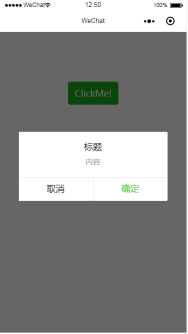
步骤一
我们初始化一个小程序,删掉里面的示例代码(或者新建一个文件),并新建一个components文件夹,用于存放我们以后开发中的所用组件,今天我们的目的是实现一个 弹框 组件,因此,我们在components组件中新建一个Dialog文件夹来存放我们的弹窗组件,在Dialog下右击新建 Component并命名为dialog后,会生成对应的json wxml wxss js 4个文件,也就是一个自定义组件的组成部分,此时你的项目结构应该如下图所示:

步骤二
组件初始化工作准备完成,接下来就是组件的相关配置,首先我们需要声明自定义组件,也就是将dialog.json中component字段设为true:
{

    "component": true,         // 自定义组件什么

    "usingComponents": {}      // 可选项,用于引用其他组件

}
其次,我们需要在dialog.wxml文件中编写弹窗组件模版,在dialog.wxss文件中加入弹窗组件样式
dialog.wxss 文件如下:
/* components/Dialog/dialog.wxss */

.wx_dialog_container{

  z-index:;

  display: flex;

  justify-content: center;

  align-items: center;

  flex-direction: column;

  width: 100%;

  position: fixed;

  bottom:;

  top:;

  left:;

  background:rgba(0, 0, 0, 0.4);

}

.wx-dialog{

  width: 300px;

  height: auto;

  background: #fff;

  border-radius: 2px;

}

.wx-dialog-title{

  display: flex;

  justify-content: center;

  align-items: center;

  padding: 30rpx 20px;

}

.wx-dialog-content{

  display: flex;

  justify-content: center;

  align-items: center;

  font-size: 34rpx;

  color: #96959A;

  padding: 0 20px;

  margin-bottom: 20px;

}

.wx-dialog-footer{

  display: flex;

  justify-content: space-around;

  border-top: 1rpx solid #EEEBEE;

}

.wx-dialog-btn{

  flex:;

  height: 40px;

  display: flex;

  justify-content: center;

  align-items: center;

  font-size: 32rpx;

}

.wx-dialog-btn:last-child{

  border-left: 1rpx solid #EEEBEE;

  color: #71C46A;

}
它们的写法与页面的写法类似,我就不赘述,直接贴代码啦~
dialog.wxml 文件如下:
<!--components/Dialog/dialog.wxml-->

<view class='wx_dialog_container' hidden="{{!isShow}}">

    <view class='wx-mask'></view>

    <view class='wx-dialog'>

      <view class='wx-dialog-title'>{{ title }}</view>

      <view class='wx-dialog-content'>{{ content }}</view>

      <view class='wx-dialog-footer'>

        <view class='wx-dialog-btn' catchtap='_cancelEvent'>{{ cancelText }}</view>

        <view class='wx-dialog-btn' catchtap='_confirmEvent'>{{ confirmText }}</view>

    </view>

  </view>

</view>
步骤三
组件的结构和样式都有了,还缺少什么呢,没错,还缺 js , 眼睛比较犀利的同学,可能已经发现了我们在 dialog.wxml 文件中的会有一些比如 {{ isShow }} 、 {{ title }} 这样的模版变量,还定义了 _cancelEvent 和 _confirmEvent 两个方法,其具体实现就是在 dialog.js 中。
dialog.js 是自定义组件的构造器,是使用小程序中 Component 构造器生成的,调用 Component 构造器时可以用来指定自定义组件的属性、数据、方法等,具体的细节可以参考一下官方的文档。
下面我通过代码注释解释一下构造器中的一些属性的使用:
// components/Dialog/dialog.js

Component({

  options: {

    multipleSlots: true // 在组件定义时的选项中启用多slot支持

  },

  /**

     * 组件的属性列表

     * 用于组件自定义设置

  */

  properties: {    // 弹窗标题

    title: {            // 属性名

      type: String,     // 类型(必填),目前接受的类型包括:String, Number, Boolean, Object, Array, null(表示任意类型)

      value: '标题'     // 属性初始值(可选),如果未指定则会根据类型选择一个

    },    // 弹窗内容

    content: {

      type: String,

      value: '弹窗内容'

    },    // 弹窗取消按钮文字

    cancelText: {

      type: String,

      value: '取消'

    },    // 弹窗确认按钮文字

    confirmText: {

      type: String,

      value: '确定'

    }

  },

  /**

   * 私有数据,组件的初始数据

   * 可用于模版渲染

   */

  data: {    // 弹窗显示控制

    isShow: false

  },

  /**

   * 组件的方法列表

   * 更新属性和数据的方法与更新页面数据的方法类似

   */

  methods: {

    /*

   * 公有方法

   */

    //隐藏弹框

    hideDialog() {

      this.setData({

        isShow: !this.data.isShow

      })

    },    //展示弹框

    showDialog() {

      this.setData({

        isShow: !this.data.isShow

      })

    },     /*

     * 内部私有方法建议以下划线开头

     * triggerEvent 用于触发事件

     */

    _cancelEvent() {      //触发取消回调

      this.triggerEvent("cancelEvent")

    },

    _confirmEvent() {      //触发成功回调

      this.triggerEvent("confirmEvent");

    }

  }

})
步骤四
截至目前为止,你应该完成了一个自定义弹窗组件的大部分,可是你保存后并没有发现任何变化,因为我们还需要在 index.wxml 文件中引入它!
首先需要在 index.json 中引入组件
{

    "usingComponents": {

        "dialog": "/components/Dialog/dialog"

    }

}
然后我们在 index.wxml 中引入它,并增加我们自定义的一些值,如下
<view class="container">

    <dialog id='dialog'

      title='我是标题'

      content='恭喜你,学会了小程序组件'

      cancelText='知道了'

      confirm='谢谢你'

      bind:cancelEvent="_cancelEvent"

      bind:confirmEvent="_confirmEvent">

    </dialog>

    <button type="primary" bindtap="showDialog"> ClickMe! </button>

</view>
嗯哪,还差最后一步, index.js 配置,没错,这个也很简单,我就复制粘贴了
//index.js//获取应用实例

const app = getApp()

Page({  /**

 * 生命周期函数--监听页面初次渲染完成

 */

  onReady: function () {    //获得dialog组件

    this.dialog = this.selectComponent("#dialog");

  },

  showDialog() {

    this.dialog.showDialog();

  },

  //取消事件

  _cancelEvent() {

    console.log('你点击了取消');

    this.dialog.hideDialog();

  },  //确认事件

  _confirmEvent() {

    console.log('你点击了确定');

    this.dialog.hideDialog();

  }

})
步骤五
到此!大功告成!
让我们测试一下试试看:
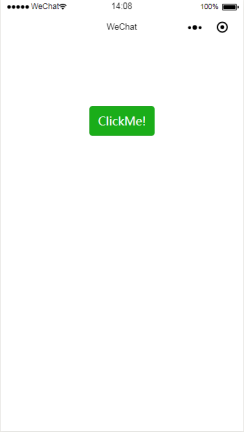
点击按钮之后呢,会出现如下效果:
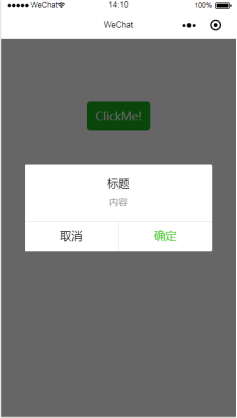
点击取消或者确定按钮的话,我们在事件中设置了弹窗会关闭,并会打印出相应的信息,具体点击完应该怎么做,就看你们自己发挥了,我只能帮你到这里了~
总结
现在,你已经基本掌握了小程序中的自定义组件开发技巧,组件在开发中还是很常见的,小程序一样可以模仿三大框架进行对应的组件开发,方便能够快速开发,以及减少开发的中复用的麻烦。
转载:http://www.wxapp-union.com/article-3415-1.html
微信小程序自定义组件实现的更多相关文章
- 微信小程序自定义组件,提示组件
微信小程序自定义组件,这里列举了一个常用的提示自定义组件,调用自定义组件中的方法和字段.仅供参考和学习. 编写组件: 在根目录下添加“components”目录,然后像添加Page页面一样添加自定义组 ...
- 微信小程序自定义组件
要做自定义组件,我们先定一个小目标,比如说我们在小程序中实现一下 WEUI 中的弹窗组件,基本效果图如下. Step1 我们初始化一个小程序(本示例基础版本库为 1.7 ),删掉里面的示例代码,并新建 ...
- 微信小程序自定义组件的使用以及调用自定义组件中的方法
在写小程序的时候,有时候页面的内容过多,逻辑比较复杂,如果全部都写在一个页面的话,会比较繁杂,代码可读性比较差,也不易于后期代码维护,这时候可以把里面某部分功能抽出来,单独封装为一个组件,也就是通常说 ...
- 微信小程序自定义组件-下拉框
这个是网址https://www.cnblogs.com/zjjDaily/p/9548433.html 微信小程序之自定义select下拉选项框组件 知识点:组件,animation,获取当前点击元 ...
- 微信小程序自定义组件封装及父子间组件传值
首先在我们可以直接写到需要的 page 中,然后再进行抽取组件,自定义组件建议 wxzx-xxx 命名 官网地址:https://developers.weixin.qq.com/miniprogra ...
- 微信小程序 自定义组件(stepper)
项目目录: 步骤一:创建组件 声明这一组文件为自定义组件 stepper.json { "component": true, "usingComponents" ...
- 微信小程序 自定义组件(modal) 引入组件
项目结构: 步骤一:创建组件 声明这一组文件为自定义组件 modal.json { "component": true, // 自定义组件声明 "usingCompone ...
- 微信小程序 自定义组件 多列选择器 对象数组 ObjectArray 自关联 三级联动
使用方法 在 Page.json 注册组件 { "usingComponents": { "address-picker": "/component/ ...
- 微信小程序自定义组件——接受外部传入的样式类
https://developers.weixin.qq.com/miniprogram/dev/framework/custom-component/wxml-wxss.html 外部样式类 有时, ...
随机推荐
- Fish 下报错 Unsupported use of '||'. In fish, please use 'COMMAND; or COMMAND'.
在用fish激活virualenv虚拟环境时,使用命令: source ./venv/bin/activate 报错 ./venv/bin/activate (line 23): Unsupporte ...
- CodeForce Educational round Div2 C - Vasya and Robot
http://codeforces.com/contest/1073/problem/C 题意:给你长度为n的字符串,每个字符为L, R, U, D.给你终点位置(x, y).你每次出发的起点为( ...
- [R] Lexical & Dynamic Scoping / Execution & Calling environments / Closures
Lexical Scoping :有Java繼承中呼叫子類時先生成父類的概念,呼叫函數後,系統會轉至其定義處,將其 environment 中所具有的東西(有些可能定義在外層)形成 Closure [ ...
- git编译安装
因yum安装的git版本过低,所以尝试使用编译安装git 以下为编译安装时执行的命令 tar xf git-2.9.5.tar.gz cd git-2.9.5yum install curl-deve ...
- 我发起了一个 支持 ServerFul 架构 的 .Net 开源项目 ServerFulManager
大家好, 我发起了一个 支持 ServerFul 架构 的 .Net 开源项目 ServerFulManager . ServerFulManager 的 目标 是 实现一个 支持 ServerFu ...
- sql语句实例练习
1.最晚入职员工查询 select * from employees where hire_date = (select max(hire_date) from employees) 2.倒数第三 ...
- Oracle触发bug(cursor: mutex S),造成数据库服务器CPU接近100%---SQL子游标多版本问题
问题现象: 项目反馈系统反应非常缓慢,数据库服务器CPU接近100%! INSERT INTO GSPAudit1712(ID,TypeID,CategoryID,DateTime,UserID,Us ...
- 开发系统app所遇到的问题及解决
1. 在源码环境中编译app时(使用mmm编译需要根据app写好Android.mk文件)遇到如下问题 error: Resource at colorPrimary appears in overl ...
- PHP中的反射模拟框架中控制器的调度
<?php class IndexAction { public function index() { echo 'index'; } public function indexBefore() ...
- hg (Mercurial)multiple heads (hg 多头)、撤销 commit,并保留修改
有时候 commit 后才意识到还未 pull,这个时候会有如下提示: wlan-0-182:mobile-v2 lixiumei$ hg pull -upulling from ssh://hg@b ...