
Web项目发布的更新
在项目发版后经常需要修改bug,解决出现的各种问题,对项目升级,这时候就需要将之前部署,上线的项目更新版本.
本文就简单说一下一些出现的关键点(不到之处欢迎指教)
1.使用idea,eclipse等工具打war包
1).打开idea开发工具,在File下找到Project Structure…(注意:低版本的idea在Nevigate目录下找) 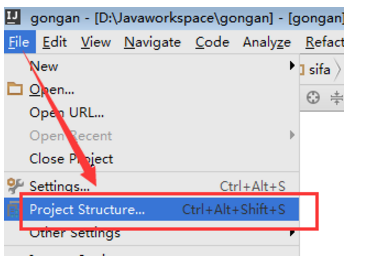
2).在打开的页面中找到Artifacts,点击右边的“+”,定义war包的名字和war包保存的路径,如果下面显示.MF file not found in Accept.war,那么要继续进行配置。否则在项目运行后在设置好的路径下找不到war包,这时点击下面绿色加号选择Directory Content,选择你当前项目的WebRoot目录,之后保存就配置好了。 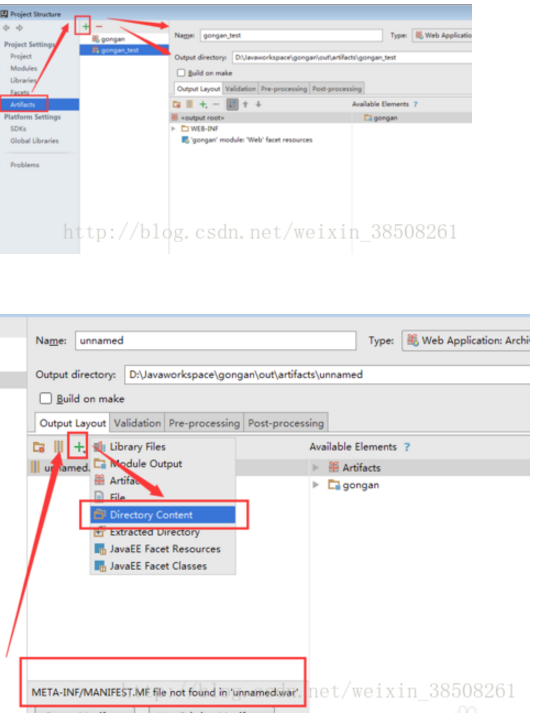
3).点击“Build”,选择“Build Artifacts”… 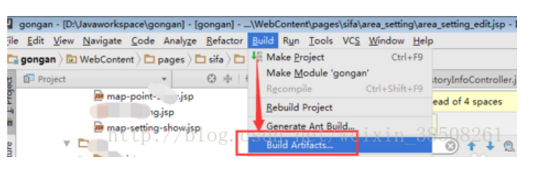
4).然后选择之前定义的输入war包的名字,选择“build”,大概一分钟就能打包完成,完成后到项目里面找到一个“out”目录,里面就有XXXX.war,就可以拿到tomcat下部署了 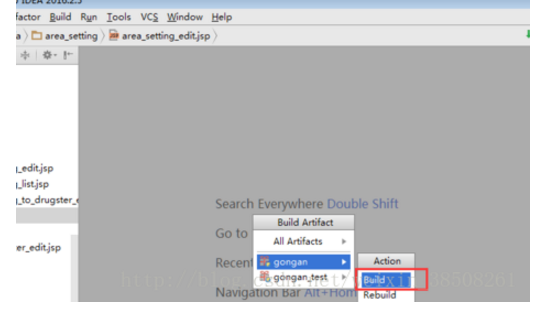
2.将打好的war包拷贝到两台服务器的tomcat/webapp目录中(服务器数量不一定)
1).首先将原有的服务器中的webapp中的项目拷贝一份放入某一个目录保存
#cp /opt/tomcat8.5-comp/webapps/comp.war /opt/local/comp.war
2).然后将两台服务器暂时关闭(注意)
进入两台服务器的bin目录执行
#./shutdown.sh
3).删除webapps中的项目,分别进入两台服务器中的webapps中
#rm -rf comp comp.war
4).将准备好的war包拷贝到两台服务器中
#cp /medir/war包路径 /opt/tomcat8.5-comp/webapps
将该webapps下的war包传到另一台webapps下
#scp comp.war root@192.168.70.112:/opt/tomcat8.5-comp/webapps/comp.war
运行两台tomcat服务器
#./startup.sh
3.Nginx
1).进入Nginx安装目录下
#cd /usr/local/nginx/
2).查询正在运行的nginx
#ps aux | grep nginx
3).强制关闭
#kill -9 2207
#kill -9 2208
4).重启
查看配置文件是否正确
#sbin/nginx -t
重启nginx(进入sbin)重新加载配置
#./nginx -s reload
方法2
在启动命令前加-t
./ngin -t -c
5).常见错误
如果启动失败 可以看下logs目录下 error.log 文件里的错误信息。
我在第一次安装的时遇到两个错误,也是最容易碰到的问题,在这里列
出来方便大家碰到相同的问题时快速解决。
1. 端口占用问题
我的配置文件里服务侦听的是 80 端口,由于机器上部署了IIS,80端口
被默认站点占用,把站点关闭就可以了,这个问题在错误日志里记录是
这样的。
2017/01/15 10:44:12 [emerg] 8800#5988: bind() to 0.0.0.0:80 failed (10013: An attempt was made to access a socket in a way forbidden by its access permissions)
碰到类似的错误,请确认端口是否被占用或被防火墙屏蔽
2.Nginx所在目录有中文
错误日志大致输出一下内容
2017/01/15 11:55:55 [emerg] 5664#8528: CreateFile() “E:\软件\nginx-1.7.8/conf/nginx.conf” failed (1113: No mapping for the Unicode character exists in the target multi-byte code page)
3. 启用缓存时报错
2017/01/15 17:26:50 [emerg] 17068#20356: shared zone “cache_one” has no equal addresses: 02CF0000 vs 02A20000
2017/01/15 17:26:50 [alert] 11536#11228: worker process 17068 exited with code 1
我一直没有找到解决的方法,有人说重启服务,或者缓存设置大一点就可以了,我试了一下没有用的,官网 原文是这样讲的,只能认为windwos下无解了。
: The cache and other modules which require shared memory support do
: not work in Windows Vista and later due to address space layout
: randomization being enabled in these Windows versions.
4.在客户端登录http://211.147.135.xxx/ajjweb/indexLog.do?action=index检测部署是否成功
注:1.asserts目录的改动要及时配置新的
Web项目发布的更新的更多相关文章
- Java Web项目发布及使用自定义域名
详细讲解的网址: http://wenku.baidu.com/link?url=-ACZxKUcfrbhrMRUP3Ov-Q_c-Q9JPrA9D1fzHjHuJsWwZfRsVDVQ2qBtoY7 ...
- ASP.NET Web项目发布选项:“允许更新此预编译站点” 详解
目录 #使用visual studio 发布web项目 #"允许更新此预编译站点" 选项的意义 1.选中 "允许更新此预编译站点" 2.不选中 "允许 ...
- 把自己的web项目发布到网页上
一.首先,登录自己的bce百度云,bce.baidu.com,建立一个自己的网站 点击左边的应用引擎BAE 点击BAE基础版的部署列表,刚开始是没有的,要添加部署 其中的选项只需要写域名(应用名称会和 ...
- 【转】MyEclipse开发Web项目发布到Tomcat下的Root目录
通常情况下,Web项目是发布到Tomcat下的webapps文件目录下的 .以至于我们访问的时候: 例如:Web应用项目名称为:webManager,则部署到tomcat后,是部署在tomcat/we ...
- MyEclipse 开发 Web项目发布到 Tomcat 下的Root 目录
通常情况下,Web项目是发布到Tomcat下的webapps文件目录下的 . 例如:Web应用项目名称为:stock,则部署到tomcat后,是部署在tomcat/webapps/stock中,网址为 ...
- MyEclipse开发Web项目发布到Tomcat下的Root目录
通常情况下,Web项目是发布到Tomcat下的webapps文件目录下的 .以至于我们访问的时候: 例如:Web应用项目名称为:webManager,则部署到tomcat后,是部署在tomcat/we ...
- 全网最详细的IDEA、Eclipse和MyEclipse之间于Java web项目发布到Tomcat上运行成功的对比事宜【博主强烈推荐】【适合普通的还是Maven方式创建的】(图文详解)
不多说,直接上干货! IDEA [适合公司业务]全网最详细的IDEA里如何正确新建[普通或者Maven]的Java web项目并发布到Tomcat上运行成功[博主强烈推荐](类似eclipse里同一个 ...
- 全网最详细的Eclipse和MyEclipse里对于Java web项目发布到Tomcat上运行成功的对比事宜【博主强烈推荐】【适合普通的还是Maven方式创建的】(图文详解)
不多说,直接上干货! 首先,大家要明确,IDEA.Eclipse和MyEclipse等编辑器之间的新建和运行手法是不一样的. 全网最详细的MyEclipse里如何正确新建普通的Java web项目并发 ...
- Eclipse导入web项目发布项目时报Tomcat version 7.0 only supports J2EE 1.2, 1.3, 1.4, and Java EE 5 and 6 Web错误解决方案
Eclipse导入web项目后,将web项目加载到server进行发布时,提示Tomcat version 7.0 only supports J2EE 1.2, 1.3, 1.4, and Java ...
随机推荐
- CODEFORCES掉RATING记 #3
比赛:Codeforces Round #426 (Div. 2) 时间:2017.7.30晚 开场先看AB A:给你两个方向,和旋转次数(每次旋转90度),问你旋转方向是什么 B:给你一个字符串,问 ...
- hiho1258 Osu! Master
题目链接:http://hihocoder.com/problemset/problem/1258 题目大意:看能连击的次数 思路:水 看有多少个1和s就好了 #include <stdio.h ...
- python学习日记(编码再回顾)
当想从一种编码方式转换为另一种编码方式时,执行的就是以上步骤. 在python3里面,默认编码方式是unicode,所以无需解码(decode),直接编码(encode)成你想要的编码方式就可以了. ...
- 自学Python之路-Python基础+模块+面向对象+函数
自学Python之路-Python基础+模块+面向对象+函数 自学Python之路[第一回]:初识Python 1.1 自学Python1.1-简介 1.2 自学Python1.2-环境的 ...
- cf1076E Vasya and a Tree (线段树)
我的做法: 给询问按$deep[v]+d$排序,每次做到某一深度的时候,先给这个深度所有点的值清0,然后直接改v的子树 官方做法比较妙妙: dfs,进入v的时候给$[deep[v],deep[v]+d ...
- centos7安装java环境和maven环境
Java 官方下载:http://www.oracle.com/technetwork/java/javase/downloads/index.html Maven官方下载:http://mave ...
- 20165223 Linux安装及命令入门
预备作业3:Linux安装及命令入门 一.VirtualBox和Ubuntu的安装 通过学习实践基于VirtualBox虚拟机安装Ubuntu图文教程,我开始学习虚拟机的安装,根据教程一步步试着安装. ...
- VMware配置centos虚拟机静态ip
1. 安装centos,这个自己安装就好了 2. 配置配置虚拟机静态ip桥接器 配置ip地址 2. 配置网络共享中心 这里面的默认网关填写之前我们配置的网络网关ip默认为192.168.6.2 3. ...
- 用Python3、NetCore、Shell分别开发一个Ubuntu版的定时提醒(附NetCore跨平台两种发布方式)
汇总系列:https://www.cnblogs.com/dunitian/p/4822808.html#ai Python3 与 C# 基础语法对比:https://www.cnblogs.com/ ...
- python学习day5 数据类型Ⅲ(字典)
day5 字典 回顾&补充 面试题 #数据类型判断a = 1 #intb = (1) #intc = ('1') #strd = (1,) #tuple int py2/py3 除法 强制转换 ...