
五、Pyqt5事件、信号和槽
PyQt中提供了两种针对事件处理的机制:一种是事件,另一种则是信号和槽。
一、事件
事件处理在PyQt中是比较底层的,常用的事件有键盘事件、鼠标事件、拖放事件、滚轮事件、定时事件、焦点事件、进入和离开事件(光标移入控件或者移出),移动事件(窗口位置变化),显示和隐藏事件,窗口事件(窗口是否为当前窗口)、以及常见的Qt事件:Socket事件、剪贴板事件、文字改变事件,布局改变事件等。
针对这些事件,PyQt提供了多种事件处理和过滤方法,其中最常用的有两种:
(1)重写事件具体的函数(例如:mousePressEvent()/keyPressEvent()....)
(2)重新实现QObject.event()一般用在PyQt没有提供该事件的处理函数的情况下,即添加一个新的事件;
1.1 重写事件
 import sys,os

 from PyQt5.QtCore import Qt

 from PyQt5.QtWidgets import QWidget, QApplication,QMessageBox

 from PyQt5.QtGui import QIcon

 path = os.path.dirname(os.path.dirname(os.path.dirname(__file__)))

 class MyWindow(QWidget):

     def __init__(self):

         super(MyWindow, self).__init__()

         self.initUI()

     def initUI(self):

         self.setGeometry(300, 300, 300, 250)

         self.setWindowTitle('重写事件示例')

         self.setWindowIcon(QIcon(r'%s\4.图标素材\chuan.ico' % path))

     def closeEvent(self, QCloseEvent):

         '''

         重写closeEvent方法,关闭窗口时触发

         '''

         reply = QMessageBox.question(self,'本程序',"是否要退出程序?",

                                               QMessageBox.Yes | QMessageBox.No,

                                               QMessageBox.No)

         if reply == QMessageBox.Yes:

             QCloseEvent.accept()

         else:

             QCloseEvent.ignore()

     def keyPressEvent(self, QKeyEvent):

         '''

         重写keyPressEvent事件,按下ESC就会退出程序

         '''

         if QKeyEvent.key() == Qt.Key_Escape:

             self.close()

 if __name__ == '__main__':

     app = QApplication(sys.argv)

     win = MyWindow()

     win.show()

     sys.exit(app.exec_())
重写事件示例
这段代码里重写了keyPressEvent和closeEvent两个事件。实现了两个功能:(1)按下ESC是可退出关闭窗口;(2)关闭当前窗口时,弹出对话框。
效果图如下:
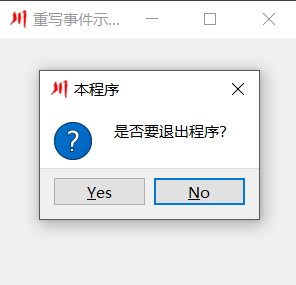
在pycharm中编辑时,我们可以发现,QWidget类下虽然有该keyPressEvent和closeEvent方法,但并没有编写有意义的内容。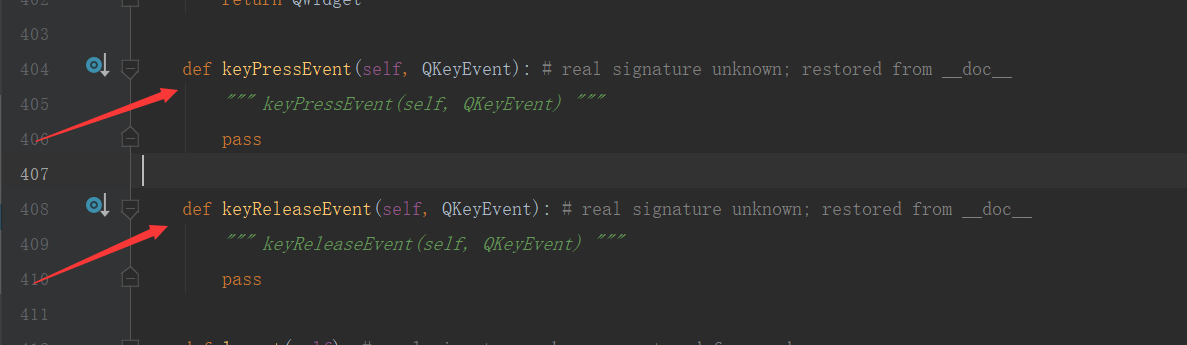
1.2 创建新事件
可参考前面小节的center(),不再详述。
除上述内容外,再对三个概念加以学习,即事件对象、事件发送。
事件对象时python用来描述一系列自身属性的对象。
 import sys,os

 from PyQt5.QtWidgets import QApplication,QWidget,QGridLayout,QLabel

 from PyQt5.QtGui import QIcon

 from PyQt5.QtCore import Qt

 path = os.path.dirname(os.path.dirname(os.path.dirname(__file__)))

 class MyWindow(QWidget):

     def __init__(self):

         super().__init__()

         self.initUI()

     def initUI(self):

         self.setGeometry(600,300,350,250)

         self.setWindowTitle('信号和槽')

         self.setWindowIcon(QIcon(r'%s\4.图标素材\chuan.ico' % path))

         grid = QGridLayout()

         grid.setSpacing(10)

         x=0

         y=0

         self.text = "x:{},y:{}".format(x,y)

         self.label = QLabel(self.text,self)

         grid.addWidget(self.label,0,0,Qt.AlignTop)

         self.setMouseTracking(True) #开启鼠标追踪

         self.setLayout(grid)

     def mouseMoveEvent(self, QMouseEvent):

         x = QMouseEvent.x()

         y = QMouseEvent.y()

         text = "x:{},y:{}".format(x, y)

         self.label.setText(text)

 if __name__ == '__main__':

     app = QApplication(sys.argv)

     win = MyWindow()

     win.show()

     sys.exit(app.exec_())
事件对象示例
在这个示例中,我们再label里显示鼠标的坐标。mouseMoveEvent方法下的QMouseEvent即鼠标移动的事件对象,也就是需要捕捉的信号来源。
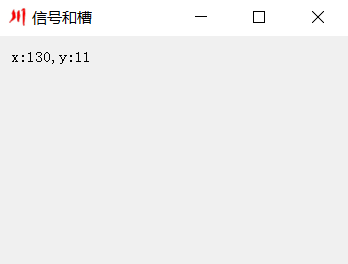
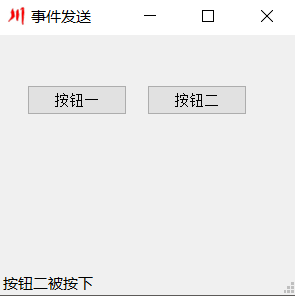
事件发送是在程序设计与调试时,我们需要知道是哪一个控件发送了信号,利用PyQt5中的sender()方法可以实现。
 import sys,os

 from PyQt5.QtWidgets import QMainWindow,QApplication,QPushButton

 from PyQt5.QtGui import QIcon

 path = os.path.dirname(os.path.dirname(os.path.dirname(__file__)))

 class MyWindow(QMainWindow):

     def __init__(self):

         super().__init__()

         self.initUI()

     def initUI(self):

         self.setGeometry(600,300,300,260)

         self.setWindowTitle('事件发送')

         self.setWindowIcon(QIcon(r'%s\4.图标素材\chuan.ico' % path))

         btn1 = QPushButton('按钮一',self)

         btn2 = QPushButton('按钮二',self)

         btn1.move(30,50)

         btn2.move(150,50)

         btn1.clicked.connect(self.buttonClicked)

         btn2.clicked.connect(self.buttonClicked)

         self.statusBar()

     def buttonClicked(self):

         sender = self.sender()

         self.statusBar().showMessage(sender.text() + '被按下')

 if __name__ == '__main__':

     app = QApplication(sys.argv)

     win = MyWindow()

     win.show()

     sys.exit(app.exec_())
事件发送示例
sender()方法可以返回发送信号的控件名称。这在我们调试时可以起到极大的辅助作用。方便快速了解程序背后的设计思路。
二、信号和槽
信号(Signal)和槽(Slot)是Qt中的核心机制,也是在PyQt编程中对象之间进行通信的机制。在Qt中,每个QObject对象和PyQt中所有继承自QWidget的控件(这些都是QObject的子对象)都支持信号与槽机制。当信号发射时,连接的槽函数将会自动执行。在PyQt5中信号与槽通过object.signal.connect()方法连接。
使用时,既可以自定义信号,也可以使用pyqt内置信号。信号与槽具有以下几个特点:
- 一个信号可以连接多个槽;
- 一个信号也可以连接另一个信号;
- 一个槽可以监听多个信号;
- 信号与槽的连接可能同步或者异步,还可能跨线程连接;
- 信号也可能断开。
除此之外,还有几个常用的操作方法需要说明:
- connect()方法可以将信号与槽函数连接。注意这里的槽函数不能加括号(后面会讲到);
- disconnect可以将接触信号与槽的连接;
- emit()可以发射信号
- 如果需要自定义信号,可以使用PyQt5.QtCore下的pyqtSignal方法。
 import sys,os

 from PyQt5.QtCore import pyqtSignal,QObject

 from PyQt5.QtWidgets import QMainWindow,QApplication

 from PyQt5.QtGui import QIcon

 path = os.path.dirname(os.path.dirname(os.path.dirname(__file__)))

 class Communicate(QObject):

     closeApp = pyqtSignal()

 class MyWindow(QMainWindow):

     def __init__(self):

         super(MyWindow, self).__init__()

         self.initUI()

     def initUI(self):

         self.setGeometry(600,300,500,400)

         self.setWindowIcon(QIcon(r'%s\4.图标素材\chuan.ico' % path))

         self.setWindowTitle('信号发送')

         self.c = Communicate()

         self.c.closeApp.connect(self.close)

     def mousePressEvent(self, *args, **kwargs):

         self.c.closeApp.emit()

 if __name__ == '__main__':

     app = QApplication(sys.argv)

     win = MyWindow()

     win.show()

     sys.exit(app.exec_())
信号与槽
在这个示例中,我们创建了一个closeApp的信号,该信号会在鼠标按下时触发。且该事件与QMainwindow绑定。
class Communicate(QObject):

    closeApp = pyqtSignal()
这里,我们创建了一个Communicate类,并在该类下创建了信号。
self.c = Communicate()

self.c.closeApp.connect(self.close)
首先将communicate()类示例化给self.c。然后将closeApp信号与窗口的close()方法连接。
    def mousePressEvent(self, *args, **kwargs):

        self.c.closeApp.emit()
点击鼠标按键时,emit()方法会将closeApp信号发射。
五、Pyqt5事件、信号和槽的更多相关文章
- PyQT5:信号和槽
PyQT5:信号和槽 信号和槽 Qt的主要特征之一是它使用信号和插槽在对象之间进行通信. 当潜在的事件发生时,会发出一个信号.插槽是可调用的Python,如果将信号连接到插槽,则在发出信号时将调用该插 ...
- pyqt5核心-信号与槽(第二弹)
果: from PyQt5 import QtCore, QtGui, QtWidgets class Ui_Form(object): def setupUi(self, Form): Form.s ...
- PyQt5中的信号与槽,js 与 Qt 对象之间互相调用
一.PyQt中的信号与槽 信号(Signal)和槽(Slot)是Qt中的核心机制,用在对象之间互相通信.在Qt中每个QObject对象和PyQt中所有继承自QWidget的控件(这些都是QObject ...
- PyQt5(3)——信号和槽初探
信号和槽是QT的核心机制(当信号发射时,链接的槽函数会自动执行) 在pyqt5中信号和槽通过 QObject.signal.connect()链接. QObject类或子类(QWidget)派生的类都 ...
- Qt对象模型之一:信号和槽
一.信号和槽机制概述 信号槽是 Qt 框架引以为豪的机制之一.所谓信号槽,实际就是观察者模式.当某个事件发生之后,比如,按钮检测到自己被点击了一下,它就会发出一个信号(signal).这种发出是没有目 ...
- PyQt5信号与槽详解
1.信号与槽函数基础'''信号与槽函数基础,信号是一个事件,发射信号之后槽函数就会执行'''from PyQt5.QtWidgets import *import sys class signal(Q ...
- pyqt5信号与槽2
信号和槽与类的属性和方法在层次上是相同的,同属与一个类的特征. 信号的定义由工厂函数生成: signal=PyQt5.QtCore.pyqtSignal(types[, name[, result[, ...
- [ PyQt入门教程 ] PyQt5信号与槽
信号和槽是PyQt编程对象之间进行通信的机制.每个继承自QWideget的控件都支持信号与槽机制.信号发射时(发送请求),连接的槽函数就会自动执行(针对请求进行处理).本文主要讲述信号和槽最基本.最经 ...
- PyQt5信号与槽关联的两种方式
目录 通过QtDesigner 手动关联的方式 通过QtDesigner 单击菜单栏切换到信号槽编辑模式 单击控件并拖动鼠标到信号的接收对象上,一般为对话框自己,松开鼠标弹出信号和槽选择框 选中cli ...
随机推荐
- HTTPS 基本流程3
前文说到了6 组key material, 12个hash 值,非常迷惑, 今天才搞明白, 原来所有这些内容就是 对称密钥的内容. 上面的图 虽然不是很清晰,但是, 其实也已经写明白了, 就是 右边的 ...
- 分布式 基本理论 CAP
谈及分布式,必然谈到 CAP, CAP 已经是被说烂了的一个 话题, 绕不开, 逃不掉. 而且, 理解起来 会有些吃力. 分布式的CAP理论告诉我们 “任何一个分布式系统都无法同时满足 一致性(Co ...
- DP问题
1.背包问题
- cdh启动datanode报错
问题: 为cdh新增节点时,在分配datanode后,启动报错 Can't open /iot/opt/cloudera-manager/cm-5.11.2/run/cloudera-scm-agen ...
- list之flex布局写法
list之flex布局写法 移动端实际场景中经常会遇到将header置顶,然后下面list需要滚动的情况,通常的做法会是将header使用fixed的方式固定到顶部,然后list主体相对于header ...
- 44_redux_comment应用_redux版本_同步功能
项目结构: components里面的东西没变,将app.jsx移动至containers中 /* * 包含所有action的type名称常量 * */ //添加评论 export const ADD ...
- redis伪集群脚本
#安装redis伪集群脚本,先把redis-..gem及启动脚本放在/data1/redis-cluster目录下,然后执行该脚本即可 #!/bin/bash set -e #获取redis本机ip ...
- NE76003单片机调试DS18B20 步骤
一.硬件部分 GND脚接地: DQ脚接P03,外加4K7上拉电阻: VCC脚接3.3v供电: 二.软件部分 1.配置P03为准准双向 IO类型: void Init_power_gpio(void){ ...
- NYOJ37-回文字符串(dp)
37-回文字符串 内存限制:64MB 时间限制:3000ms 特判: No通过数:88 提交数:177 难度:4 题目描述: 所谓回文字符串,就是一个字符串,从左到右读和从右到左读是完全一样的,比如& ...
- vue中的一些知识点--多看文档
重温vue,一些知识点简单记录. 1.我们都知道当数据变化时,视图会重新渲染.注意:只有当vue实例被创建时,data中存在的属性才是响应式的.后续新添加的属性不会触发视图变化. 使用 Object. ...