
pyqt5核心-信号与槽(第二弹)
果:
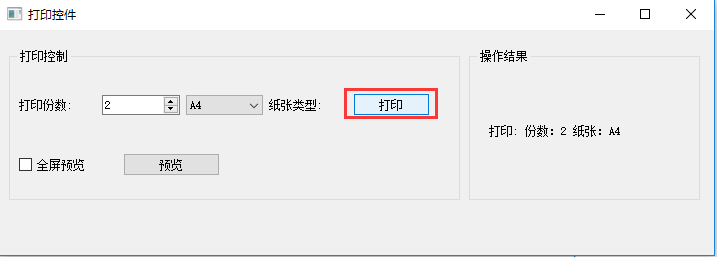
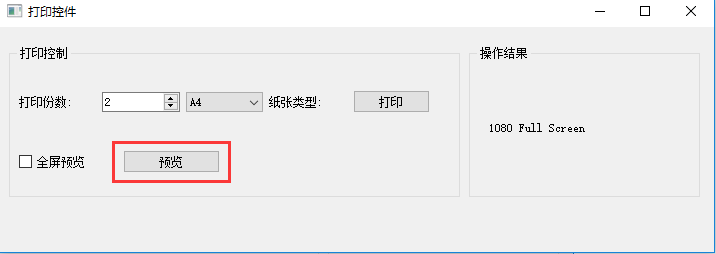
 from PyQt5 import QtCore, QtGui, QtWidgets

 class Ui_Form(object):

     def setupUi(self, Form):

         Form.setObjectName("Form")

         Form.resize(715, 225)

         self.controlsGroup = QtWidgets.QGroupBox(Form)

         self.controlsGroup.setGeometry(QtCore.QRect(10, 20, 451, 151))

         self.controlsGroup.setObjectName("controlsGroup")

         self.widget = QtWidgets.QWidget(self.controlsGroup)

         self.widget.setGeometry(QtCore.QRect(10, 40, 411, 30))

         self.widget.setObjectName("widget")

         self.horizontalLayout = QtWidgets.QHBoxLayout(self.widget)

         self.horizontalLayout.setContentsMargins(0, 0, 0, 0)

         self.horizontalLayout.setObjectName("horizontalLayout")

         self.label = QtWidgets.QLabel(self.widget)

         self.label.setObjectName("label")

         self.horizontalLayout.addWidget(self.label)

         self.numberSpinBox = QtWidgets.QSpinBox(self.widget)

         self.numberSpinBox.setObjectName("numberSpinBox")

         self.horizontalLayout.addWidget(self.numberSpinBox)

         self.styleCombo = QtWidgets.QComboBox(self.widget)

         self.styleCombo.setObjectName("styleCombo")

         self.styleCombo.addItem("")

         self.styleCombo.addItem("")

         self.styleCombo.addItem("")

         self.horizontalLayout.addWidget(self.styleCombo)

         self.label_2 = QtWidgets.QLabel(self.widget)

         self.label_2.setObjectName("label_2")

         self.horizontalLayout.addWidget(self.label_2)

         self.printButton = QtWidgets.QPushButton(self.widget)

         self.printButton.setObjectName("printButton")

         self.horizontalLayout.addWidget(self.printButton)

         self.widget1 = QtWidgets.QWidget(self.controlsGroup)

         self.widget1.setGeometry(QtCore.QRect(10, 100, 201, 30))

         self.widget1.setObjectName("widget1")

         self.horizontalLayout_2 = QtWidgets.QHBoxLayout(self.widget1)

         self.horizontalLayout_2.setContentsMargins(0, 0, 0, 0)

         self.horizontalLayout_2.setObjectName("horizontalLayout_2")

         self.previewStatus = QtWidgets.QCheckBox(self.widget1)

         self.previewStatus.setObjectName("previewStatus")

         self.horizontalLayout_2.addWidget(self.previewStatus)

         self.previewButton = QtWidgets.QPushButton(self.widget1)

         self.previewButton.setObjectName("previewButton")

         self.horizontalLayout_2.addWidget(self.previewButton)

         self.resultGroup = QtWidgets.QGroupBox(Form)

         self.resultGroup.setGeometry(QtCore.QRect(470, 20, 231, 151))

         self.resultGroup.setObjectName("resultGroup")

         self.resultLabel = QtWidgets.QLabel(self.resultGroup)

         self.resultLabel.setGeometry(QtCore.QRect(20, 30, 191, 101))

         self.resultLabel.setObjectName("resultLabel")

         self.retranslateUi(Form)

         QtCore.QMetaObject.connectSlotsByName(Form)

     def retranslateUi(self, Form):

         _translate = QtCore.QCoreApplication.translate

         Form.setWindowTitle(_translate("Form", "打印控件"))

         self.controlsGroup.setTitle(_translate("Form", "打印控制"))

         self.label.setText(_translate("Form", "打印份数:"))

         self.styleCombo.setItemText(0, _translate("Form", "A3"))

         self.styleCombo.setItemText(1, _translate("Form", "A4"))

         self.styleCombo.setItemText(2, _translate("Form", "A5"))

         self.label_2.setText(_translate("Form", "纸张类型:"))

         self.printButton.setText(_translate("Form", "打印"))

         self.previewStatus.setText(_translate("Form", "全屏预览"))

         self.previewButton.setText(_translate("Form", "预览"))

         self.resultGroup.setTitle(_translate("Form", "操作结果"))

         self.resultLabel.setText(_translate("Form", "<html><head/><body><p><br/></p></body></html>"))
 # -*- coding: utf-8 -*-

 import sys

 from PyQt5.QtWidgets import QApplication , QMainWindow

 from MainWinSignalSlog02 import Ui_Form

 from PyQt5.QtCore import pyqtSignal , Qt

 class MyMainWindow(QMainWindow, Ui_Form):

     helpSignal = pyqtSignal(str)

     printSignal = pyqtSignal(list)

     # 声明一个多重载版本的信号,包括了一个带int和str类型参数的信号,以及带str参数的信号

     previewSignal = pyqtSignal([int,str],[str])

     def __init__(self, parent=None):

         super(MyMainWindow, self).__init__(parent)

         self.setupUi(self)

         self.initUI()

     def initUI(self):

         self.helpSignal.connect(self.showHelpMessage)

         self.printSignal.connect(self.printPaper)

         self.previewSignal[str].connect(self.previewPaper)

         self.previewSignal[int,str].connect(self.previewPaperWithArgs)

         self.printButton.clicked.connect(self.emitPrintSignal)

         self.previewButton.clicked.connect(self.emitPreviewSignal)

     # 发射预览信号

     def emitPreviewSignal(self):

         if self.previewStatus.isChecked() == True:

             self.previewSignal[int,str].emit(1080," Full Screen")

         elif self.previewStatus.isChecked() == False:

             self.previewSignal[str].emit("Preview")

     # 发射打印信号

     def emitPrintSignal(self):

         pList = []

         pList.append(self.numberSpinBox.value() )

         pList.append(self.styleCombo.currentText())

         self.printSignal.emit(pList)

     def printPaper(self,list):

         self.resultLabel.setText("打印: "+"份数:"+ str(list[0]) +" 纸张:"+str(list[1]))

     def previewPaperWithArgs(self,style,text):

         self.resultLabel.setText(str(style)+text)

     def previewPaper(self,text):

         self.resultLabel.setText(text)

     # 重载点击键盘事件

     def keyPressEvent(self, event):

         if event.key() == Qt.Key_F1:

             self.helpSignal.emit("help message")

     # 显示帮助消息

     def showHelpMessage(self,message):

         self.resultLabel.setText(message)

         self.statusBar().showMessage(message)

 if __name__=="__main__":

     app = QApplication(sys.argv)

     win = MyMainWindow()

     win.show()

     sys.exit(app.exec_())

pyqt5核心-信号与槽(第二弹)的更多相关文章
- PyQT5:信号和槽
PyQT5:信号和槽 信号和槽 Qt的主要特征之一是它使用信号和插槽在对象之间进行通信. 当潜在的事件发生时,会发出一个信号.插槽是可调用的Python,如果将信号连接到插槽,则在发出信号时将调用该插 ...
- 五、Pyqt5事件、信号和槽
PyQt中提供了两种针对事件处理的机制:一种是事件,另一种则是信号和槽. 一.事件 事件处理在PyQt中是比较底层的,常用的事件有键盘事件.鼠标事件.拖放事件.滚轮事件.定时事件.焦点事件.进入和离开 ...
- PyQt5(3)——信号和槽初探
信号和槽是QT的核心机制(当信号发射时,链接的槽函数会自动执行) 在pyqt5中信号和槽通过 QObject.signal.connect()链接. QObject类或子类(QWidget)派生的类都 ...
- PyQt5中的信号与槽,js 与 Qt 对象之间互相调用
一.PyQt中的信号与槽 信号(Signal)和槽(Slot)是Qt中的核心机制,用在对象之间互相通信.在Qt中每个QObject对象和PyQt中所有继承自QWidget的控件(这些都是QObject ...
- 第七章 探秘Qt的核心机制-信号与槽
第七章 探秘Qt的核心机制-信号与槽 注:要想使用Qt的核心机制信号与槽,就必须在类的私有数据区声明Q_OBJECT宏,然后会有moc编译器负责读取这个宏进行代码转化,从而使Qt这个特有的机制得到使用 ...
- [ PyQt入门教程 ] PyQt5信号与槽
信号和槽是PyQt编程对象之间进行通信的机制.每个继承自QWideget的控件都支持信号与槽机制.信号发射时(发送请求),连接的槽函数就会自动执行(针对请求进行处理).本文主要讲述信号和槽最基本.最经 ...
- PyQt5信号与槽详解
1.信号与槽函数基础'''信号与槽函数基础,信号是一个事件,发射信号之后槽函数就会执行'''from PyQt5.QtWidgets import *import sys class signal(Q ...
- PyQt5信号与槽关联的两种方式
目录 通过QtDesigner 手动关联的方式 通过QtDesigner 单击菜单栏切换到信号槽编辑模式 单击控件并拖动鼠标到信号的接收对象上,一般为对话框自己,松开鼠标弹出信号和槽选择框 选中cli ...
- 使用QT设计师-信号和槽signal-slot(第一弹)
自定义信号和槽的步骤: 1.定义信号---signal1 = pyqtSignal() 2.定义槽信号---def setSlot(self): 3.连接信号和槽函数---signal1.connec ...
随机推荐
- selenium之 chromedriver与chrome版本映射表(更新至v2.31)
转自:http://blog.csdn.net/huilan_same/article/details/51896672 chromedriver版本 支持的Chrome版本 v2.31 v58-60 ...
- goto的用法
using UnityEngine; using System.Collections; public class goto1 : MonoBehaviour { public bool can = ...
- 【Linux】将终端的命令输出保存为txt文本文件
Linux中的终端很方便,可以直接复制粘贴的. 之后开一个gedit文本编辑器,把复制到的内容粘贴就可以的. 不像windows的cmd控制台,需要先右键标题栏,选择编辑->全选/标记,在右键标 ...
- 执行automake时报错 error while making link: Operation not supported
执行automake时报错: [root@localhost project]# automake --add-missingconfigure.in: installing `./install-s ...
- Android学习之BitMap用法实例
下面简单说明了BitMap的用法: 从服务器下载一张图片,显示在ImageView控件上,并将该图片保存在移动设备的SD上. // 根据网络URL获取输入流 public InputStream ge ...
- 怎样更改SQL Server 2008的身份验证方式
大家都知道sql server 有两种登录验证方式,即sql server验证方式和windows验证方式,但是sql server默认的是windows登录验证方式,我们如何启用sql server ...
- Qt编写的RTSP播放器+视频监控(ffmpeg版本)
记得四年前就写了个简易版本的,当时写得非常粗糙,代码实在惨不忍睹,时隔多年后,重新写了个版本,同时还解决了以前不支持6画面8画面切换等异形布局的问题.1:可以用过目录下的rtsp.txt设置要显示的视 ...
- Storm启动流程分析
1. 客户端运行storm nimbus时,会调用storm的python脚本,该脚本中为每个命令编写一个方法,每个方法都可以生成一条相应的java命令. 命令格式如下:java -server xx ...
- Cordova 3.3 开发环境搭建(视频)
图文文章参见: http://www.cnblogs.com/mlzs/p/3332199.html 视频共享链接 百度:http://pan.baidu.com/s/1c0EHfqC
- PCB器件重叠报错
这几天画一个板子,,有一层器件是可以重叠的, 但是怎么修改规则也没有效果, 尝试把那个检测规则给删除,但是根本删除不掉! 后来发现 直接在规则的 这个选项直接把勾选去掉就可以了!