
Docker学习笔记 - Docker部署nginx网站
一、制作 nginx 镜像
1、下载配置文件
- mkdir /opt/nginx_docker && cd /opt/nginx_docker
- mkdir nginx && cd nginx
- wget https://raw.githubusercontent.com/jamtur01/dockerbook-code/master/code/5/sample/nginx/global.conf
- wget https://raw.githubusercontent.com/jamtur01/dockerbook-code/master/code/5/sample/nginx/nginx.conf
- cd ..
2、编写Dockerfile&&制作镜像
cd /opt/nginx_docker
vi Dockerfile
- docker build -t liangshengqi/nginx .
- docker history xxxxxxx
FROM ubuntu: 14.04
MAINTAINER: LIANGSHENGQI "liangshengqi@inspur.com"
ENV REFRESHED_AT 2017-11-14
RUN apt-get update
RUN apt-get -y -q install nginx
RUN mkdir -p /var/www/html
ADD nginx/global.conf /etc/nginx/conf.d/
ADD nginx/nginx.conf /etc/nginx/nginx.conf
EXPOSE 80
3、运行nginx镜像/创建容器
cd nginx_docker
mkdir website && cd website
wget https://raw.githubusercontent.com/jamtur01/dockerbook-code/master/code/5/sample/website/index.html
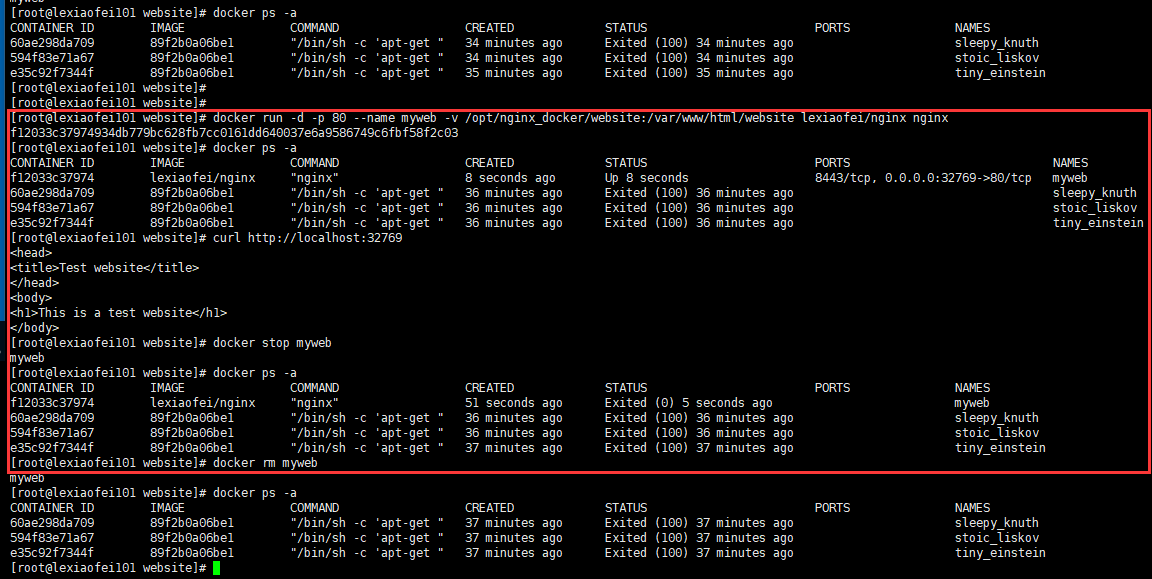
docker run -d -p 80 --name myweb -v /opt/nginx_docker/website:/var/www/html/website lexiaofei/nginx nginx
查看日志 docker logs -f myweb
二、在容器内安装运行 nginx
1、启动容器
设置端口映射,允许访问容器的80端口
- -P 为所有端口映射
- -p 指定映射端口
- docker run -p 80 -i -t ubuntu /bin/bash
- docker run -p 8080:80 -i -t ubuntu /bin/bash
- docker run -p 0.0.0.0:80 -i -t ubuntu /bin/bash
- docker run -p 0.0.0.0:8080:80 -i -t ubuntu /bin/bash
#创建映射80端口的交互式容器
- docker run -p 80 --name web ubuntu /bin/bash
2、安装nginx
#安装nginx, 安装vim,创建静态页面
容器内#apt-get install -y nginx
容器内#apt-get install -y vim
容器内#mkdir -p /var/www/html
容器内#cd /var/www/html
容器内#vi index.html
<html>
<head><title>Hello</title></head>
<body>
<h1>Hahaha!</h1>
</body>
</html>
#修改nginx配置文件
whereis nginx
ls /etc/nginx
vim /etc/nginx/sites-enabled/default
root /var/www/html/index.html
3、#运行nginx
启动nginx(此时在容器内,所以在容器内运行)::nginx
查看正在运行的进程(此时在容器内,所以列出的是容器内的正在运行的进程)::ps -ef
退出容器::ctrl+p/ctrl+q
列出正在运行的容器:docker ps -a
列出指定的容器的端口映射::docker port web
4、#验证网站访问
curl http://127.0.0.1:49167
docker inspect web
curl http://172.17.0.32/
docker stop web
docker start -i web
ctrl+p/q
在容器内启动进程::docker exec web nginx
查看容器内运行的进程::docker top web
curl http://172.17.0.32 # 这次不行了,重新启动后ip变了!
Docker学习笔记 - Docker部署nginx网站的更多相关文章
- Docker学习笔记 — Docker私有仓库搭建
Docker学习笔记 — Docker私有仓库搭建 目录(?)[-] 环境准备 搭建私有仓库 测试 管理仓库中的镜像 查询 删除 Registry V2 和Mavan的管理一样,Dockers ...
- Docker学习笔记之-部署.Net Core 3.1项目到Docker容器,并使用Nginx反向代理(CentOS7)(一)
上一节演示如何安装Docker,链接:Docker学习笔记之-在CentOS中安装Docker 本节演示 将.net core 3.1 部署到docker容器当中,并使用 Nginx反向代理,部署平台 ...
- Docker学习笔记 - Docker容器内部署redis
Docker学习笔记(2-4)Docker应用实验-redist server 和client的安装使用 一.获取redis容器(含客户端和服务端) 二.创建服务端容器 1.在终端A中运行redis- ...
- Docker学习笔记 - Docker容器之间的连接
学习目标: 容器之间可以相互连接访问:: --link redis:redisAlias 准备工作 FROM ubuntu:14.04 RUN apt-get install -y ping RUN ...
- Docker学习笔记 — Docker私有仓库搭建【转载】
标签: Docker 2015-03-10 21:08 24190人阅读 评论(0) 收藏 举报 分类: Docker(26) 目录(?)[+] 和Mavan的管理一样,Dockers不仅 ...
- Docker学习笔记 - Docker的守护进程
学习目标: 查看Docker守护进程的运行状态 启动.停止.重启Docker守护进程 Docker守护进程的启动选项 修改和查看Docker守护进程的启动选项 1.# 查看docker运行状态 方 ...
- Docker学习笔记 - Docker客户端和服务端
学习内容: Docker客户端和服务端的通讯方式:client和自定义程序 Docker客户端和服务端的连接方式:socket 演示Docker客户端和服务端之间用remote-api通讯:nc ...
- Docker 学习笔记 ---Docker组件
Docker组件 1. 客户端:dockerclient 2. 服务端:dockerserver 3. Docker镜像 4. Registry 5. Docker 容器 Docker客户端 ...
- Docker学习笔记 - Docker的镜像
一个容器实际上是运行在宿主机上的一个进程. 只不过在启动这个进程之前进行了一些特殊处理,让这个容器进入了一个全新的虚拟环境,与宿主机的环境分开, 所以这个进程及其子进程认为自己运行在一个独立的世界里面 ...
随机推荐
- Linux文件目录权限对比
读取权限(r) 文件只有r权限: 具有读取\阅读文件内容权限1.只能使用查看类命令 cat.head.tail.less.more2.不能复制,也就是不能使用cp命令3.不能移动,不能使用mv命令移动 ...
- thoughtworks面试题分析与解答
题目描述 A squad of robotic rovers are to be landed by NASA on a plateau on Mars. This plateau, which is ...
- WordPress菜单“显示选项”无法显示的解决办法
比较新版本的WordPress会出现点击“外观”——“菜单”右上角的“显示选项”无法打开的问题,而老版本的就没有这个问题,后台的其他页面中的这个 功能都可以正常使用,看来问题是因为中文版WordPre ...
- python笔记之序列
str字符串 表达:单引号,双引号,反斜杠 'let\'s go.' #只使用单引号,外部使用单引号,内部单引号用反斜杠 "let's go. " #单双引号混合使用 长字符串 使 ...
- C语言的隐式类型转换
看了一篇博文,该文章中有如下描述 #include <stdio.h> int main() { unsigned ; unsigned ; )) //a和b-1的结果-1都被转换为int ...
- .Net小白的大学四年,内含面经
大家好 我是码农阿宇,和博客园的广大兄弟一样,我们都喜欢.Net,但是你们是985/211,而我江西一所普通得不能再普通的二本大学---九江学院,大四毕业在即,英语四级未过(为什么强调这一点?见文末- ...
- 使用git将本地代码传到github
方法可能有些小小的差别,但是最终的结果都是一样的 在github上新建代码仓库 确定之后会显示一个仓库的url,复制下来 在本地找一个作为本地仓库的文件夹右键Git Bash Here打开git 把g ...
- 面试题中遇到的算法与js技巧
近一周在忙着面试,本月第一次更博,甚是想念. 基本上大公司都会要求一些算法或者数据结构类的东西,这方面自己还不是很精通,只能一步一个脚印来积累了. 1.查询字符串获取对象数据,可自行根据需求选择格式, ...
- es6学习笔记--promise对象
Promise对象是为了简化异步编程.解决回调地狱情况 Promise,简单说就是一个容器,里面保存着某个未来才会结束的事件(通常是一个异步操作)的结果.从语法上说,Promise 是一个对象,从它可 ...
- ReactiveCocoa--RACTuple
基本信息 例子 [[self rac_signalForSelector:@selector(tableView:didSelectRowAtIndexPath:) fromProtocol:@pro ...